
Respuesta breve: usa el Asistente de Kaspersky
Para desinstalar Kaspersky en Windows, abre Inicio > Configuración > Aplicaciones. Windows 11: Aplicaciones instaladas; Windows 10: Aplicaciones y características. Busca el producto y pulsa Desinstalar. Si falta, prueba Inicio o Panel de control; se abrirá el asistente.
Sigue el asistente. Puede pedir la contraseña configurada, ofrecer guardar datos de suscripción o ajustes y solicitar confirmación. Kaspersky advierte que el PC quedará desprotegido y quizá haya que reiniciar. Guarda los datos de la cuenta y prepara otra protección.
No empieces con Kavremover. Kaspersky indica que se use solo si el Servicio de atención al cliente lo recomienda para una eliminación estándar incompleta. Desinstalar la aplicación tampoco cancela los pagos recurrentes.
Cómo desinstalar Kaspersky en Windows: qué hace el flujo habitual
Windows ofrece el punto de entrada; el Asistente de Kaspersky ejecuta la eliminación. Elegir Desinstalar no significa que debas borrar carpetas o servicios. Deja que el asistente retire los componentes reconocidos y consulta el soporte oficial si aparece un error distinto del flujo documentado.
Windows 11 suele mostrar los programas en Configuración > Aplicaciones > Aplicaciones instaladas. Windows 10 usa Configuración > Aplicaciones > Aplicaciones y características. Microsoft también documenta la desinstalación desde Inicio y desde Panel de control > Programas y características. Los nombres pueden variar un poco según la versión; confirma el producto antes de seleccionarlo.
Antes de desinstalar Kaspersky, guarda lo que podrías necesitar
Anota el correo de My Kaspersky, el producto y quién cobra la suscripción. Guarda en privado el código de activación o el recibo si podrías reinstalar. El asistente puede ofrecer guardar datos de suscripción o ajustes; las opciones varían por producto y región, así que lee cada descripción.
Revisa la cuarentena antes de eliminar la aplicación si necesitas recuperar un archivo detectado. Kaspersky indica que esos archivos dejan de estar disponibles después de la eliminación hasta que se instale otra aplicación de Kaspersky. Si el PC seguirá conectado, prepara una protección alternativa y comprueba su estado después de reiniciar. Desinstalar no borra la cuenta ni detiene la facturación.
Pasos para Windows 11 y Windows 10
Abre el flujo de eliminación compatible desde la lista de aplicaciones de Windows. Guarda tu trabajo y prepárate para reiniciar.
1. Confirma el producto y quién administra el PC
Comprueba el nombre de Kaspersky y que tienes permiso para quitarlo. Si el equipo pertenece a una empresa o centro educativo, consulta al administrador primero: una política puede exigir que el software siga instalado.
2. Abre la opción de desinstalación de Windows
Windows 11: Inicio > Configuración > Aplicaciones > Aplicaciones instaladas; abre Más y elige Desinstalar. Windows 10: Inicio > Configuración > Aplicaciones > Aplicaciones y características. Si falta, prueba Inicio o Programas y características.
3. Sigue el Asistente de instalación de Kaspersky
Lee las indicaciones y continúa con los controles que aparecen. La pantalla de contraseña solo se muestra si se configuró una contraseña de eliminación. Usa la credencial autorizada; si no la conoces, pregunta al propietario del equipo o al soporte de Kaspersky en lugar de intentar eludirla.
4. Decide si conservar la suscripción o los ajustes
Si el asistente ofrece guardar los datos de suscripción en My Kaspersky o conservar algunos ajustes, elige antes de continuar. Esto no hace una copia de tus documentos ni mantiene la protección activa. Revisa los archivos en cuarentena que necesites, ya que Kaspersky indica que dejarán de estar accesibles tras la eliminación.
5. Confirma la eliminación y espera a que termine
Lee el aviso de que el equipo quedará sin protección y confirma solo si quieres quitar el producto. Deja que el asistente finalice. Si solicita reiniciar, guarda el resto del trabajo y reinicia para completar el proceso.
6. Reinicia y comprueba el resultado
Cuando Windows vuelva a iniciarse, confirma que Kaspersky ya no aparece como instalado. Abre también cualquier producto de seguridad que lo sustituya y revisa su estado. Que la aplicación desaparezca de Configuración no demuestra que otra protección esté lista ni que se haya ejecutado un análisis.
7. Pide ayuda si el flujo estándar no funciona
Si el asistente falla, guarda el mensaje, reinicia y vuelve a probar el flujo compatible. Si vuelve a fallar, contacta con Kaspersky Support. Usa Kavremover solo cuando el Servicio de atención al cliente lo recomiende; sus instrucciones advierten que también puede borrar la licencia y los ajustes.
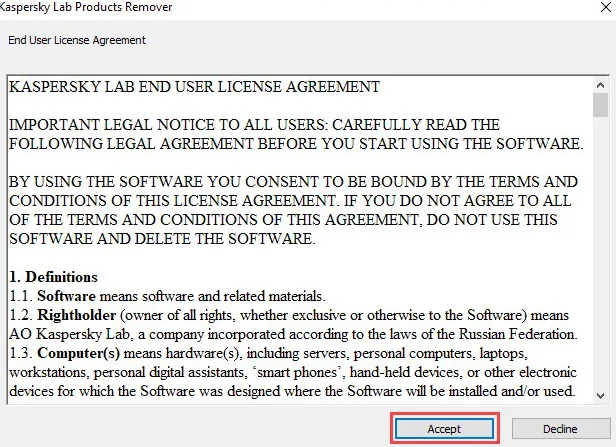
Qué ruta de eliminación corresponde a cada problema
Para una desinstalación normal, usa Windows y deja que el asistente del producto termine. Solicita ayuda antes de una limpieza excepcional si el flujo se bloquea. La tabla distingue los casos habituales de las solicitudes de contraseña o administrador para evitar una eliminación forzada no compatible.
| Situación | Siguiente paso |
|---|---|
| Kaspersky aparece en la lista de aplicaciones | Elige Desinstalar y sigue el asistente del producto. |
| No aparece en Configuración | Prueba el menú Inicio o Programas y características. |
| No conoces la contraseña solicitada | Pregunta al propietario o al soporte; no intentes saltarte el control. |
| Es un ordenador de trabajo o de estudios | Consulta al administrador antes de quitar seguridad administrada. |
| La desinstalación estándar falla | Guarda el error y pregunta al soporte si recomienda Kavremover. |
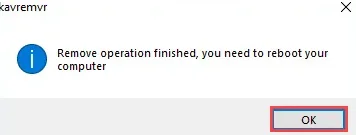
Qué hacer si Kaspersky no se desinstala
Elige una comprobación segura según el síntoma. Evita editar el registro, borrar servicios o usar limpiadores de terceros.
| Lo que ocurre | Qué hacer |
|---|---|
| Kaspersky no aparece en Aplicaciones instaladas | Busca el nombre desde Inicio y revisa Panel de control > Programas y características. Si tampoco aparece, pregunta al administrador si se instaló desde otra cuenta. |
| El asistente pide una contraseña | La solicitud depende de que se configurara una contraseña de eliminación. Usa la credencial autorizada o contacta con el propietario o soporte; no intentes eludirla. |
| El asistente muestra un error | Guarda el texto del error, reinicia y prueba una vez más. Si se repite, comparte los datos con Kaspersky Support y pregunta si la herramienta de eliminación es adecuada. |
| La aplicación sigue apareciendo después | Completa el reinicio solicitado. Kaspersky indica que la eliminación puede quedar pendiente hasta que Windows se reinicie o se apague y vuelva a iniciar. |
| No está claro si el PC sigue protegido | Abre Seguridad de Windows y el producto alternativo para revisar su estado. Si la protección está desactivada o no queda clara, pide ayuda al administrador. |
| También quieres cancelar pagos o borrar la cuenta | Hazlo por separado con el vendedor o proveedor de facturación. La desinstalación quita componentes locales, pero no cancela la renovación ni elimina la cuenta. |
Mantén el PC protegido durante el cambio
Kaspersky advierte que el ordenador y los datos personales quedarán desprotegidos tras quitar la aplicación. Si seguirá conectado a Internet, prepara antes una alternativa y comprueba su estado después de reiniciar. En equipos administrados, sigue el procedimiento de la organización. No uses eliminadores no oficiales, desactives controles de Windows ni borres archivos del programa a mano.
Preguntas frecuentes sobre la desinstalación de Kaspersky en Windows
¿Cómo desinstalar Kaspersky en Windows 11?
Abre Inicio > Configuración > Aplicaciones > Aplicaciones instaladas, selecciona el menú Más del producto y elige Desinstalar. Sigue el asistente y reinicia si lo solicita.
¿Puedo desinstalar Kaspersky sin Kavremover?
Sí. Usa Configuración, Inicio o el Panel de control para abrir el asistente de Kaspersky. La empresa recomienda Kavremover solo para una eliminación estándar incompleta y cuando lo indique su Servicio de atención al cliente.
¿Cómo quito Kaspersky de Windows 10?
Abre Inicio > Configuración > Aplicaciones > Aplicaciones y características, selecciona el producto y elige Desinstalar. Inicio y Programas y características son alternativas.
¿Puedo desinstalar Kaspersky si olvidé la contraseña?
Si se configuró una contraseña, el asistente puede exigirla. Pregunta al propietario del equipo o al soporte oficial; en un PC de empresa o estudios, consulta al administrador.
¿Desinstalar Kaspersky cancela mi suscripción?
No. Quitar la aplicación no cancela los pagos ni elimina la cuenta My Kaspersky. Gestiona la renovación con el proveedor que vendió el plan.
¿Tengo que reiniciar después de desinstalar Kaspersky?
El asistente puede pedirlo. Si se aplaza el reinicio inmediato, Kaspersky indica que la eliminación podría quedar pendiente hasta que Windows vuelva a iniciarse.
Instrucciones oficiales
- Soporte de Kaspersky: cómo desinstalar la aplicaciónPasos del asistente, conservación opcional de datos y aviso de reinicio.
- Soporte de Microsoft: desinstalar aplicaciones en WindowsOpciones de Windows 10 y Windows 11 en Configuración, Inicio y Panel de control.
- Soporte de Kaspersky: utilidad de eliminación KavremoverUso excepcional, recomendación del Servicio de atención al cliente y cautelas sobre licencia y ajustes.