
Respuesta corta: usa el desinstalador de la aplicación Mac
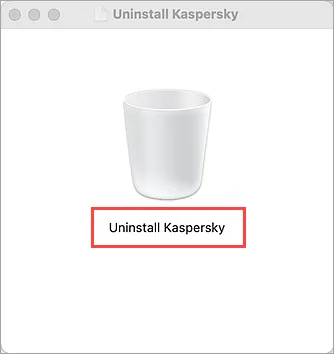
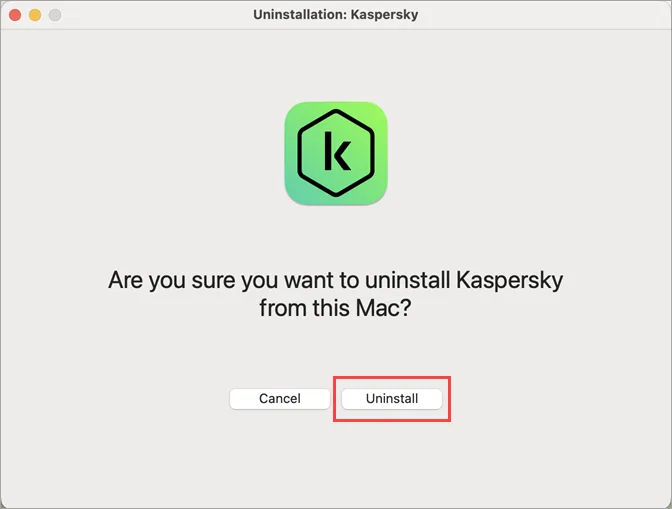
Para una instalación normal de Kaspersky para Mac, abre Aplicaciones, inicia Kaspersky, elige Ayuda > Desinstalar Kaspersky y confirma Desinstalar. Es la ruta más limpia porque la aplicación sabe qué componentes y permisos pertenecen al producto.
Kavremover es un ejecutable de Windows y no es la ruta normal para Mac. Las instrucciones de soporte de Kaspersky para Mac indican un archivo kavremover-mac.tar separado para el caso excepcional en que la aplicación instalada no pueda abrirse o eliminarse de la forma habitual.
El botón de descarga abre la URL tar oficial que respondió con HTTP 200 el 16 de agosto de 2026. Guarda antes los datos de tu cuenta y suscripción; la utilidad no es un antivirus ni cancela una licencia.
Qué significa herramienta para desinstalar Kaspersky en Mac
La expresión herramienta para desinstalar Kaspersky en Mac puede referirse a dos cosas. La mayoría de los usuarios necesita el comando de desinstalación incluido en Kaspersky para Mac. Un grupo más pequeño necesita el archivo oficial kavremover-mac.tar porque la aplicación no aparece en Aplicaciones, no se inicia o quedó dañada después de una actualización.
La diferencia es importante porque la página popular de Kavremover para Windows pertenece a otro producto. La descarga de Windows es una utilidad .exe para productos Kaspersky compatibles con Windows. No se debe cambiar de nombre, extraer dentro de un flujo de Mac ni recomendar como herramienta universal.
La página oficial de soporte para Mac está dentro de la documentación de Kaspersky for Mac 27. Primero explica la eliminación desde la aplicación y después enlaza el archivo macOS para el caso excepcional. Sigue esa página si tu versión de macOS, el producto o los permisos no coinciden con las capturas.
Qué método de eliminación debes usar
Usa el desinstalador integrado cuando Kaspersky se abra normalmente. Antes de confirmar, comprueba que vas a quitar el producto correcto y anota el correo de la cuenta, el plan y los datos de activación que podrías necesitar para reinstalarlo. Desinstalar la aplicación no cancela automáticamente una suscripción.
Usa el archivo tar oficial solo cuando la aplicación no pueda ofrecer el comando normal o Kaspersky Support te lo indique. Es una utilidad de soporte, no un limpiador general. Descárgala solo desde el dominio de Kaspersky, mantén activada la protección de macOS y detente si el archivo o el editor no coinciden con la fuente oficial.
Cómo desinstalar Kaspersky en Mac
Sigue los pasos en orden. La ruta de la aplicación es más fácil de verificar que comenzar con un limpiador externo o un archivo antiguo.
1. Guarda los datos de la cuenta y la suscripción
Anota el correo de My Kaspersky, el plan y la información de renovación. Si utilizas un código de activación, mantenlo privado y confirma que está guardado en la cuenta o comprobante de compra antes de quitar la aplicación.
2. Abre Kaspersky desde Aplicaciones
Inicia la aplicación Kaspersky para Mac desde Aplicaciones o desde su control habitual en la barra de menús. Cierra el trabajo importante y comprueba el nombre del producto para no quitar una instalación empresarial o escolar sin autorización.
3. Elige Ayuda > Desinstalar Kaspersky
Abre el menú Ayuda y selecciona Desinstalar Kaspersky. Lee el diálogo de confirmación y pulsa Desinstalar solo cuando el producto y el Mac sean correctos. macOS puede pedir una contraseña de administrador.
4. Usa el archivo oficial solo como alternativa
Si la aplicación falta o no se abre, utiliza la página oficial de Kaspersky Support y su enlace kavremover-mac.tar. No uses kavremvr.exe para Windows, un limpiador aleatorio ni un archivo repaquetado de un espejo.
5. Confirma el resultado y decide el siguiente paso
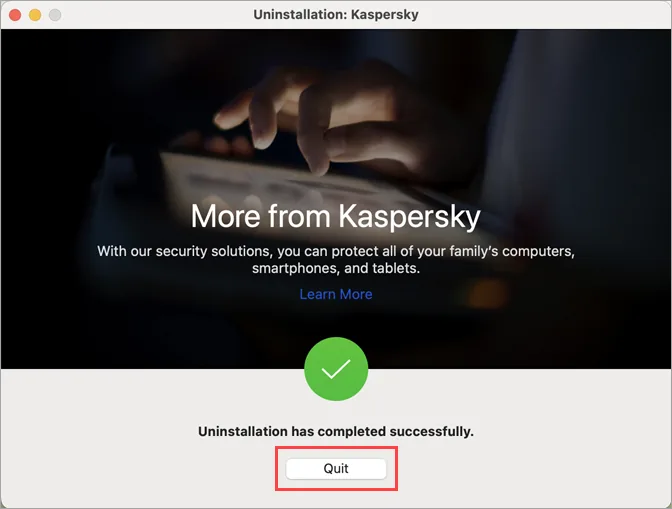
Cuando aparezca la pantalla de éxito, cierra el desinstalador y reinicia solo si las instrucciones oficiales lo piden. Comprueba Aplicaciones, elementos de inicio y la lista de dispositivos de la cuenta antes de reinstalar desde la página actual de Kaspersky para Mac.
Ruta Mac frente a Kavremover para Windows
La palabra herramienta no significa que todos los productos Kaspersky utilicen la misma utilidad. La plataforma, la familia del producto y el estado de la instalación determinan el método correcto. Esta tabla mantiene separados el archivo para Mac, la utilidad de Windows y el escáner de malware.
Si tu caso no coincide con una fila, detente antes de borrar archivos manualmente. Usa el soporte oficial del producto instalado y conserva los datos de cuenta o licencia que necesitarás para recuperar la protección.
| Situación | Acción recomendada |
|---|---|
| Kaspersky se abre normalmente en macOS | Usa Ayuda > Desinstalar Kaspersky dentro de la aplicación. |
| La aplicación Mac falta o está dañada | Abre Kaspersky Support y usa el archivo kavremover-mac.tar verificado. |
| Hay un producto Kaspersky instalado en Windows | Consulta la guía separada de Kavremover para Windows solo si falla la eliminación normal. |
| Sospechas que queda malware | Usa la página separada de Kaspersky Virus Removal Tool; desinstalar no es escanear malware. |
| Encontraste un limpiador o archivo repaquetado | No lo ejecutes. Vuelve a la página de soporte o producto propiedad de Kaspersky. |
Problemas habituales al desinstalar en Mac
Los fallos suelen deberse a permisos, una instalación antigua incompleta o un Mac administrado. Estas comprobaciones mantienen la solución ligada al producto oficial.
| Problema | Qué comprobar |
|---|---|
| No aparece Desinstalar Kaspersky | Confirma que abriste la aplicación instalada y no un acceso directo o una página web. Si está incompleta, sigue el soporte oficial hasta la alternativa para Mac. |
| macOS pide contraseña o permiso | Usa una cuenta administradora o pide ayuda al propietario del Mac. No desactives Gatekeeper, SIP ni los avisos de seguridad para forzar la eliminación. |
| Kaspersky sigue apareciendo después | Cierra la aplicación, reinicia si el flujo oficial lo solicita y revisa Aplicaciones y elementos de inicio. No borres archivos del sistema al azar. |
| La suscripción desapareció del Mac | La eliminación quita componentes locales, no la licencia de la cuenta. Entra en My Kaspersky y revisa el plan y los dispositivos antes de reinstalar. |
| Quieres instalar Kaspersky de nuevo | Usa la página actual de Kaspersky para Mac, verifica el plan regional y los requisitos de macOS y abre solo el paquete que ofrezca la fuente oficial. |
| El archivo tar no se abre | Comprueba que terminó la descarga, que conserva la extensión .tar y que la URL es media.kaspersky.com. Si el editor es inesperado, elimínalo y vuelve a Support. |
Seguridad: no sustituyas el proceso oficial por un limpiador
El software de seguridad puede instalar extensiones del sistema, filtros de red, elementos de inicio y relaciones con una cuenta. Un limpiador genérico no siempre los entiende. Evita utilidades crackeadas, scripts de eliminación forzada, ejecutables de Windows renombrados y espejos anónimos. Haz copia de seguridad y contacta con Kaspersky o con el administrador cuando el Mac sea gestionado o inestable.
Preguntas sobre la herramienta de desinstalación de Kaspersky para Mac
¿Existe una herramienta para desinstalar Kaspersky en Mac?
Sí, pero la ruta normal es el comando Desinstalar Kaspersky de la aplicación Mac. Kaspersky también documenta kavremover-mac.tar como alternativa cuando la aplicación no se puede abrir o eliminar normalmente.
¿Puedo usar Kavremover de Windows en macOS?
No. kavremvr.exe es una utilidad para Windows. En Mac debes usar el desinstalador de la aplicación o el archivo Mac oficial que documenta Kaspersky Support.
¿Dónde descargo kavremover-mac.tar?
Usa la página oficial de Kaspersky Support y su enlace en un dominio de Kaspersky. La URL directa de esta página respondió HTTP 200 y application/x-tar el 16 de agosto de 2026, pero sigue siendo una alternativa.
¿Desinstalar Kaspersky cancela la suscripción?
No. Quitar la aplicación local no cancela por sí solo la suscripción ni elimina la cuenta My Kaspersky. Revisa aparte el proveedor de compra o renovación.
¿Por qué Kaspersky no aparece en Aplicaciones?
La aplicación puede estar incompleta, instalada bajo otra cuenta, parcialmente eliminada o administrada por una organización. Sigue el soporte oficial en lugar de borrar archivos sin relación.
¿Debo usar una app de limpieza para Mac?
Evita los limpiadores genéricos para esta tarea. Pueden borrar archivos sin tratar extensiones, permisos o el estado de la cuenta. Usa el método de Kaspersky y pide soporte para casos inusuales.
Fuentes oficiales comprobadas
- Kaspersky Support: desinstalar Kaspersky para MacInstrucciones oficiales, capturas y ruta excepcional del archivo.
- Página oficial de Kaspersky para MacRuta de producto y reinstalación; la oferta puede variar por país.
- Archivo oficial kavremover-mac.tarArchivo alternativo de Kaspersky verificado con HTTP 200 el 16 de agosto de 2026.