
Respuesta corta: cancela la renovación con el proveedor que cobra
Si compraste directamente a Kaspersky, inicia sesión en la cuenta oficial o en el área de suscripciones y busca la opción de gestión o renovación automática. Guarda la confirmación cuando la renovación esté desactivada; los nombres pueden variar por país y producto.
Si te suscribiste mediante Apple, Google Play, un proveedor de Internet u otro distribuidor, ese proveedor controla el cargo recurrente. El soporte de Kaspersky puede explicar el producto, pero quizá no pueda cancelar una suscripción administrada por una tienda.
Desinstalar Kaspersky, quitar un dispositivo de la cuenta y cancelar una suscripción son acciones distintas. Cancela primero la facturación, conserva los datos de la cuenta y mantén la protección hasta tener un reemplazo si el equipo todavía lo necesita.
¿Qué significa cancelar una suscripción de Kaspersky?
Cancelar una suscripción de Kaspersky normalmente significa detener la próxima renovación automática. No siempre termina la protección de inmediato. Muchas suscripciones siguen activas hasta el final del periodo pagado, pero la página de facturación o el correo de confirmación son la referencia de tu cuenta.
La frase cancelar suscripción de Kaspersky también puede referirse a detener la renovación, pedir un reembolso, borrar una cuenta de My Kaspersky, quitar un dispositivo o desinstalar la aplicación. Trátalo como decisiones separadas para no perder acceso ni creer que se ha devuelto un pago cuando solo se eliminó el programa.
Antes de empezar, localiza el recibo, el correo de la cuenta, el nombre del producto y el canal de compra. No introduzcas la contraseña desde un enlace recibido en un mensaje inesperado. Abre el dominio oficial y comprueba que el plan y la fecha coinciden con tus datos.
¿Qué cuenta debes utilizar?
Una compra directa de Kaspersky suele gestionarse desde la cuenta de Kaspersky o el área de suscripciones enlazada por el soporte oficial. Allí pueden aparecer el plan, los dispositivos, la fecha de renovación y el control de renovación automática. Si no aparece, usa soporte oficial en vez de adivinar una URL.
Las suscripciones de Apple App Store y Google Play se administran desde la cuenta de la tienda que realizó la compra. El inicio de sesión de Kaspersky puede servir para acceder al producto, pero no sustituye los controles de facturación de la tienda. Las compras de un operador o distribuidor se cambian con ese vendedor.
Si no identificas al proveedor, revisa el nombre del comercio en el extracto o recibo y compáralo con la cuenta de Kaspersky. No canceles el servicio equivocado, no crees otra cuenta para saltarte una comprobación y no publiques datos completos de pago en un foro.
Cómo cancelar la renovación de una suscripción de Kaspersky
Sigue los pasos en orden. El objetivo es evitar el error más común: desinstalar la aplicación mientras la renovación sigue activa.
1. Guarda los datos de cuenta y recibo
Anota el correo de la cuenta, el plan, la fecha de renovación y el número de pedido. Mantén privado el código de activación. Estos datos ayudan al soporte a distinguir una compra directa de una suscripción de tienda o distribuidor.
2. Identifica al proveedor de facturación
Revisa el recibo, el extracto bancario o la lista de suscripciones. Elige Kaspersky, Apple, Google Play, un operador u otro distribuidor según quién realiza el cargo, no solo según la aplicación instalada.
3. Abre la cuenta oficial del proveedor
Empieza en el soporte de Kaspersky para compras directas, o en la cuenta oficial de Apple, Google Play o del distribuidor para compras gestionadas por ellos. Inicia sesión solo en el dominio o aplicación de confianza.
4. Desactiva la renovación automática y confirma
Abre la gestión de suscripciones, elige el control de renovación o cancelación, revisa la fecha final y confirma. Guarda la página o el correo. Quitar un dispositivo o borrar una aplicación no demuestra que la facturación se haya cancelado.
5. Decide qué hacer con la aplicación y la protección
Si aún necesitas protección, puedes mantener Kaspersky hasta que termine el periodo pagado y preparar un reemplazo antes de quitar la protección en tiempo real. La cancelación de renovación no es lo mismo que desinstalar.
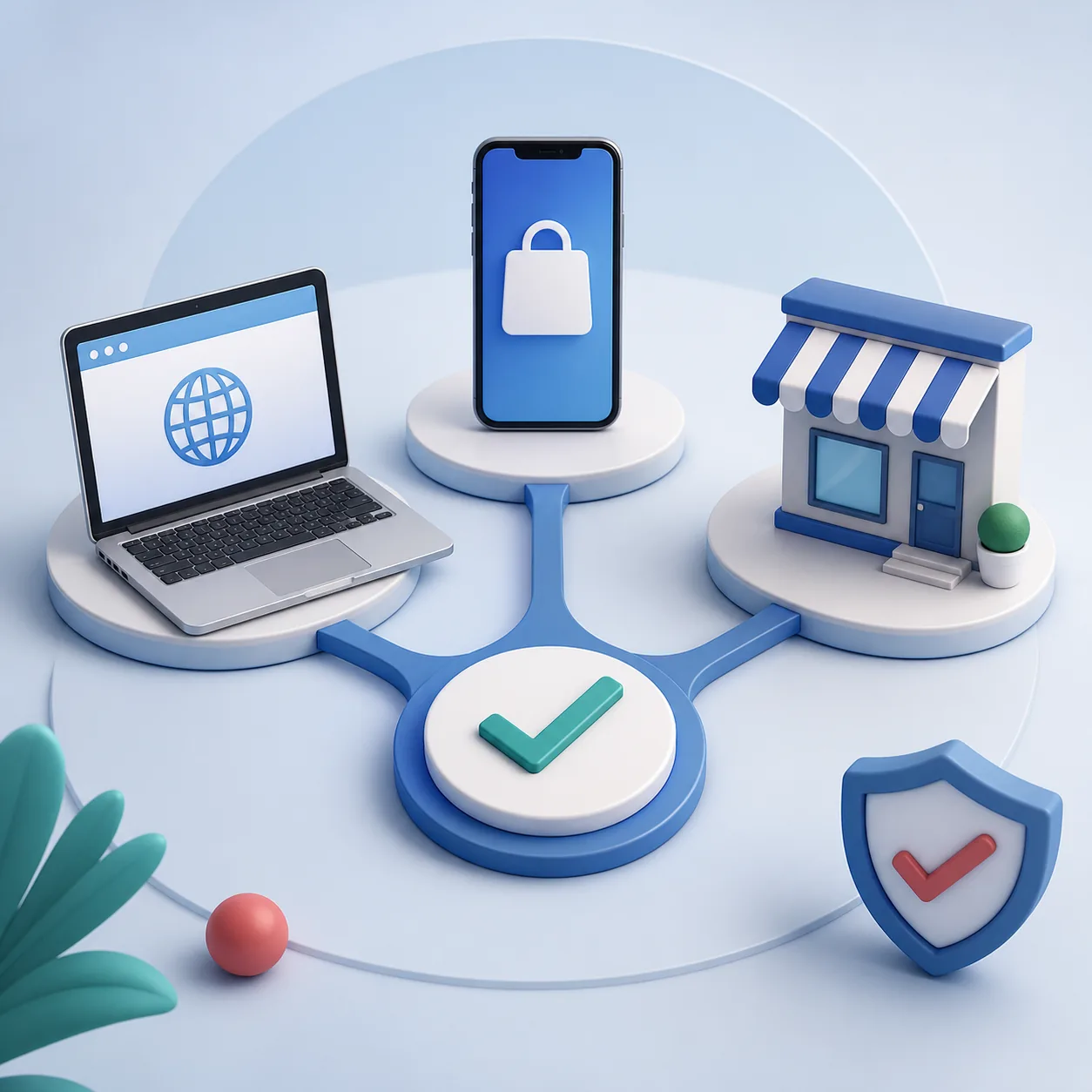
Ruta de cancelación según la compra
La misma aplicación de Kaspersky puede estar vinculada a sistemas de facturación distintos. Esta tabla marca el límite de cada ruta; el recibo y la cuenta que realizó el cargo son la referencia final.
Si la pantalla no coincide, detente antes de confirmar. Guarda una prueba sin mostrar contraseñas, tarjetas completas o claves, y usa el soporte oficial de la cuenta que recibió el pago.
| Situación | Acción recomendada |
|---|---|
| Compra directa a Kaspersky | Usa la cuenta oficial o el área de suscripciones de Kaspersky para detener la renovación automática. |
| Compra mediante Apple App Store | Adminístrala en la cuenta de Apple que pagó; borrar la aplicación no basta. |
| Compra mediante Google Play | Abre las suscripciones de Google Play con la cuenta que realizó la compra y confirma el estado. |
| Compra de un operador o distribuidor | Usa la cuenta o el soporte de ese proveedor; Kaspersky quizá no controle el cargo. |
| Solo quieres quitar Kaspersky del dispositivo | Lee la guía de desinstalación de Windows o Mac. No llames cancelación de facturación a la eliminación local. |
Problemas al cancelar Kaspersky
La mayoría de los problemas se deben a una cuenta o proveedor equivocado. Usa el síntoma para elegir la siguiente comprobación segura.
| Problema | Qué comprobar |
|---|---|
| No aparece el botón de cancelar o renovación | Comprueba que usas la cuenta que recibió el cargo y que la compra fue directa. Si pagaste con Apple, Google Play o un distribuidor, cambia a su página de suscripciones. |
| Desinstalé la aplicación pero sigue programada una renovación | Desinstalar no cancela la facturación. Usa el recibo y el nombre del comercio para abrir la cuenta correcta y guarda la confirmación. |
| Me cobraron después de intentar cancelar | Revisa la hora de cancelación, la fecha de renovación y la política del proveedor. Contacta al comercio que aparece en el cargo para preguntar por el reembolso. |
| La cuenta muestra otro producto o región | No crees otra cuenta ni publiques la clave. Comprueba el correo de compra y el país, y contacta al soporte oficial con el número de pedido. |
| Quiero conservar la protección hasta que termine el plazo | Deja la aplicación instalada y actualizada, confirma la fecha pagada y prepara un reemplazo antes de retirar la protección en tiempo real. |
| Un correo de cancelación pide la contraseña o la tarjeta completa | No respondas ni introduzcas datos sensibles. Abre manualmente el dominio oficial y comprueba allí el estado de la cuenta. |
Aviso: cancelar no es borrar la cuenta ni pedir un reembolso
Conserva la confirmación, el número de pedido y la fecha final hasta que termine el ciclo de cobro. El reembolso depende del canal, el país, el momento y las condiciones del proveedor; es una solicitud distinta de detener la renovación. Borrar My Kaspersky puede afectar los dispositivos y el acceso al producto. Este sitio no accede a cuentas, procesa pagos ni promete reembolsos.
Preguntas frecuentes sobre cancelar Kaspersky
¿Cómo cancelo una suscripción de Kaspersky?
Identifica quién realizó el cargo, abre su cuenta oficial de suscripciones, desactiva la renovación automática y guarda la confirmación. Las compras directas usan Kaspersky; las compras de Apple, Google Play o distribuidores usan sus propios controles.
¿Desinstalar Kaspersky cancela la suscripción?
No. La desinstalación elimina componentes locales, pero normalmente no detiene los cargos recurrentes. Cancela con el proveedor que cobró y decide aparte si quieres quitar la aplicación.
¿Puedo detener la renovación sin borrar la cuenta?
Normalmente sí. Desactiva la renovación y conserva la cuenta si necesitas el historial, los recibos o el acceso hasta que termine el periodo pagado.
¿Qué hago si me suscribí con Apple o Google Play?
Usa la cuenta de Apple o Google que hizo la compra. La cuenta de Kaspersky puede mostrar el acceso al producto, pero la tienda controla el pago recurrente.
¿Cancelar Kaspersky genera automáticamente un reembolso?
No necesariamente. La elegibilidad depende del canal, país, fecha y condiciones. Pregunta al comercio que aparece en el recibo; detener la renovación no equivale a un reembolso.
¿Qué debo guardar antes de cancelar?
Guarda el correo de la cuenta, el plan, el número de pedido, la fecha de renovación y la confirmación final. Nunca publiques contraseñas, tarjetas completas ni claves de activación.
Fuentes oficiales comprobadas
- Soporte de Kaspersky: respuestas para consumidoresOrientación oficial para administrar suscripciones directas y distinguir compras de tiendas o proveedores.
- Soporte de Kaspersky: desactivar la renovación automáticaAyuda oficial sobre renovación; los menús pueden variar por país y canal de compra.
- Cuenta My KasperskyEntrada oficial para cuenta, dispositivos y suscripciones cuando está disponible.