
Respuesta rápida: prepara el instalador mientras tienes conexión
Un instalador sin conexión es un paquete que puedes guardar antes de llevar un ordenador a una red donde la descarga inicial resulte difícil. No es lo mismo que un instalador que nunca necesite actualizaciones. Los productos de Kaspersky pueden requerir una versión actual, inicio de sesión, activación, bases de datos o una conexión posterior a la instalación.
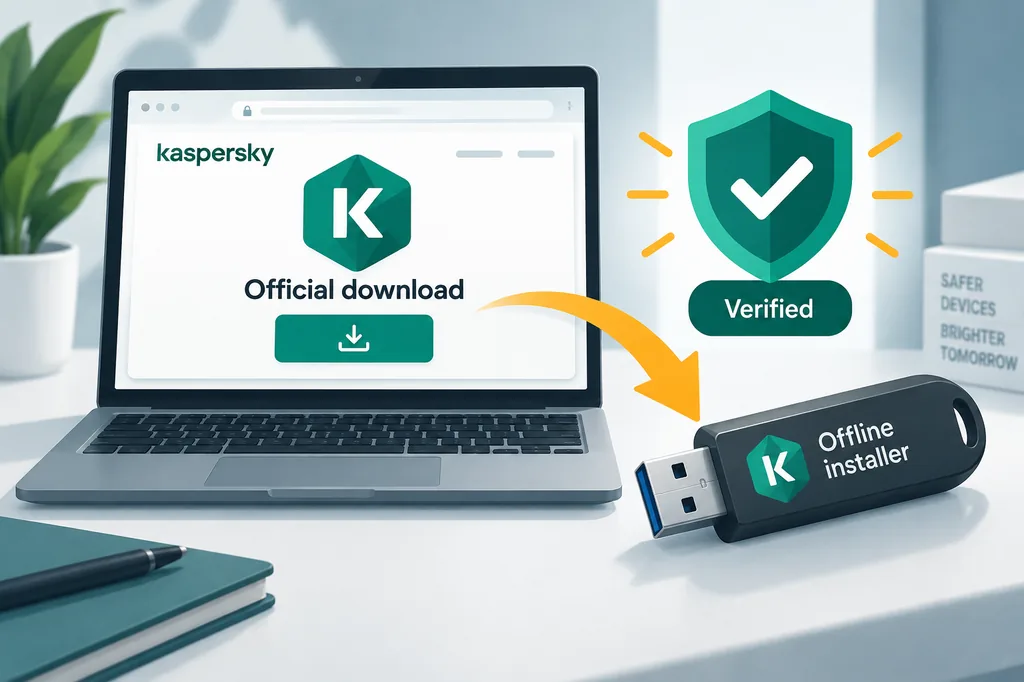
Qué significa instalador sin conexión de Kaspersky
La expresión instalador sin conexión de Kaspersky se usa para varias cosas. Puede significar un paquete completo de Windows guardado en una memoria USB, un paquete de despliegue empresarial descargado desde un portal, un instalador que comienza sin conexión activa o simplemente un instalador web que alguien espera usar más tarde. Son modelos distintos y no tienen el mismo soporte ni el mismo comportamiento de actualización.
Un paquete preparado para trabajar sin conexión debe estar identificado por la documentación de Kaspersky para el producto, sistema operativo, arquitectura y tipo de licencia exactos. Un nombre de archivo que contenga Kaspersky, un adjunto antiguo de un foro o un botón grande de descarga no bastan. Conserva junto al archivo la página oficial, el producto, el contexto de la versión y las instrucciones de firma o suma de comprobación si Kaspersky las proporciona.
Sin conexión describe el primer paso de instalación, no una protección permanentemente aislada. Las bases de datos, los parches del programa, las comprobaciones de suscripción y algunas funciones de cuenta pueden necesitar red. Un equipo aislado puede instalarse bien y aun así no tener protección actual.
La ruta cambia según el producto; consulta su página.
Dónde obtener un instalador sin conexión de Kaspersky
Usa primero la página oficial de descargas de Kaspersky. Puede llevarte a un producto de consumo, una tienda regional, un portal de cuenta o un artículo de soporte específico. Ábrela en una conexión de confianza, selecciona el producto de la licencia y guarda la URL exacta en tus notas de preparación.
Si la página pública solo ofrece un bootstrapper en línea, tómalo como una señal para preguntar por el método compatible, no para buscar un ejecutable al azar. Los administradores empresariales pueden recibir paquetes en un portal de clientes o en documentación de despliegue. Los usuarios domésticos pueden ser dirigidos a un producto actual o a un flujo de cuenta. La respuesta depende de la licencia y de la plataforma.
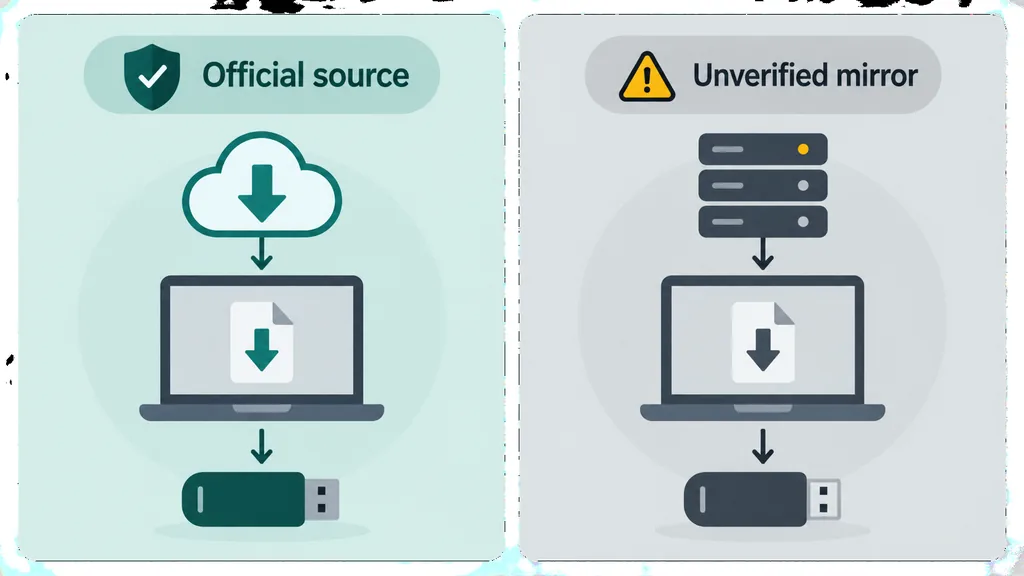
Evita páginas que prometan una versión preactivada, un instalador crackeado, una versión completa permanente, un espejo secreto o una versión vieja sin contexto de soporte. El archivo puede modificarse y el nombre limpio no reemplaza una fuente propia ni una firma verificable.
Paso a paso: prepara y usa el instalador de forma segura
Sigue este orden cuando debas llevar un instalador a un equipo con acceso limitado o retrasado a Internet.
1. Identifica el producto y la licencia
Anota el producto, plataforma, arquitectura, ruta de activación y cuenta propietaria. Un instalador de Standard para consumidores y un paquete empresarial no son intercambiables solo porque ambos lleven el nombre Kaspersky.
2. Abre la ruta oficial mientras estás conectado
Usa descargas o soporte oficial, confirma región y producto y guarda la fecha de la página. Si Kaspersky ofrece varias opciones, sigue su documentación y no un resultado que redirige por un portal de descargas.
3. Guarda el paquete y su contexto de verificación
Coloca el instalador en una carpeta con nombre claro junto con la URL, producto, versión y cualquier instrucción de firma o suma. Protege el dispositivo de almacenamiento contra reemplazos accidentales.
4. Comprueba el equipo de destino
Confirma sistema operativo, espacio libre, permisos de administrador, arquitectura y eliminación de software de seguridad incompatible. Un paquete sin conexión no corrige una plataforma no admitida.
5. Instala, activa y vuelve a conectarte
Ejecuta el paquete con los permisos documentados, revisa la cuenta y reinicia si se solicita. Conéctate cuanto antes para obtener actualizaciones del programa y bases de datos actuales; guarda el mensaje exacto si aparece un error.
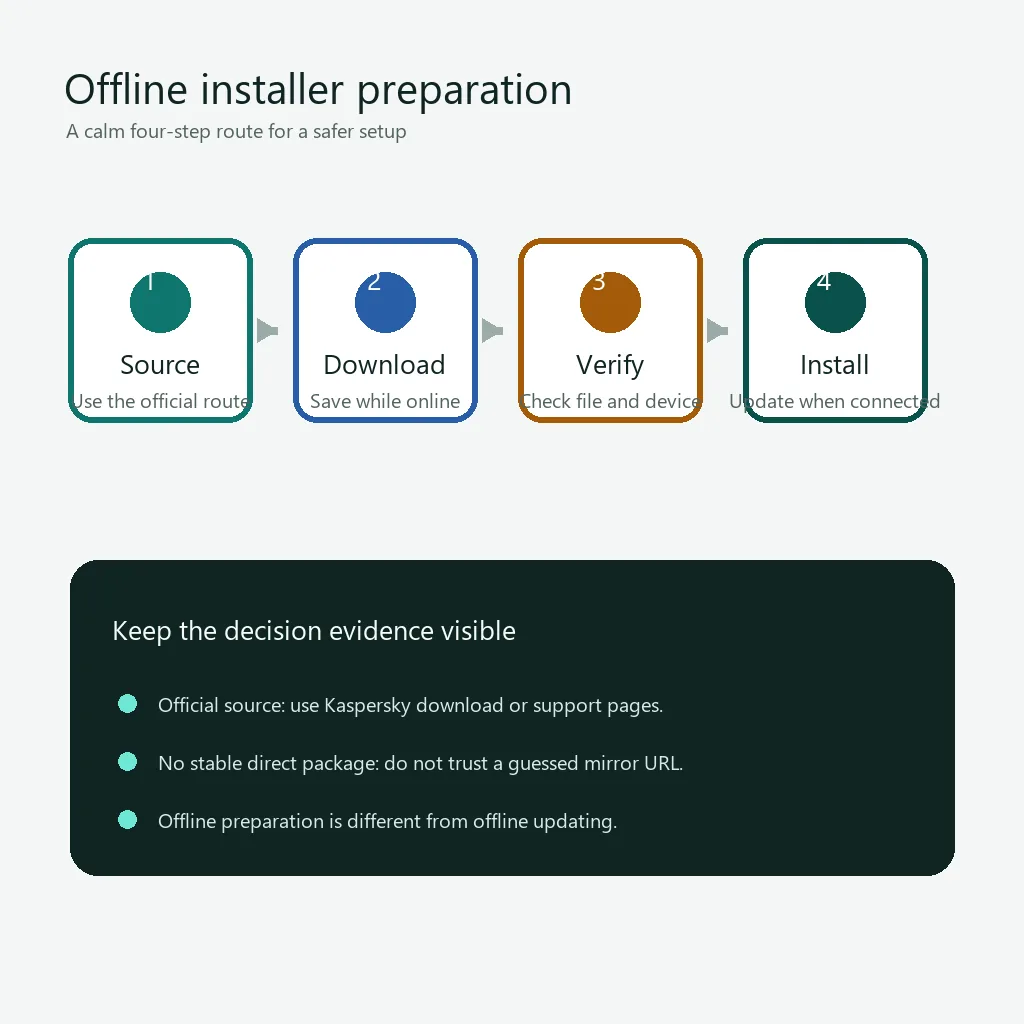
Elige la ruta correcta de Kaspersky
La ruta segura depende de lo que quieras mover sin conexión. Consulta la tabla antes de descargar y conserva las instrucciones específicas de cada producto.
Una guía de preparación ayuda a planificar, pero no vuelve actual un producto sin soporte. Si el paquete tiene varios años, trátalo como una entrada temporal y confirma con Kaspersky la migración o actualización vigente.
Cuando una ruta solicite código de activación o cuenta, sigue las indicaciones del titular de la licencia.
| Situación | Ruta recomendada |
|---|---|
| Usuario doméstico que prepara protección para Windows | Abre la ruta actual de consumo, relaciona Standard, Plus o Premium con la licencia y pregunta al soporte si necesitas un paquete completo sin conexión. |
| Despliegue empresarial administrado | Usa la cuenta empresarial, la documentación de despliegue y los requisitos del producto y servidor de gestión exactos. |
| Licencia antigua de Anti-Virus, Internet Security o Total Security | Lee la guía de migración antes de copiar un instalador antiguo; el producto actual puede ser Standard. |
| Equipo que no puede conectarse durante la instalación | Prepara el paquete aprobado en un equipo de confianza, lleva sus notas de verificación y vuelve a conectar después para actualizarlo. |
| Espejo que promete una versión activada o crackeada | No lo uses. Regresa a descargas o soporte de Kaspersky y mantén tus credenciales lejos de instaladores de terceros. |
Problemas habituales del instalador sin conexión
El mensaje exacto suele señalar un desajuste de producto, plataforma, cuenta, paquete o red. Guárdalo antes de reemplazar el archivo.
| Problema | Qué comprobar |
|---|---|
| El instalador comienza pero pide Internet | Un bootstrapper puede necesitar descargar archivos o validar la cuenta. Comprueba si Kaspersky documenta un paquete completo para tu producto. |
| El paquete dice que el sistema no es compatible | Compara requisitos actuales, versión y arquitectura. No resuelvas el desajuste instalando una versión antigua no verificada. |
| La licencia o el código son rechazados | Confirma familia de producto, región, cuenta y suscripción. Usa la guía de activación o soporte, nunca un generador de claves. |
| El archivo procede de un espejo | Detente antes de ejecutarlo. Busca la ruta oficial, comprueba firma o suma publicada y reemplaza la copia si no puedes demostrar su procedencia. |
| La instalación termina pero la protección está desactualizada | Vuelve a conectarte para obtener actualizaciones del programa y bases de datos y revisa el estado del producto. |
| Otro producto de seguridad bloquea la instalación | Lee las instrucciones de compatibilidad y eliminación de Kaspersky, haz una copia de seguridad y no desactives protecciones permanentemente. |
Por qué este sitio no aloja un ejecutable sin conexión
Un instalador universal puede quedar obsoleto, depender de la región o de una cuenta, o ser reemplazado por otra familia de productos. Alojar aquí un ejecutable copiado impediría demostrar que sigue actual y sin cambios. Este sitio enlaza con Kaspersky, explica cómo preparar un paquete compatible y deja las decisiones de versión, firma, licencia y región a Kaspersky.
Preguntas frecuentes sobre el instalador sin conexión de Kaspersky
¿Kaspersky ofrece un instalador sin conexión?
Puede ofrecer paquetes completos o de despliegue para determinados productos y clientes, pero la ruta pública depende de producto, región, licencia y versión. Empieza en descargas o soporte oficiales y confirma el paquete exacto.
¿Puedo instalar Kaspersky sin Internet?
Es posible iniciar o completar la instalación con un paquete preparado, pero la activación, la cuenta, las actualizaciones y las bases de datos actuales pueden necesitar conexión.
¿Dónde está el enlace oficial de descarga sin conexión?
No se verificó una URL directa estable para un paquete universal. Usa la página oficial de descargas y sigue la ruta de producto o cuenta que aparezca en tu región.
¿Puedo copiar el instalador a una memoria USB?
Sí, si proviene de una ruta oficial y el dispositivo es confiable. Guarda junto al archivo la URL, el producto, la versión y las instrucciones de comprobación.
¿Es seguro usar un instalador antiguo?
La antigüedad no demuestra autenticidad ni soporte. Puede ser genuino y aun así no recibir actualizaciones, o pertenecer a un producto migrado. Comprueba la guía actual.
¿Por qué evitar un instalador crackeado?
Puede estar modificado, incluir malware, robar credenciales o infringir la licencia. También elimina el contexto de origen y actualización.
Fuentes oficiales comprobadas
- Descargas de KasperskyEntrada oficial de productos y regiones comprobada para la ruta pública actual.
- Descarga de Kaspersky AntivirusPágina oficial de consumo usada para comparar la ruta actual con una solicitud genérica sin conexión.
- Soporte de KasperskyCentro oficial de requisitos, instalación, actualizaciones y soporte.