
要点:Kasperskyのセットアップウィザードを使う
WindowsでKasperskyをアンインストールするには、スタート > 設定 > アプリを開きます。Windows 11は「インストールされているアプリ」、Windows 10は「アプリと機能」で製品を探し、「アンインストール」を選びます。見つからない場合はスタートまたはコントロールパネルを確認します。
表示されたウィザードを順に進めます。削除パスワードが設定されている場合は入力を求められることがあります。ライセンス情報や設定の保存を選べる場合もあります。削除後は保護がなくなり、再起動が必要なことがあります。
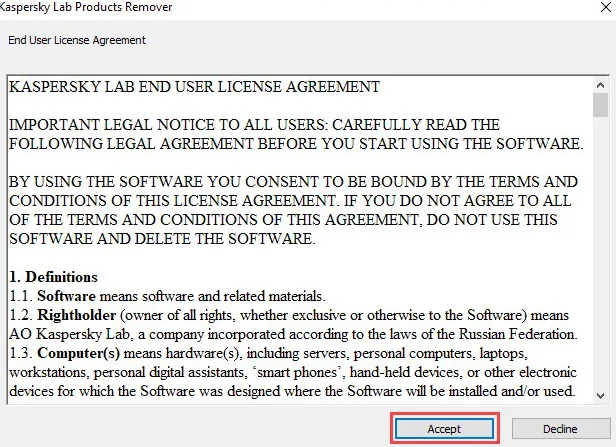
最初からKavremoverを使わないでください。通常のWindows削除で完了せず、Kasperskyカスタマーサービスが勧めた場合に限って検討します。アプリを削除しても定期購入は解約されません。

WindowsでKasperskyをアンインストールする方法:通常の流れ
Windowsは削除の入口を提供し、実際の処理はインストール済み製品のセットアップウィザードが行います。設定で「アンインストール」を選んでも、フォルダーやサービスを手作業で消さないでください。
Windows 11は設定 > アプリ > インストールされているアプリ、Windows 10は設定 > アプリ > アプリと機能を使います。スタートやコントロールパネルから削除する方法もあります。表示名は環境で異なるため、製品名を確認します。
削除前にアカウントと必要なデータを確認
My Kasperskyのメールアドレス、製品名、購入先を控えます。再インストールする可能性がある場合は、アクティベーションコードや購入記録を安全に保管してください。ウィザードがライセンス情報や設定を保存できる場合は、説明を読んで選びます。
隔離ファイルが必要なら削除前に確認します。Kasperskyによると、削除後はKasperskyアプリを再インストールするまで隔離ファイルを利用できません。PCをオンラインで使う場合は代替の保護を準備し、再起動後に状態を確認します。削除しても契約やアカウントは終了しません。
Windows 11・Windows 10での手順
WindowsでKasperskyをアンインストールする方法は、Windowsのアプリ一覧から公式の削除手順を始めることです。作業を保存し、再起動に備えてください。
1. 製品とPCの管理者を確認
製品名と削除権限を確認します。会社や学校のPCでは、セキュリティポリシーがあるため、先に管理者へ相談してください。
2. Windowsのアンインストールを開く
Windows 11はスタート > 設定 > アプリ > インストールされているアプリを開き、製品のメニューからアンインストールを選びます。Windows 10は設定 > アプリ > アプリと機能です。見つからない場合はスタートかコントロールパネルを試します。
3. セットアップウィザードに従う
画面の案内を読み、表示された操作を進めます。パスワード画面は削除パスワードが設定されている場合に表示されます。不明ならPCの所有者かKaspersky Supportへ相談し、回避を試さないでください。
4. ライセンス情報や設定を保存するか選ぶ
保存の選択肢が表示されたら、再インストールに必要な情報を確認します。これは個人ファイルのバックアップではなく、保護も継続しません。必要な隔離ファイルは削除前に確認してください。
5. 削除を確認して完了まで待つ
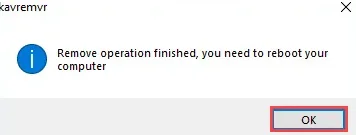
PCが保護されなくなる警告を読み、削除する場合だけ確定します。ウィザードの終了を待ちます。再起動を求められたら、作業を保存して再起動します。
6. 再起動後に状態を確認
Windows起動後、Kasperskyがインストール済み一覧から消えたことを確認します。代替製品がある場合は、その保護状態も開いて確認します。表示が消えただけで保護やスキャンが完了したとは限りません。
7. 通常の削除が失敗したらサポートへ相談
エラー内容を記録し、再起動して公式手順をもう一度試します。再び失敗したらKaspersky Supportへ連絡します。Kavremoverはカスタマーサービスの推奨時だけ使い、ライセンスや設定も削除される点に注意します。
状況に応じた削除方法
通常はWindowsから開始し、製品のウィザードで削除します。停止したときは、例外ツールを使う前に相談してください。パスワードや管理者の確認が必要なケースを、強制削除と混同しないための目安です。
| 状況 | 次に行うこと |
|---|---|
| アプリ一覧にKasperskyがある | アンインストールを選び、ウィザードを完了します。 |
| 設定に項目がない | スタートまたはコントロールパネルを確認します。 |
| 要求されたパスワードが分からない | 所有者かサポートへ相談し、回避しないでください。 |
| 会社・学校が管理するPC | 管理者に確認してから操作します。 |
| 標準の削除が失敗する | エラーを保存し、Kavremoverが適切かサポートに確認します。 |
Kasperskyをアンインストールできない場合
症状に応じて公式の確認方法を選びます。レジストリやサービスの削除、第三者クリーナーは避けてください。
| 症状 | 対処 |
|---|---|
| インストール済みアプリに表示されない | スタートで検索し、コントロールパネルのプログラム一覧も確認します。別のアカウントが管理している場合は管理者へ相談します。 |
| ウィザードがパスワードを要求する | 削除パスワードが設定されている場合の要求です。正規のパスワードを使うか、所有者・サポートへ相談します。 |
| ウィザードがエラーを表示する | エラーを記録して再起動し、もう一度試します。続く場合はKaspersky Supportへ詳細を送り、削除ツールが適切か確認します。 |
| 削除後もアプリが表示される | 要求された再起動を完了します。再起動を延期すると、Windowsの再起動または電源の入れ直しまで処理が保留されることがあります。 |
| 保護状態が分からない | Windows セキュリティと代替製品で状態を確認します。保護が無効、または不明なら管理者に相談してください。 |
| 課金もアカウントも止めたい | 販売元や決済先に別途手続きします。アプリの削除は契約更新の停止やアカウント削除を行いません。 |
切り替え中もPCの保護を維持
Kasperskyは、削除後にPCと個人データが保護されなくなると警告しています。オンライン利用を続けるなら、先に代替手段を準備し、再起動後に状態を確認します。管理対象PCでは組織の手順に従ってください。非公式ツール、Windows保護機能の無効化、手作業でのファイル削除は避けます。
WindowsでのKaspersky削除に関するFAQ
Windows 11でKasperskyをアンインストールする方法は?
スタート > 設定 > アプリ > インストールされているアプリを開き、製品メニューからアンインストールを選びます。ウィザードに従い、要求されたら再起動します。
Kavremoverなしで削除できますか?
できます。設定、スタート、またはコントロールパネルから製品のウィザードを実行します。Kavremoverは標準の削除が不完全で、サポートが勧めた場合に限ります。
Windows 10からKasperskyを削除するには?
スタート > 設定 > アプリ > アプリと機能から製品を選んでアンインストールします。スタートやコントロールパネルも使えます。
パスワードを忘れた場合も削除できますか?
設定済みのパスワードを求められることがあります。所有者かKaspersky Supportへ相談し、会社や学校のPCでは管理者に連絡します。
アンインストールすると契約も解約されますか?
いいえ。アプリを削除しても定期購入やMy Kasperskyアカウントは終了しません。購入先で更新を管理してください。
削除後に再起動は必要ですか?
ウィザードが求める場合があります。すぐに再起動しないと、次のWindows起動まで削除が保留されることがあります。
公式手順
- Kaspersky Support:アプリケーションのアンインストールウィザードの手順、情報保存の選択、再起動について。
- Microsoft Support:Windowsでアプリを削除するWindows 10・11の設定、スタート、コントロールパネルからの削除方法。
- Kaspersky Support:Kavremover削除ツール例外的な利用条件、サポートの推奨、ライセンスと設定への注意。