
結論:請求元のアカウントで自動更新を止める
Kasperskyから直接購入した場合は、公式アカウントまたはサブスクリプション管理画面にログインし、自動更新の設定を確認します。更新を止めた後は確認画面やメールを保存してください。国や製品によって表示名が異なることがあります。
Apple、Google Play、通信会社、その他の販売店で購入した場合、継続課金を管理するのはその事業者です。Kasperskyサポートは製品の案内はできますが、ストア管理の契約を代わりに解約できない場合があります。
アプリのアンインストール、アカウントからの端末削除、サブスクリプションの解約は別の操作です。請求を先に処理し、端末に保護が必要なら代替策を用意してからアプリを削除します。
カスペルスキーの解約とは何か
サブスクリプションの解約は、通常、次回の自動更新を止めることを意味します。すぐに保護が終了するとは限りません。支払い済みの期間が終了日まで有効な場合もあるため、アカウントの請求画面と確認メールを基準にしてください。
解約という言葉には、自動更新停止、返金申請、My Kasperskyアカウント削除、端末削除、アプリのアンインストールが混在しがちです。操作を分けて考えないと、アプリを削除しただけなのに支払いも止まったと思い込む可能性があります。
始める前に、領収書、アカウントのメールアドレス、製品名、購入経路を確認します。不審なメールのリンクからパスワードを入力せず、公式ドメインを自分で開いて契約内容と更新日を照合してください。
どのアカウントを使うか
Kasperskyからの直接購入は、Kasperskyアカウントまたは公式サポートから案内される契約管理画面で扱います。プラン、端末、更新日、自動更新の設定が表示されます。項目が見つからないときは推測したURLを使わず公式サポートへ進みます。
Apple App StoreやGoogle Playの契約は、購入に使ったストアアカウントで管理します。Kasperskyへのログインは製品利用に必要でも、ストアの請求設定の代わりにはなりません。通信会社や販売店で購入した場合は、その事業者に連絡します。
請求元が不明なら、明細や領収書の加盟店名を確認し、Kasperskyアカウントの情報と比べます。別アカウントを作って確認を回避したり、カード番号やアクティベーションコードを公開したりしないでください。
カスペルスキーの自動更新を停止する手順
次の順番で確認してください。アプリを削除したのに自動更新が残る、という間違いを防ぐための手順です。
1. アカウントと領収書を保存する
アカウントのメール、プラン名、更新日、注文番号を記録します。アクティベーションコードは秘密にしてください。サポートが購入経路を確認する際に役立ちます。
2. 請求元を確認する
領収書、カード明細、サブスクリプション一覧を確認します。インストールされているアプリではなく、実際に請求している事業者を基準にします。
3. 公式アカウントを開く
直接購入ならKaspersky公式サポートから進み、ストアや販売店の購入ならApple、Google Play、販売店の公式アカウントを使います。
4. 自動更新を止めて確認する
契約管理で更新または解約の項目を選び、終了日を確認して確定します。確認画面やメールを保存します。端末削除やアプリ削除だけでは請求停止の証拠になりません。
5. 保護とアプリの扱いを決める
支払い済み期間まで保護を使うならアプリを更新した状態で残します。別の保護製品に切り替える場合は、リアルタイム保護を削除する前に準備してください。
購入経路ごとの解約先
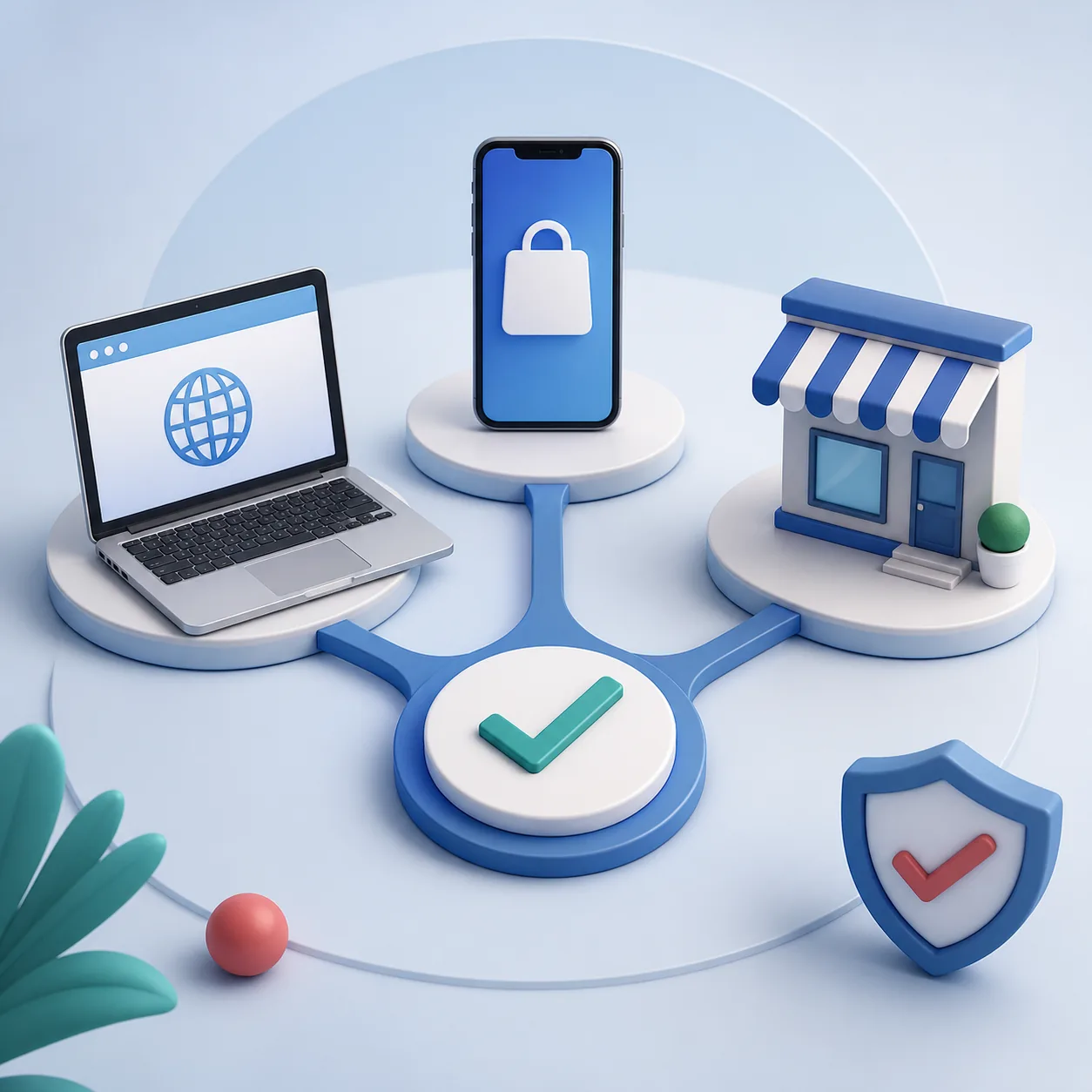
同じKasperskyアプリでも、購入経路によって請求システムが異なります。領収書の請求元と支払いに使ったアカウントが最終的な判断基準です。
画面が説明と違う場合は、推測で確定しないでください。パスワードやカード全体を写さない形で記録を残し、請求元の公式サポートへ相談します。
| 状況 | 推奨する操作 |
|---|---|
| Kasperskyから直接購入 | Kaspersky公式アカウントまたは契約管理画面で自動更新を停止します。 |
| Apple App Storeで購入 | 購入に使ったAppleアカウントで管理します。アプリ削除だけでは不十分です。 |
| Google Playで購入 | 購入したGoogleアカウントの定期購入を開き、状態を確認します。 |
| 通信会社・販売店で購入 | その事業者のアカウントまたはサポートを使います。Kasperskyが請求を管理していない場合があります。 |
| 端末からアプリだけ削除したい | WindowsまたはMacのアンインストール案内を使います。請求の解約とは別です。 |
解約できないときの確認
多くの問題は、請求元とログインアカウントの不一致です。症状に合う確認を行ってください。
| 問題 | 確認すること |
|---|---|
| 解約や自動更新の項目がない | 請求されたアカウントと購入経路を確認します。Apple、Google Play、販売店なら、その契約画面を開きます。 |
| アプリを削除したのに更新予定が残る | アンインストールは請求を止めません。領収書の加盟店名から正しいアカウントを探し、確認を保存します。 |
| 解約後に請求された | 操作時刻、更新日、事業者の条件を確認します。返金の可否は明細にある請求元へ問い合わせます。 |
| アカウントの製品や国が違う | 別アカウントや公開されたキーを使わず、購入メールと国を確認して公式サポートに注文番号を伝えます。 |
| 支払い期間の最後まで保護したい | アプリを更新し、終了日を確認して、保護を削除する前に代替策を準備します。 |
| メールがパスワードやカード番号を求める | 返信せず、公式ドメインを手入力してアカウントの状態を確認します。 |
注意:解約、アカウント削除、返金は別の手続き
確認メール、注文番号、契約終了日を請求サイクルが終わるまで保存してください。返金は購入経路、国、時期、規約によって決まり、自動更新停止とは別の申請です。My Kasperskyの削除は端末管理や製品利用に影響する場合があります。このサイトはアカウントにアクセスせず、支払いや返金を扱いません。
カスペルスキーの解約に関するよくある質問
カスペルスキーのサブスクリプションを解約する方法は?
請求元を確認し、その事業者の公式契約画面で自動更新を停止して確認を保存します。直接購入はKaspersky、ストアや販売店はそれぞれの管理画面を使います。
Kasperskyをアンインストールすると契約も解約されますか?
いいえ。アプリの削除は通常、継続課金を停止しません。請求した事業者で解約してください。
アカウントを削除せずに自動更新だけ止められますか?
通常は可能です。更新を停止し、支払い期間の終了まで履歴や領収書が必要ならアカウントを残します。
AppleやGoogle Playで購入した場合は?
購入に使ったAppleまたはGoogleアカウントを使います。ストアが継続課金を管理するため、Kasperskyのアカウント画面だけでは完了しません。
解約すると自動的に返金されますか?
必ずしも返金されません。領収書の請求元に、購入経路、国、期間、規約に基づく返金可否を確認してください。
解約前に何を保存すべきですか?
アカウントのメール、プラン、注文番号、更新日、解約確認を保存します。パスワード、カード全体、コードは公開しないでください。
確認した公式ソース
- Kasperskyサポート:コンシューマー向け回答直接購入とストア・事業者経由の契約管理についての公式案内。
- Kasperskyサポート:自動更新を無効にする自動更新に関する公式案内。国や購入経路によって画面は異なります。
- My Kasperskyアカウント利用可能な場合にアカウント、端末、契約を確認する公式入口。