
結論:Macアプリのアンインストールを最初に使う
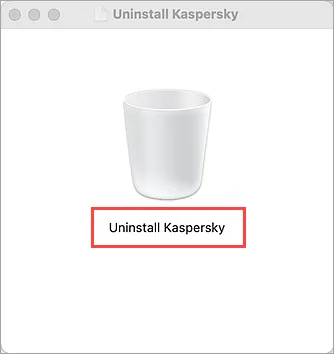
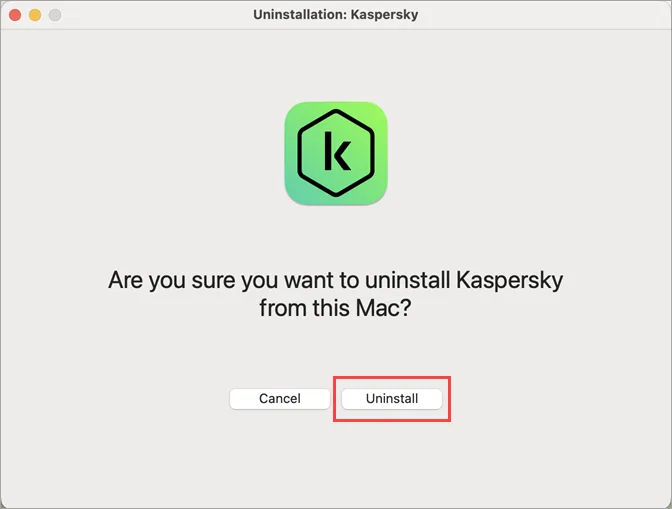
通常の Kaspersky for Mac では、「アプリケーション」から Kaspersky を起動し、「ヘルプ」>「Kaspersky をアンインストール」を選び、確認画面で実行します。インストール済みのコンポーネントや権限をアプリ自身が把握しているため、最も確認しやすい方法です。
Kavremover は Windows 用の実行ファイルであり、Macの通常手順ではありません。Kaspersky の Mac サポートは、アプリを開けない、または通常の削除ができない場合に限り、別の kavremover-mac.tar を案内しています。
このページのボタンは、2026年8月16日に HTTP 200 を確認した公式 tar URL を開きます。削除前にアカウントと契約情報を保存してください。このツールはウイルススキャナーでも契約解約ツールでもありません。
Kaspersky Mac アンインストールツールとは?
「Kaspersky Mac アンインストールツール」という言葉は、二つの方法を指す場合があります。通常は Kaspersky for Mac に内蔵されたアンインストールコマンドを使います。一方、アプリケーションに表示されない、起動できない、更新後に壊れたという場合は、公式の kavremover-mac.tar が必要になることがあります。
Windows向けのKavremoverとは別物なので注意してください。Windows版は対応する Kaspersky 製品向けの .exe ユーティリティです。ファイル名を変更したり、Macの手順へ流用したり、すべての端末で使える削除ツールとして紹介したりしないでください。
公式のMacサポートページは Kaspersky for Mac 27 のドキュメントにあります。通常のアプリ内削除を先に説明し、例外として macOS用アーカイブを案内しています。画面や権限の表示が違う場合は、必ず公式ページの手順を優先してください。
どの削除方法を使うべきか
Kaspersky が通常どおり起動する場合は、アプリ内のアンインストーラーを使います。確定する前に製品名を確認し、再インストールに必要な My Kaspersky のメールアドレス、プラン、アクティベーション情報を控えてください。アプリの削除だけでは契約は自動解約されません。
公式 tar は、アプリ内のコマンドが使えない場合、または Kaspersky Support が案内した場合だけ使用します。一般的なクリーナーではありません。Kaspersky のドメインから取得し、macOS の保護機能を無効にせず、ファイルや発行元が違う場合は中止してください。
MacでKasperskyをアンインストールする手順
次の順番で確認します。古いアーカイブや第三者のクリーナーから始めるより、アプリ内の手順の方が安全性を確認しやすくなります。
1. アカウントと契約情報を保存する
My Kaspersky のメールアドレス、プラン、更新情報を控えます。アクティベーションコードを使っている場合は公開せず、アカウントや購入記録に保存されていることを確認します。
2. アプリケーションからKasperskyを開く
「アプリケーション」または通常のメニューバー項目から Kaspersky for Mac を起動します。重要な作業を保存し、会社や学校の管理端末でないことも確認してください。
3. ヘルプからアンインストールを選ぶ
「ヘルプ」>「Kasperskyをアンインストール」を選択します。確認画面で製品名と Mac を確認してから実行します。管理者パスワードを求められることがあります。
4. 公式アーカイブは例外時だけ使う
アプリがない、または開けない場合は、Kaspersky Support のページから kavremover-mac.tar を取得します。Windows版 kavremvr.exe、無名のクリーナー、再パッケージされたアーカイブは使いません。
5. 完了を確認して次の作業を決める
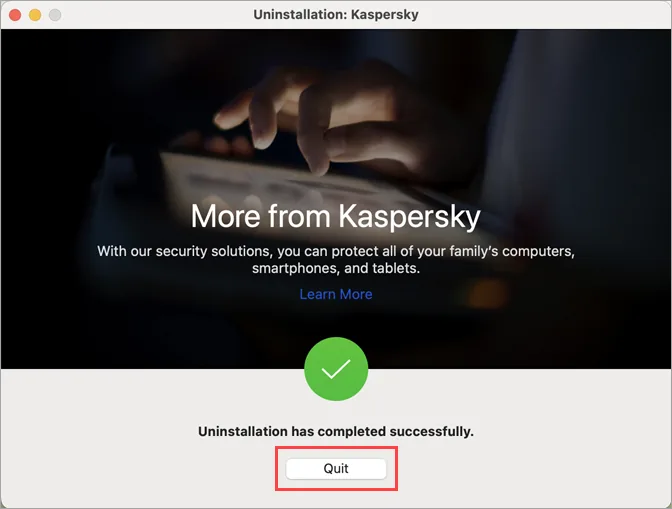
完了画面が出たら終了します。公式の指示がある場合だけ再起動し、「アプリケーション」、ログイン項目、アカウントのデバイス一覧を確認してから再インストールします。
Macの削除経路とWindows版Kavremoverの違い
同じ「ツール」という言葉でも、Kaspersky 製品がすべて同じユーティリティを使うわけではありません。OS、製品、インストール状態で正しい方法が変わります。次の表では、Mac用アーカイブ、Windows用ツール、マルウェアスキャナーを分けています。
どの行にも当てはまらない場合は、手動でシステムファイルを削除しないでください。インストール済み製品の公式サポートを確認し、再導入に必要なアカウント情報を保管します。
| 状況 | 推奨する対応 |
|---|---|
| macOSでKasperskyが正常に起動する | アプリ内の「ヘルプ」>「Kasperskyをアンインストール」を使う。 |
| Macアプリがない、または壊れている | Kaspersky Supportを開き、確認済みの kavremover-mac.tar を使う。 |
| WindowsにKasperskyが入っている | 通常の削除に失敗した場合だけWindows版Kavremoverのガイドを使う。 |
| マルウェアが残っていると思う | 別のKaspersky Virus Removal Toolページを確認する。アンインストールはスキャンではない。 |
| 第三者のクリーナーやアーカイブを見つけた | 実行せず、Kaspersky公式ページに戻る。 |
Macのアンインストールで困ったとき
権限、古いインストール、管理対象のMacが原因になることがあります。次の確認で公式の製品経路から外れないようにします。
| 問題 | 確認すること |
|---|---|
| アンインストールの項目が表示されない | ショートカットやWebページではなく、インストール済みアプリを開いているか確認します。不完全な場合は公式サポートからMac用の例外手順へ進みます。 |
| macOSがパスワードや許可を求める | 管理者アカウントを使うか、Macの所有者に確認します。Gatekeeper、SIP、セキュリティ警告を無効にして強制削除しないでください。 |
| 削除後もKasperskyが表示される | アプリを終了し、公式手順で求められた場合だけ再起動します。「アプリケーション」とログイン項目を確認し、システムファイルを無作為に削除しません。 |
| Macから契約が消えたように見える | 削除されるのは端末上のコンポーネントで、アカウントの契約ではありません。再導入前に My Kaspersky でプランと端末を確認します。 |
| もう一度Kasperskyをインストールしたい | Kaspersky Mac公式ページで地域のプランとmacOS要件を確認し、公式ソースが提示するパッケージだけを使います。 |
| tarアーカイブを開けない | ダウンロード完了、.tar拡張子、media.kaspersky.com のURLを確認します。発行元が不明なら削除してSupportへ戻ります。 |
安全上の注意:一般的なクリーナーに置き換えない
セキュリティソフトはシステム拡張、ネットワークフィルター、ログイン項目、アカウントとの関連を作ることがあります。一般的なクリーナーはそれらを正しく処理できない場合があります。クラックツール、強制削除スクリプト、名前を変えたWindows実行ファイル、匿名ミラーは避け、管理端末や不安定なMacではKasperskyまたは管理者に相談してください。
Kaspersky Mac アンインストールのFAQ
Kaspersky Mac用のアンインストールツールはありますか?
通常はMacアプリ内のアンインストールコマンドを使います。アプリを開けない、通常削除できない場合は、Kasperskyが kavremover-mac.tar も案内しています。
Windows版KavremoverをmacOSで使えますか?
使えません。kavremvr.exe は Windows用です。Macではアプリ内のアンインストーラー、またはKaspersky Supportが示すMac用アーカイブを使います。
kavremover-mac.tarはどこから取得できますか?
Kaspersky Supportの公式ページとKaspersky所有のリンクを使います。このページの直リンクは2026年8月16日にHTTP 200とapplication/x-tarを確認しましたが、最初から使うものではありません。
アンインストールすると契約も解約されますか?
いいえ。端末上のアプリを削除しても、My Kasperskyアカウントや契約が自動的に解約されるわけではありません。購入元や更新元を別に確認してください。
アプリケーションにKasperskyがありません
不完全なインストール、別アカウントでの導入、部分的な削除、組織による管理が考えられます。関係のないファイルを削除せず、公式サポートを確認してください。
Mac用クリーナーアプリを使うべきですか?
この作業では一般的なクリーナーを避けてください。拡張機能、権限、アカウント状態を処理せずにファイルだけ削除する可能性があります。
確認した公式ソース
- Kaspersky Support:Mac版Kasperskyのアンインストール公式のMac手順、スクリーンショット、例外時のアーカイブ経路。
- Kaspersky Mac公式製品ページ製品と再インストールの経路。提供内容は国によって異なる場合があります。
- 公式 kavremover-mac.tar ファイル2026年8月16日にHTTP 200を確認したKaspersky公式の代替アーカイブ。