
先に結論:オンライン中に準備する
オフラインインストーラーとは、初回ダウンロードが難しい場所へPCを移動する前に保存しておくパッケージです。完全にネットワーク不要という意味ではありません。アクティベーション、アカウント確認、プログラム更新、セキュリティデータベース更新には、導入後に接続が必要になる場合があります。
Kasperskyの公式ダウンロードまたはサポートページから始め、ライセンスに合う製品と地域を選び、確認日と互換性条件を記録してください。公式ページが小さなオンラインブートストラップだけを案内する場合、無関係な実行ファイルを公式パッケージとして扱わないでください。必要な形式をサポートへ確認します。
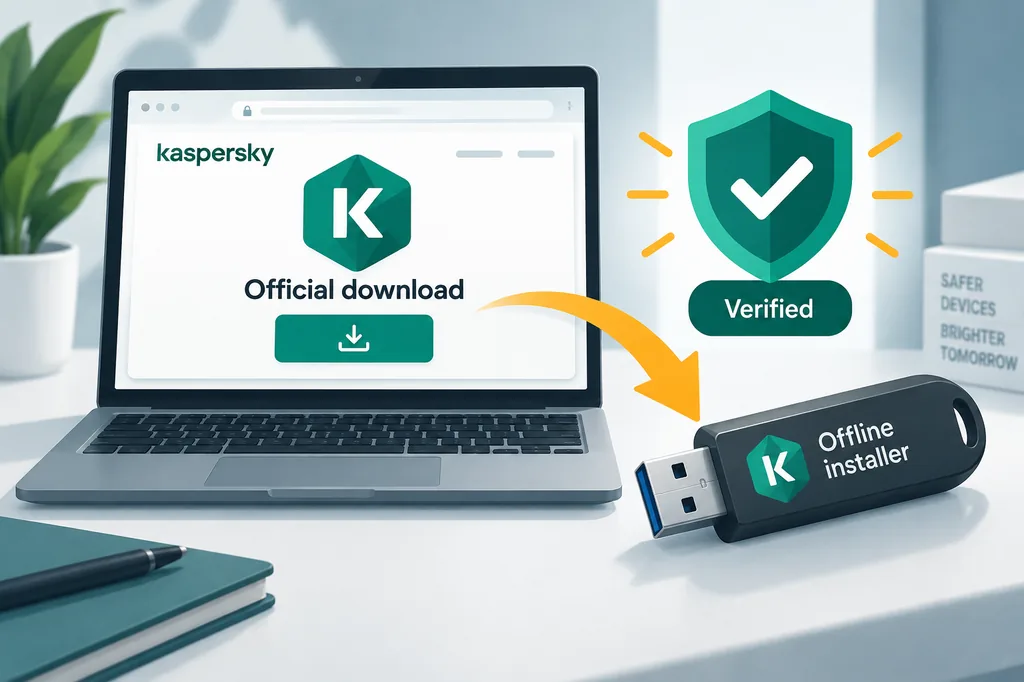
Kasperskyオフラインインストーラーの意味
この言葉は複数の仕組みを指します。USBに保存するWindows用の完全パッケージ、企業ポータルから取得する配布パッケージ、接続なしで開始できるセットアップ、後で使うつもりのWebインストーラーなどです。これらは必要条件も更新方法も同じではありません。
本当にオフライン準備に対応するパッケージなら、製品名、OS、アーキテクチャ、ライセンスの種類が公式文書に示されています。ファイル名にKasperskyと書かれていること、古いフォーラム添付、目立つダウンロードボタンだけでは十分な根拠になりません。公式ページ、製品、版の情報、公開されている署名やハッシュの手順をファイルと一緒に保管します。
オフラインという言葉は主に最初の導入を表します。ウイルス定義、プログラム修正、契約確認、アカウント機能は後からネットワークを必要とします。接続しないPCに導入できても、最新の保護状態になるとは限りません。
Standard、Plus、Premium、旧製品の移行、法人向け製品、Rescue Disk、削除ツールでは経路が変わります。このページは選択を助けるガイドであり、すべてを一つの未対応パッケージにまとめるものではありません。
Kasperskyオフラインインストーラーの入手先
まず公式ダウンロードページを開きます。そこから個人向け製品、地域別ストア、アカウントポータル、製品別サポート記事へ進む場合があります。信頼できる接続でページを開き、ライセンスに合う製品を選び、移動先URLを記録してください。
公開ページがオンラインブートストラップだけを表示するなら、知らないサイトの実行ファイルを探すのではなく、対応するオフライン方法をサポートへ質問します。法人管理者は顧客ポータルや配布資料から取得することがあります。個人利用では製品、地域、アカウントで画面が変わります。
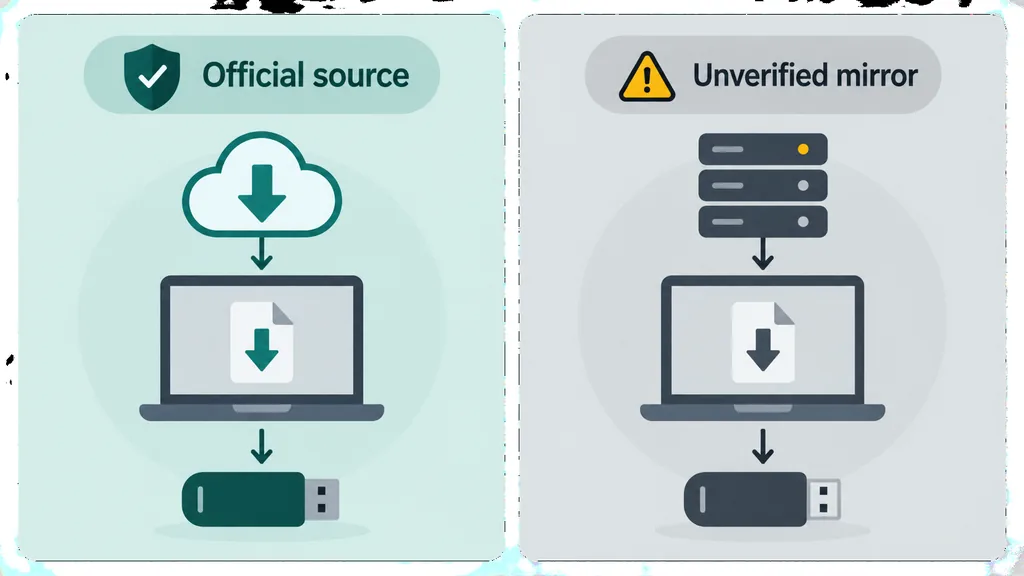
事前アクティベート版、クラック版、永久フル版、秘密のミラーをうたうページは避けます。ファイルが変更されている可能性があり、きれいな名前だけでは出所も完全性も証明できません。
今回の確認では、製品共通で固定されたトークンなしの直接ファイルURLは確認できませんでした。そのためボタンは公式ダウンロードへ移動します。製品名、地域、配布方法、最低要件は更新される可能性があります。
手順:安全に準備して使用する
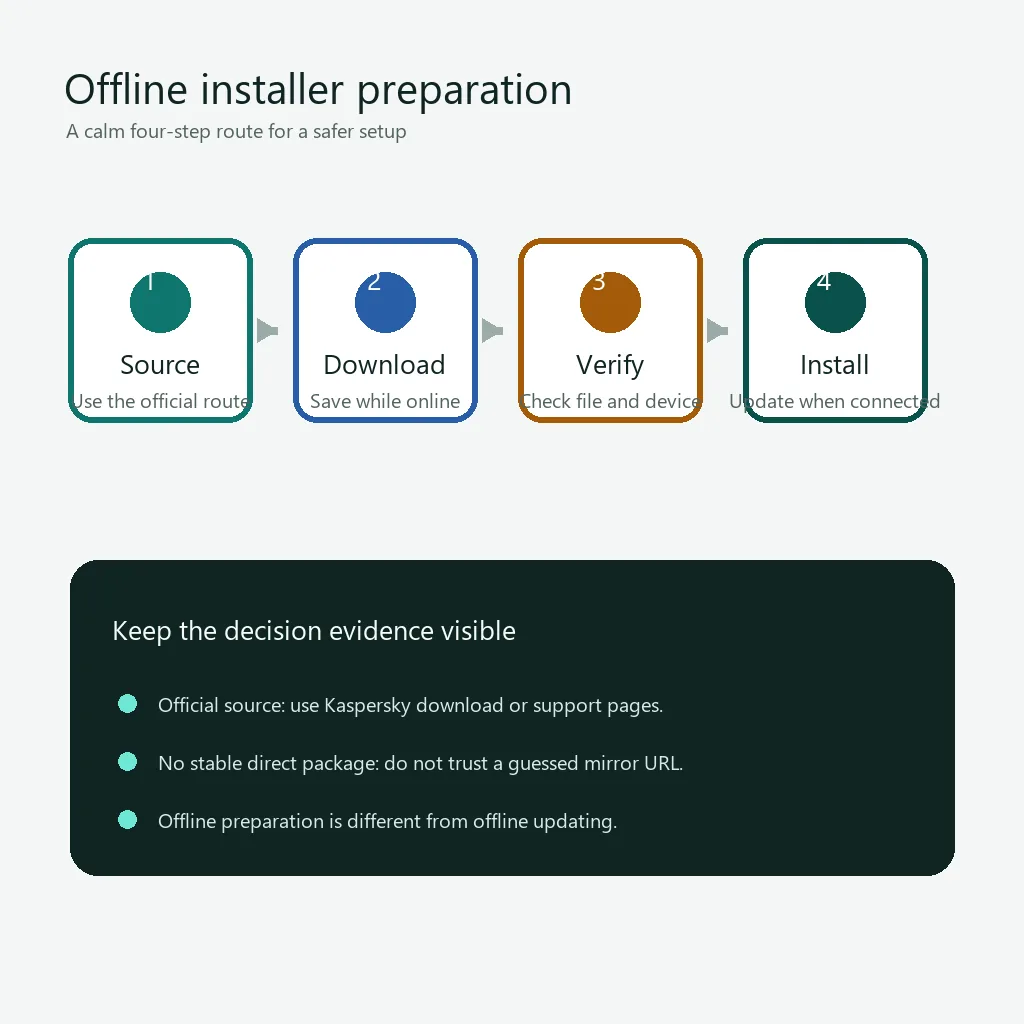
導入中にインターネットへ接続できない、または接続が遅れるPCでは次の順番を使います。
1. 製品とライセンスを確認
製品、プラットフォーム、アーキテクチャ、アクティベーション方法、所有アカウントを記録します。個人向けStandardと法人配布パッケージは同じではありません。
2. オンラインで公式経路を開く
公式ページで地域と製品を確認し、URLと日付を保存します。ダウンロードポータルのリダイレクトではなく、Kasperskyの説明に従います。
3. パッケージと確認情報を保存
ソースURL、製品、版、署名またはハッシュ手順と一緒に、分かりやすいフォルダーへ保存します。USBの上書きを防ぎます。
4. 対象PCを確認
OS、空き容量、管理者権限、アーキテクチャ、競合するセキュリティソフトを確認します。非対応環境はオフラインパッケージで解決できません。
5. 導入後に再接続
説明された権限で実行し、アカウントとライセンスを確認します。できるだけ早く再接続してプログラムとデータベースを更新し、エラーを記録します。
目的に合うKasperskyの経路を選ぶ
何をオフラインで準備するかによって安全な経路が決まります。ダウンロード前に表を確認し、製品ごとの説明を残してください。
準備しただけでサポート終了製品が最新になるわけではありません。古いパッケージは一時的な導入材料と考え、重要なPCで使う前に移行または更新方法を確認します。
アカウントやアクティベーションを求められたら、正規ライセンスの指示に従います。ログインを回避するために改変版を使わないでください。
| 状況 | 推奨経路 |
|---|---|
| 家庭でWindows保護を準備 | 現在の個人向け経路を開き、Standard、Plus、Premiumをライセンスと照合し、完全パッケージが必要ならサポートへ確認します。 |
| 法人の管理配布 | 法人アカウント、配布文書、対象製品と管理サーバーの要件を使用します。 |
| 古いAnti-VirusやInternet Security | 古いインストーラーをコピーする前に移行ガイドを読みます。現在のStandardが置き換え先になる場合があります。 |
| 導入中に接続できないPC | 信頼できるPCで承認済みパッケージを準備し、確認情報を持って行き、導入後に更新のため接続します。 |
| アクティベート済みをうたうミラー | 使用しません。公式ダウンロードまたはサポートへ戻り、認証情報を第三者のファイルへ入力しません。 |
よくあるオフライン導入の問題
表示された文言は、製品、OS、アカウント、パッケージ、ネットワークの不一致を示すことがあります。交換前に正確なメッセージを保存します。
| 問題 | 確認すること |
|---|---|
| インストーラーがネットワークを要求する | ブートストラップがファイルの取得やアカウント確認を行う場合があります。製品向けに公式文書化された完全パッケージを確認します。 |
| OSが非対応と表示される | 最新の要件とアーキテクチャを照合します。知らない古い版で警告を回避しません。 |
| ライセンスやコードが拒否される | 製品ファミリー、地域、アカウント、契約を確認します。キー生成サイトではなくサポートやアクティベーションガイドを使います。 |
| ミラーから取得したファイルだった | 実行を止めます。公式経路を探し、公開された署名またはハッシュを確認してから置き換えます。 |
| 導入後に保護が古い | 接続してプログラムとデータベースを更新し、製品の保護状態を確認します。 |
| 別のセキュリティ製品が阻止する | Kasperskyの互換性と削除手順を確認し、バックアップを取り、未知のパッケージのために保護を恒久的に無効にしません。 |
このサイトが実行ファイルを配布しない理由
製品共通のパッケージは古くなったり、地域やアカウントに依存したり、新しい製品へ置き換わったりします。コピーをここで配布しても、現在の安全なファイルだと証明できません。このサイトは公式ページを案内し、版、署名、ライセンス、地域の判断をKasperskyに委ねます。
Kasperskyオフラインインストーラー FAQ
Kasperskyにオフラインインストーラーはありますか?
一部の製品や顧客には完全パッケージや配布用パッケージが用意されることがあります。製品、地域、ライセンス、リリースで経路が変わるため、公式ページで対象パッケージを確認してください。
インターネットなしでインストールできますか?
準備したパッケージで導入できる場合がありますが、アクティベーション、アカウント、更新、最新データベースには接続が必要なことがあります。
公式のオフラインURLはどこですか?
製品共通で安定した直接URLは確認できませんでした。公式ダウンロードから地域に表示される製品またはアカウント経路へ進みます。
USBへコピーできますか?
公式ソースから取得し、信頼できるUSBを使うなら可能です。URL、製品、版、確認手順をファイルと一緒に保管します。
古いインストーラーは安全ですか?
古さだけで出所やサポートは判断できません。正規でも更新できない場合や移行済み製品の場合があります。
クラック版を避ける理由は?
改変、マルウェア、認証情報の窃取、ライセンス違反の危険があり、出所と更新の手掛かりも失われます。
オフライン導入後に何をしますか?
できるだけ早く接続し、正規アカウントでログインし、プログラムとデータベースを更新して保護状態を確認します。
確認した公式ソース
- Kasperskyダウンロード製品と地域の公式入口を確認しました。
- Kaspersky Antivirusダウンロード一般的なオフライン要求と現在の個人向け経路を比較しました。
- Kasperskyサポート要件、導入、更新、サポートの公式ナレッジセンターです。