
Resposta curta: use o Assistente da Kaspersky
Para desinstalar o Kaspersky no Windows, abra Iniciar > Configurações > Aplicativos. No Windows 11, escolha Aplicativos instalados; no Windows 10, Aplicativos e recursos. Encontre o produto e selecione Desinstalar. Se ele não aparecer, tente o menu Iniciar ou o Painel de Controle. O Windows abrirá o assistente do produto.
Siga as telas do assistente. Ele pode pedir a senha de remoção se ela tiver sido configurada, oferecer a opção de salvar dados da assinatura ou configurações e solicitar confirmação. A Kaspersky alerta que o PC ficará desprotegido; talvez seja necessário reiniciar. Guarde os dados da conta e planeje uma proteção substituta antes de confirmar.
Não comece pelo Kavremover. A Kaspersky diz para usá-lo somente quando o Atendimento ao Cliente recomendar, caso a remoção padrão não seja concluída. Desinstalar o aplicativo também não cancela cobranças recorrentes.
Como desinstalar o Kaspersky no Windows: entenda o fluxo normal
O Windows oferece o ponto de entrada, mas o Assistente de Instalação do produto Kaspersky executa a remoção. Escolher Desinstalar nas Configurações não significa que você deva apagar pastas ou serviços manualmente. Deixe o assistente remover os componentes que reconhece e procure o suporte oficial se uma tela ou erro for diferente do fluxo documentado.
O Windows 11 normalmente lista programas em Configurações > Aplicativos > Aplicativos instalados. No Windows 10, o caminho é Configurações > Aplicativos > Aplicativos e recursos. A Microsoft também documenta a desinstalação pelo Iniciar e por Painel de Controle > Programas e Recursos. Os nomes variam entre versões; confira o produto antes de selecioná-lo.
Antes de desinstalar: guarde as informações importantes
Anote o e-mail da conta My Kaspersky, o nome do produto e quem cobra a assinatura. Guarde em local privado um código de ativação ou comprovante se puder reinstalar depois. O assistente pode oferecer o salvamento de dados da assinatura ou de algumas configurações para uma instalação futura. As opções variam por produto e região; leia cada explicação.
Confira a quarentena antes da remoção se precisar de algum arquivo detectado. A Kaspersky informa que esses arquivos ficam indisponíveis depois da desinstalação até que outro aplicativo Kaspersky seja instalado. Se o PC continuará conectado, prepare uma proteção alternativa e confira o status depois de reiniciar. Desinstalar não apaga a conta nem interrompe a cobrança.
Etapas para Windows 11 e Windows 10
Abra o fluxo de remoção compatível pela lista de aplicativos do Windows. Salve seu trabalho e prepare-se para reiniciar.
1. Confirme o produto e quem administra o PC
Confira o nome do produto e se você tem autorização para removê-lo. Em um computador de empresa ou escola, fale primeiro com o administrador: uma política pode exigir que o software continue instalado.
2. Abra a opção de desinstalação do Windows
No Windows 11, acesse Iniciar > Configurações > Aplicativos > Aplicativos instalados, abra o menu Mais do produto e escolha Desinstalar. No Windows 10, use Iniciar > Configurações > Aplicativos > Aplicativos e recursos. Se a opção não aparecer, procure no Iniciar ou em Painel de Controle > Programas e Recursos.
3. Siga o Assistente de Instalação da Kaspersky
Leia as telas e prossiga pelos controles exibidos. A solicitação de senha aparece somente se uma senha de remoção foi configurada. Use a credencial autorizada. Se não souber qual é, procure o proprietário do computador ou o Kaspersky Support em vez de tentar contorná-la.
4. Decida se quer preservar assinatura ou configurações
Se o assistente oferecer, escolha se deseja salvar os dados da assinatura no My Kaspersky ou manter algumas configurações. Isso não substitui o backup de documentos nem mantém a proteção ativa. Confira antes os itens necessários na quarentena, pois a Kaspersky diz que eles ficam indisponíveis depois da remoção.
5. Confirme e aguarde a conclusão
Leia o aviso de que o PC ficará desprotegido e confirme apenas se quiser remover o produto. Aguarde o assistente terminar. Se ele pedir uma reinicialização, salve o restante do trabalho e reinicie para concluir.
6. Reinicie e confira o resultado
Depois que o Windows iniciar novamente, confira se o Kaspersky não aparece mais como instalado. Abra também o produto substituto e verifique o status. O desaparecimento do app nas Configurações não prova que outra proteção está pronta ou que uma verificação foi executada.
7. Peça ajuda se o fluxo normal falhar
Se o assistente falhar, anote a mensagem, reinicie e tente novamente pelo caminho compatível. Se o erro continuar, contate o Kaspersky Support. Use o Kavremover somente quando o Atendimento ao Cliente recomendar; as instruções alertam que ele também pode remover licença e configurações.
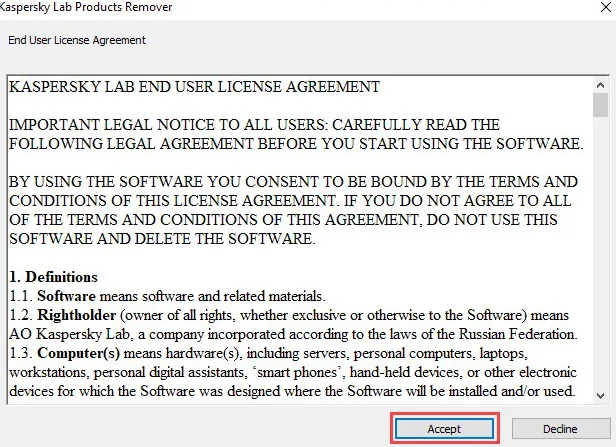
Qual caminho de remoção combina com o seu problema?
Para uma desinstalação comum, use o Windows e deixe o assistente do produto concluir. Peça orientação antes de uma limpeza excepcional se o fluxo travar. A tabela separa os casos usuais das solicitações de senha e administrador para evitar uma remoção forçada sem suporte.
| Situação | Próxima etapa |
|---|---|
| Kaspersky aparece na lista de aplicativos | Escolha Desinstalar e siga o assistente do produto. |
| A opção não aparece em Configurações | Tente pelo Iniciar ou por Programas e Recursos. |
| Você não sabe a senha solicitada | Fale com o proprietário ou suporte; não tente ignorar o controle. |
| É um computador de trabalho ou escola | Consulte o administrador antes de remover a segurança gerenciada. |
| A remoção padrão falha | Guarde a mensagem de erro e pergunte se o Kavremover é indicado. |
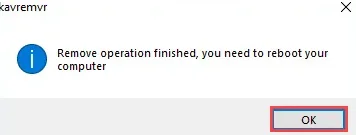
O que fazer se o Kaspersky não desinstalar
Escolha uma verificação compatível com o sintoma. Evite editar o registro, apagar serviços ou usar limpadores de terceiros.
| O que acontece | O que fazer |
|---|---|
| O Kaspersky não aparece em Aplicativos instalados | Pesquise o nome no Iniciar e confira Painel de Controle > Programas e Recursos. Se não aparecer, pergunte ao administrador se outra conta controla a instalação. |
| O assistente solicita uma senha | A solicitação depende de uma senha de remoção configurada. Use a credencial autorizada ou fale com o proprietário ou suporte; não tente contorná-la. |
| O assistente mostra um erro | Guarde a mensagem, reinicie e tente mais uma vez. Se o erro voltar, envie os detalhes ao Kaspersky Support e pergunte se a ferramenta é apropriada. |
| O aplicativo ainda aparece depois da remoção | Faça a reinicialização solicitada. A Kaspersky informa que a conclusão pode ficar pendente até o Windows reiniciar ou desligar e iniciar novamente. |
| Não está claro se o computador continua protegido | Abra Segurança do Windows e o produto substituto para verificar o status. Se a proteção estiver desligada ou incerta, peça ajuda ao administrador. |
| Você também quer encerrar a cobrança ou apagar a conta | Trate isso separadamente com o vendedor ou provedor de pagamento. Desinstalar remove o app local, mas não cancela a renovação nem apaga a conta. |
Mantenha o PC protegido durante a troca
A Kaspersky alerta que o computador e os dados pessoais ficarão desprotegidos após a remoção. Se o PC continuar conectado, prepare uma alternativa antes e confira o status depois de reiniciar. Em dispositivos gerenciados, siga o processo da organização. Não use removedores não oficiais, não desative controles do Windows e não apague arquivos do programa manualmente.
Perguntas frequentes sobre desinstalar Kaspersky no Windows
Como desinstalar o Kaspersky no Windows 11?
Abra Iniciar > Configurações > Aplicativos > Aplicativos instalados, abra o menu Mais do produto e escolha Desinstalar. Siga o assistente e reinicie se ele pedir.
Posso desinstalar o Kaspersky sem Kavremover?
Sim. Use Configurações, Iniciar ou o Painel de Controle para abrir o assistente da Kaspersky. A empresa recomenda o Kavremover apenas para uma remoção padrão incompleta e quando o Atendimento ao Cliente orientar.
Como remover o Kaspersky do Windows 10?
Abra Iniciar > Configurações > Aplicativos > Aplicativos e recursos, selecione o produto e escolha Desinstalar. O Iniciar e Programas e Recursos são alternativas.
Posso desinstalar o Kaspersky se esqueci a senha?
Se uma senha foi configurada, o assistente pode exigi-la. Fale com o proprietário ou o suporte oficial; em um PC de empresa ou escola, procure o administrador.
Desinstalar o Kaspersky cancela minha assinatura?
Não. Remover o app não cancela cobranças nem apaga uma conta My Kaspersky. Gerencie a renovação com o provedor que vendeu o plano.
Preciso reiniciar depois de desinstalar o Kaspersky?
O assistente pode solicitar. Se você cancelar a reinicialização imediata, a remoção pode ficar pendente até o próximo início do Windows.
Instruções oficiais
- Suporte da Kaspersky: desinstalar o aplicativoEtapas do assistente, preservação opcional de dados e orientação de reinicialização.
- Suporte da Microsoft: desinstalar aplicativos e programas no WindowsCaminhos do Windows 10 e 11 por Configurações, Iniciar e Painel de Controle.
- Suporte da Kaspersky: utilitário de remoção KavremoverCaminho excepcional, recomendação do Atendimento ao Cliente e riscos para licença e configurações.