
Resposta curta: use o desinstalador do app para Mac
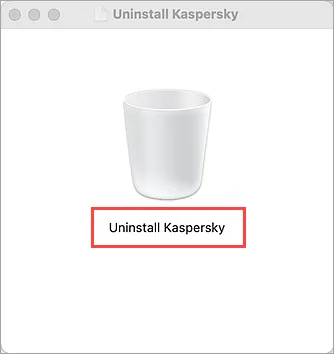
Em uma instalação normal do Kaspersky for Mac, abra Aplicativos, inicie o Kaspersky, escolha Ajuda > Desinstalar Kaspersky e confirme Desinstalar. Esse é o caminho mais fácil de verificar porque o aplicativo conhece os próprios componentes e permissões.
O Kavremover é um executável do Windows e não é o caminho normal no Mac. As instruções de suporte da Kaspersky indicam um arquivo separado, kavremover-mac.tar, para o caso excepcional em que o aplicativo não pode ser aberto ou removido normalmente.
O botão abre a URL tar oficial, que respondeu HTTP 200 em 16 de agosto de 2026. Guarde os dados da conta e da assinatura antes de remover o app; a ferramenta não é antivírus nem cancela uma assinatura.
O que é a ferramenta de desinstalação Kaspersky para Mac?
A expressão ferramenta de desinstalação Kaspersky para Mac pode indicar duas coisas. A maioria das pessoas precisa do comando de desinstalação incluído no Kaspersky for Mac. Um grupo menor precisa do arquivo oficial kavremover-mac.tar porque o app não aparece em Aplicativos, não inicia ou ficou danificado após uma atualização.
Essa diferença é importante porque a página conhecida do Kavremover é para Windows. O download do Windows é uma ferramenta .exe para produtos Kaspersky compatíveis com Windows. Não renomeie o arquivo, não o adapte ao Mac e não o recomende como ferramenta universal.
A página oficial de suporte do Mac está na documentação do Kaspersky for Mac 27. Ela explica primeiro a remoção dentro do app e depois aponta para o arquivo do macOS no caso excepcional. Use essa fonte se a versão do sistema, o produto ou as permissões não coincidirem com as capturas.
Qual caminho de remoção devo usar?
Use o desinstalador integrado quando o Kaspersky abrir normalmente. Antes de confirmar, verifique o produto e anote o e-mail da conta, o plano e os dados de ativação necessários para reinstalar. Desinstalar o app não cancela automaticamente uma assinatura.
Use o arquivo tar oficial somente quando o app não oferecer o comando normal ou quando o Kaspersky Support orientar. Ele é uma ferramenta de suporte, não um limpador geral. Baixe apenas de um domínio da Kaspersky, mantenha as proteções do macOS ativas e pare se o arquivo ou editor parecer diferente.
Como desinstalar o Kaspersky no Mac
Siga as etapas na ordem. O caminho dentro do app é mais seguro e verificável do que começar com um limpador de terceiros ou um arquivo antigo.
1. Guarde os dados da conta e da assinatura
Anote o e-mail do My Kaspersky, o plano e as informações de renovação. Se houver um código de ativação, mantenha-o privado e confirme que está associado à conta ou ao comprovante de compra.
2. Abra o Kaspersky em Aplicativos
Inicie o Kaspersky for Mac em Aplicativos ou pelo controle normal na barra de menus. Salve o trabalho importante e confirme o nome do produto para não remover uma instalação corporativa ou escolar sem autorização.
3. Escolha Ajuda > Desinstalar Kaspersky
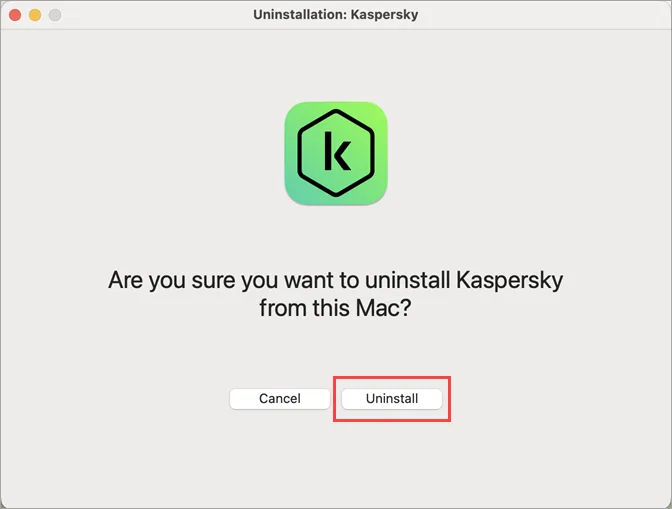
Abra o menu Ajuda e selecione Desinstalar Kaspersky. Leia a confirmação e escolha Desinstalar apenas quando o produto e o Mac estiverem corretos. O macOS pode pedir a senha de administrador.
4. Use o arquivo oficial apenas como alternativa
Se o app estiver ausente ou não abrir, use a página oficial do Kaspersky Support e o link kavremover-mac.tar. Não use o kavremvr.exe do Windows, um limpador desconhecido ou um arquivo repacotado.
5. Confirme a conclusão e escolha o próximo passo
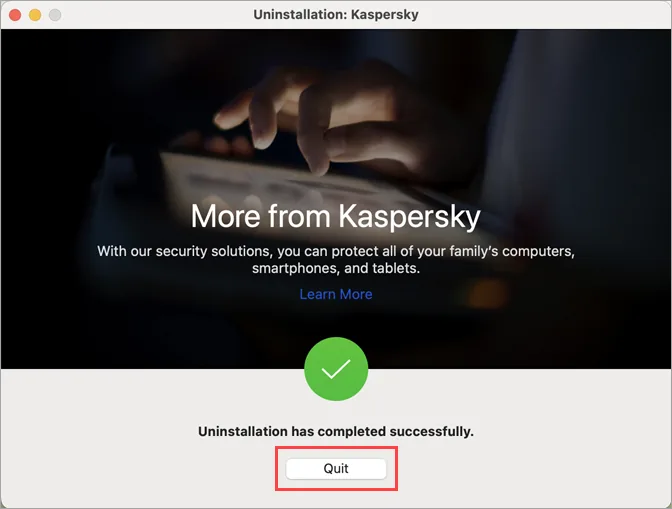
Quando a tela de sucesso aparecer, feche o desinstalador e reinicie somente se a orientação oficial pedir. Confira Aplicativos, itens de início e a lista de dispositivos da conta antes de reinstalar pela página oficial do Mac.
Remoção no Mac ou Kavremover para Windows?
A palavra ferramenta não significa que todos os produtos Kaspersky usam o mesmo utilitário. Plataforma, família do produto e estado da instalação definem o caminho correto. A tabela separa o arquivo do Mac, o utilitário do Windows e o scanner de malware.
Se o seu caso não corresponder a uma linha, não apague arquivos do sistema manualmente. Use o suporte oficial do produto instalado e mantenha os dados da conta ou licença para restaurar a proteção.
| Situação | Ação recomendada |
|---|---|
| O Kaspersky abre normalmente no macOS | Use Ajuda > Desinstalar Kaspersky dentro do app. |
| O aplicativo do Mac está ausente ou danificado | Abra o Kaspersky Support e use o kavremover-mac.tar verificado. |
| Há um produto Kaspersky instalado no Windows | Use o guia separado do Kavremover para Windows apenas se a remoção normal falhar. |
| Você suspeita de malware restante | Use a página separada do Kaspersky Virus Removal Tool; desinstalar não é fazer uma varredura. |
| Você encontrou um limpador ou arquivo de terceiro | Não execute. Volte a uma página oficial da Kaspersky. |
Problemas comuns ao desinstalar no Mac
Falhas costumam estar ligadas a permissões, uma instalação antiga incompleta ou um Mac gerenciado. As verificações abaixo mantêm a solução ligada ao produto oficial.
| Problema | O que verificar |
|---|---|
| O comando Desinstalar Kaspersky não aparece | Confirme que abriu o aplicativo instalado, e não um atalho ou página. Se estiver incompleto, siga o suporte oficial até a alternativa para Mac. |
| O macOS pede senha ou permissão | Use uma conta administradora ou peça ajuda ao proprietário. Não desative Gatekeeper, SIP ou alertas de segurança para forçar a remoção. |
| O Kaspersky continua aparecendo | Feche o app, reinicie se o fluxo oficial pedir e confira Aplicativos e itens de início. Não apague arquivos do sistema por tentativa. |
| A assinatura parece ter desaparecido | A remoção exclui componentes locais, não o direito da conta. Entre no My Kaspersky e verifique plano e dispositivos antes de reinstalar. |
| Você quer instalar o Kaspersky novamente | Use a página atual do Kaspersky para Mac, confira plano regional e requisitos do macOS e abra apenas o pacote oferecido pela fonte oficial. |
| O arquivo tar não abre | Confira se o download terminou, se a extensão .tar foi mantida e se a URL é media.kaspersky.com. Se o editor for inesperado, apague e volte ao Support. |
Segurança: não troque o processo oficial por um limpador
Softwares de segurança podem instalar extensões do sistema, filtros de rede, itens de início e relações com a conta. Um limpador genérico pode não entender esses componentes. Evite utilitários crackeados, scripts de remoção forçada, executáveis do Windows renomeados e mirrors anônimos. Faça backup e procure a Kaspersky ou o administrador se o Mac for gerenciado ou estiver instável.
Perguntas sobre a ferramenta de desinstalação Kaspersky para Mac
Existe uma ferramenta de desinstalação Kaspersky para Mac?
Sim, mas o caminho normal é o comando Desinstalar Kaspersky no app para Mac. A Kaspersky também documenta o kavremover-mac.tar quando o aplicativo não pode ser aberto ou removido normalmente.
Posso usar o Kavremover do Windows no macOS?
Não. kavremvr.exe é um utilitário do Windows. No Mac, use o desinstalador do app ou o arquivo oficial para Mac indicado pelo Kaspersky Support.
Onde baixar o kavremover-mac.tar?
Use a página oficial do Kaspersky Support e o link em um domínio da Kaspersky. A URL direta desta página respondeu HTTP 200 e application/x-tar em 16 de agosto de 2026, mas continua sendo uma alternativa.
Desinstalar o Kaspersky cancela a assinatura?
Não. Remover o app local não cancela sozinho a assinatura nem exclui a conta My Kaspersky. Verifique à parte o fornecedor da compra ou renovação.
Por que o Kaspersky não aparece em Aplicativos?
O app pode estar incompleto, instalado em outra conta, parcialmente removido ou administrado por uma organização. Siga o suporte oficial em vez de apagar arquivos sem relação.
Devo usar um app de limpeza do Mac?
Evite limpadores genéricos para esta tarefa. Eles podem remover arquivos sem lidar com extensões, permissões e estado da conta. Use o fluxo da Kaspersky e peça suporte para casos incomuns.
Fontes oficiais verificadas
- Kaspersky Support: desinstalar Kaspersky para MacInstruções oficiais, capturas e o caminho excepcional do arquivo.
- Página oficial do Kaspersky para MacProduto e rota de reinstalação; a oferta pode mudar por país.
- Arquivo oficial kavremover-mac.tarArquivo alternativo da Kaspersky verificado com HTTP 200 em 16 de agosto de 2026.