
Resposta curta: cancele a renovação com quem cobra
Se você comprou diretamente da Kaspersky, entre na conta oficial ou na área de assinatura e procure a opção de gerenciamento ou renovação automática. Guarde a confirmação depois de desativar a renovação, pois os nomes dos menus podem mudar conforme o país e o produto.
Se assinou pela Apple, Google Play, operadora de internet ou outro revendedor, esse provedor controla a cobrança recorrente. O suporte Kaspersky pode explicar o produto, mas talvez não consiga cancelar uma assinatura administrada pela loja.
Desinstalar a Kaspersky, remover um dispositivo da conta e cancelar uma assinatura são ações diferentes. Cancele a cobrança, preserve os dados da conta e mantenha a proteção até preparar uma alternativa se o dispositivo ainda precisar de segurança.
O que significa cancelar uma assinatura Kaspersky?
Cancelar uma assinatura Kaspersky normalmente significa impedir a próxima renovação automática. Isso nem sempre encerra a proteção imediatamente. Muitas assinaturas continuam disponíveis até o fim do período pago; a página de cobrança e o e-mail de confirmação são a referência da sua conta.
A expressão cancelar assinatura Kaspersky também pode significar parar a renovação, pedir reembolso, excluir a conta My Kaspersky, remover um dispositivo ou desinstalar o aplicativo. Trate cada ação separadamente para não perder acesso ou confundir a remoção do programa com o estorno de um pagamento.
Antes de começar, localize o recibo, o e-mail da conta, o nome do produto e o canal de compra. Não digite a senha em um link recebido por mensagem inesperada. Abra o domínio oficial e confirme se o plano e a data de renovação correspondem ao seu registro.
Qual conta deve ser usada?
Uma compra direta da Kaspersky costuma ser gerenciada pela conta Kaspersky ou pela área de assinatura indicada no suporte oficial. Ela pode mostrar o plano, os dispositivos, a data de renovação e o controle de renovação automática. Se o controle não aparecer, use o suporte oficial em vez de adivinhar uma URL.
Assinaturas da Apple App Store e do Google Play são administradas pela conta da loja que fez a compra. O login da Kaspersky pode liberar o produto, mas não substitui os controles de cobrança da loja. Compras de operadoras, varejistas ou marketplaces devem ser alteradas com o vendedor.
Se você não reconhecer o provedor, compare o nome do comerciante no extrato ou recibo com a conta Kaspersky. Não cancele o serviço errado, não crie outra conta para contornar uma verificação e nunca publique o número completo do cartão em um fórum.
Como cancelar a renovação da assinatura Kaspersky
Siga as etapas na ordem. O objetivo é evitar o erro mais comum: desinstalar o aplicativo enquanto a renovação continua ativa.
1. Salve os dados da conta e do recibo
Anote o e-mail da conta, o plano, a data de renovação e o número do pedido. Mantenha o código de ativação em segredo. Essas informações ajudam o suporte a diferenciar compra direta, loja e revendedor.
2. Identifique o provedor de cobrança
Confira o recibo, o extrato bancário e a lista de assinaturas. Escolha Kaspersky, Apple, Google Play, operadora ou outro revendedor conforme quem faz a cobrança, não apenas conforme o aplicativo instalado.
3. Abra a conta oficial do provedor
Comece pelo suporte Kaspersky para uma compra direta, ou pela conta oficial da Apple, Google Play ou revendedor para uma assinatura administrada por eles. Entre somente no domínio ou aplicativo confiável.
4. Desative a renovação automática e confirme
Abra o gerenciamento de assinatura, escolha o controle de renovação ou cancelamento, confira a data final e confirme. Salve a página ou o e-mail. Remover um dispositivo ou apagar o aplicativo não prova que a cobrança foi cancelada.
5. Decida o que acontece com o aplicativo e a proteção
Se ainda precisar de proteção, mantenha a Kaspersky até o fim do período pago e prepare uma alternativa antes de remover a proteção em tempo real. Parar a renovação é diferente de desinstalar.
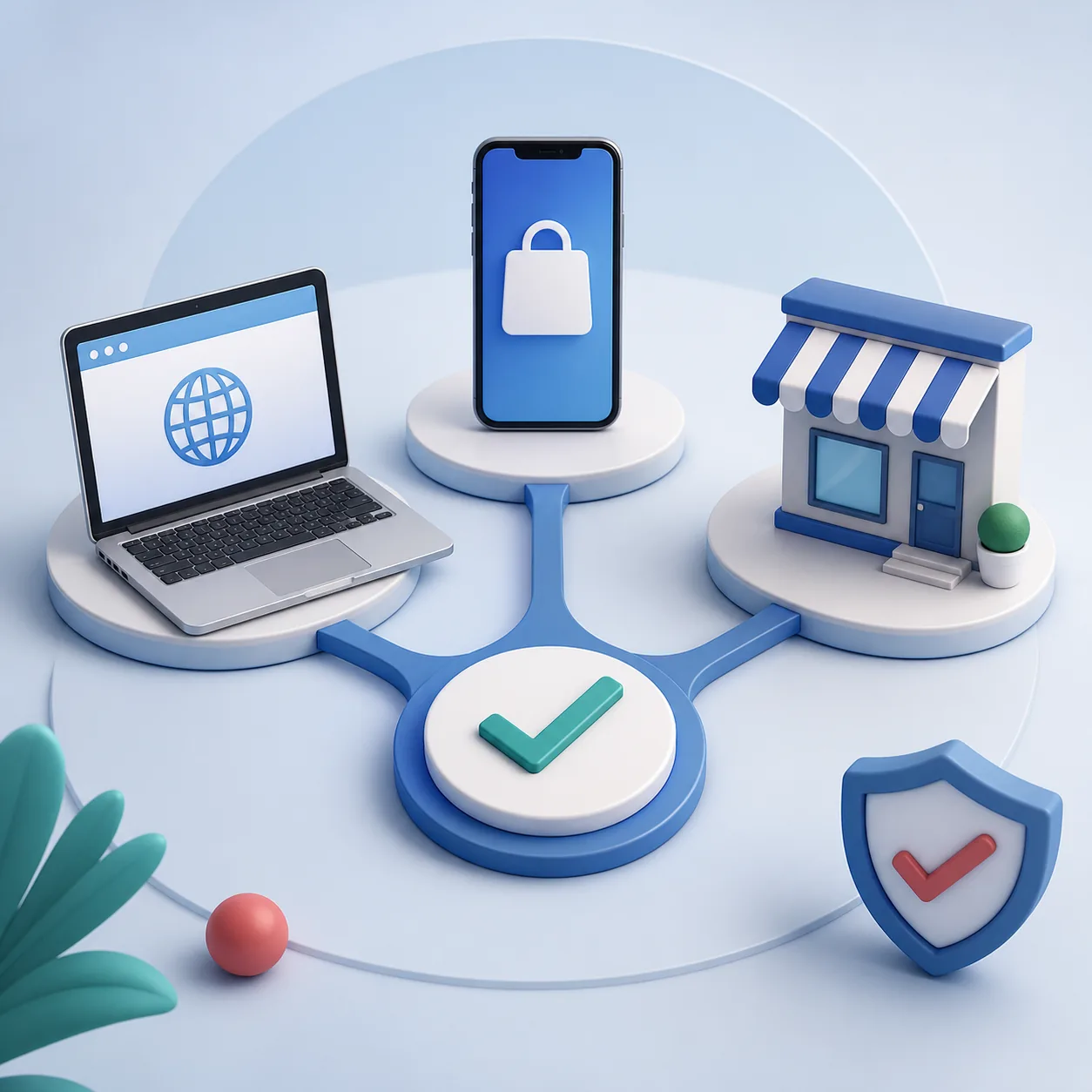
Rota de cancelamento conforme a compra
O mesmo aplicativo Kaspersky pode estar ligado a sistemas de cobrança diferentes. Use a tabela como limite de decisão e confirme sempre no recibo e na conta que realizou a cobrança.
Se a tela não corresponder, pare antes de confirmar. Guarde uma prova sem expor senhas, cartão completo ou código de licença e procure o suporte oficial da conta que recebeu o pagamento.
| Situação | Ação recomendada |
|---|---|
| Compra direta da Kaspersky | Use a conta oficial ou a área de assinaturas da Kaspersky para parar a renovação automática. |
| Compra pela Apple App Store | Gerencie na conta Apple que fez o pagamento; excluir o aplicativo não basta. |
| Compra pelo Google Play | Abra as assinaturas do Google Play com a conta que comprou e confirme o status. |
| Compra de operadora ou revendedor | Use a conta ou o suporte desse provedor; a Kaspersky pode não controlar a cobrança. |
| Você só quer remover a Kaspersky do dispositivo | Use o guia de desinstalação do Windows ou Mac. Não confunda remoção local com cancelamento de cobrança. |
Problemas ao cancelar a Kaspersky
A maioria dos problemas vem de conta ou provedor incorreto. Use o sintoma para escolher a próxima verificação segura.
| Problema | O que conferir |
|---|---|
| Não aparece o botão de cancelar ou renovação | Confirme que a conta recebeu a cobrança e que a compra foi direta. Se Apple, Google Play ou revendedor cobrou, mude para a página de assinaturas desse provedor. |
| O aplicativo foi desinstalado, mas a renovação continua | Desinstalar não cancela a cobrança. Use o recibo e o comerciante para abrir a conta correta e guarde a confirmação. |
| Houve cobrança depois da tentativa de cancelamento | Confira o horário do cancelamento, a data de renovação e a política do provedor. Pergunte sobre reembolso ao comerciante que aparece na cobrança. |
| A conta mostra produto ou região errada | Não crie outra conta nem publique a chave. Verifique o e-mail da compra e o país e fale com o suporte oficial usando o número do pedido. |
| Quero manter a proteção até o fim do prazo | Deixe o aplicativo instalado e atualizado, confirme a data paga e prepare uma alternativa antes de remover a proteção em tempo real. |
| Um e-mail pede senha ou número completo do cartão | Não responda nem envie os dados. Abra o domínio oficial manualmente e confira o status da conta por lá. |
Aviso: cancelar não é excluir a conta nem pedir reembolso
Guarde a confirmação, o número do pedido e a data final até o ciclo de cobrança terminar. O reembolso depende do canal, país, prazo e termos do provedor; é um pedido diferente de impedir a próxima renovação. Excluir a conta My Kaspersky pode afetar dispositivos e acesso ao produto. Este site não acessa contas, processa pagamentos nem promete reembolso.
Perguntas frequentes sobre cancelamento da Kaspersky
Como cancelar uma assinatura Kaspersky?
Descubra quem fez a cobrança, abra a conta oficial de assinaturas desse provedor, desative a renovação automática e guarde a confirmação. Compras diretas usam a Kaspersky; Apple, Google Play e revendedores usam seus próprios controles.
Desinstalar a Kaspersky cancela a assinatura?
Não. A desinstalação remove componentes locais, mas normalmente não interrompe cobranças recorrentes. Cancele com quem cobrou e só depois decida se removerá o aplicativo.
Posso cancelar a renovação automática sem apagar a conta?
Normalmente sim. Desative a renovação e mantenha a conta se precisar de histórico, recibos ou acesso até o fim do período pago.
E se eu assinei pela Apple ou Google Play?
Use a conta Apple ou Google que fez a compra. A conta Kaspersky pode mostrar o acesso ao produto, mas a loja controla o pagamento recorrente.
Cancelar a Kaspersky gera reembolso automático?
Não necessariamente. A elegibilidade depende do canal, país, data e termos. Pergunte ao comerciante do recibo; parar a renovação não é o mesmo que obter reembolso.
O que devo salvar antes de cancelar?
Guarde o e-mail da conta, o plano, o número do pedido, a data de renovação e a confirmação final. Nunca publique senha, cartão completo ou código de ativação.
Fontes oficiais verificadas
- Suporte Kaspersky: respostas para consumidoresOrientação oficial para assinaturas diretas e compras feitas por lojas ou provedores.
- Suporte Kaspersky: desativar renovação automáticaAjuda oficial sobre renovação; menus e elegibilidade podem mudar por país e canal.
- Conta My KasperskyEntrada oficial para conta, dispositivos e assinaturas quando disponível.