
Kurzantwort: Verwenden Sie den Kaspersky-Setup-Assistenten
Um Kaspersky unter Windows zu deinstallieren, öffnen Sie Start > Einstellungen > Apps. Unter Windows 11 wählen Sie Installierte Apps, unter Windows 10 Apps & Features. Suchen Sie das Kaspersky-Produkt und wählen Sie Deinstallieren. Wenn es dort fehlt, versuchen Sie es über das Startmenü oder die Systemsteuerung. Windows öffnet anschließend den Assistenten des Produkts.
Folgen Sie den Bildschirmen des Assistenten. Er kann das eingerichtete Deinstallationspasswort verlangen, das Speichern von Abonnementdaten oder Einstellungen anbieten und eine Bestätigung anfordern. Kaspersky warnt, dass der PC nach der Entfernung ungeschützt ist; möglicherweise ist ein Neustart nötig. Sichern Sie Kontodaten und planen Sie vorher einen Ersatzschutz.
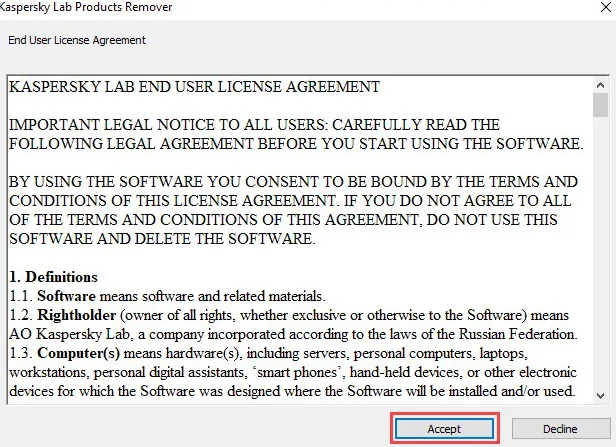
Beginnen Sie nicht mit Kavremover. Kaspersky empfiehlt das Programm nur, wenn der Kundendienst es für eine unvollständige Standardentfernung vorschlägt. Die Deinstallation beendet außerdem keine wiederkehrenden Zahlungen.
Kaspersky unter Windows deinstallieren: der normale Ablauf
Windows bietet den Einstieg; die Entfernung selbst führt der Setup-Assistent des installierten Kaspersky-Produkts aus. Die Auswahl von Deinstallieren in den Einstellungen ist kein Anlass, Ordner oder Dienste manuell zu löschen. Lassen Sie den Assistenten die erkannten Komponenten entfernen und wenden Sie sich an den offiziellen Support, wenn ein Bildschirm oder Fehler von der dokumentierten Anleitung abweicht.
Windows 11 führt Programme meist unter Einstellungen > Apps > Installierte Apps auf. Windows 10 verwendet Einstellungen > Apps > Apps & Features. Microsoft beschreibt auch den Weg über Start und Systemsteuerung > Programme und Features. Die Bezeichnungen unterscheiden sich je nach Windows-Version; prüfen Sie den Produktnamen, bevor Sie ihn auswählen.
Vor der Deinstallation: wichtige Daten sichern
Notieren Sie die E-Mail-Adresse Ihres My-Kaspersky-Kontos, den Produktnamen und den Anbieter, der das Abonnement abgerechnet hat. Bewahren Sie einen Aktivierungscode oder Beleg sicher auf, falls Sie später neu installieren möchten. Der Assistent kann anbieten, Abonnementdaten oder ausgewählte Einstellungen für eine spätere Installation zu speichern. Die Optionen hängen von Produkt und Region ab; lesen Sie die Erläuterungen.
Prüfen Sie die Quarantäne vor der Entfernung, wenn Sie eine erkannte Datei noch benötigen. Kaspersky zufolge sind solche Dateien nach der Deinstallation erst wieder verfügbar, wenn erneut eine Kaspersky-Anwendung installiert ist. Wenn der PC online bleibt, bereiten Sie einen Ersatzschutz vor und kontrollieren Sie dessen Status nach dem Neustart. Die Entfernung löscht weder das Konto noch beendet sie die Abrechnung.
Schritte für Windows 11 und Windows 10
Die Schritte für „Kaspersky unter Windows deinstallieren“ beginnen in der Windows-App-Liste. Speichern Sie Ihre Arbeit und planen Sie einen Neustart ein.
1. Produkt und Geräteverwaltung prüfen
Prüfen Sie den Produktnamen und ob Sie es entfernen dürfen. Bei einem Firmen- oder Schulcomputer fragen Sie zuerst die Administration; eine Sicherheitsrichtlinie kann die Installation vorschreiben.
2. Windows-Deinstallation öffnen
Unter Windows 11 öffnen Sie Start > Einstellungen > Apps > Installierte Apps, dann das Menü des Produkts und wählen Deinstallieren. Unter Windows 10 gehen Sie zu Start > Einstellungen > Apps > Apps & Features. Fehlt der Eintrag, suchen Sie im Startmenü oder unter Systemsteuerung > Programme und Features.
3. Kaspersky-Setup-Assistenten durchlaufen
Lesen Sie die Hinweise und folgen Sie den angezeigten Schritten. Eine Passwortabfrage erscheint nur, wenn ein Deinstallationspasswort eingerichtet wurde. Verwenden Sie das autorisierte Passwort. Ist es unbekannt, fragen Sie den Gerätebesitzer oder Kaspersky Support, statt die Abfrage zu umgehen.
4. Abonnement- oder Einstellungsdaten behandeln
Falls angeboten, entscheiden Sie, ob Abonnementdaten in My Kaspersky oder ausgewählte Einstellungen gespeichert werden sollen. Das ersetzt keine Sicherung persönlicher Dokumente und erhält den Schutz nicht aktiv. Prüfen Sie wichtige Quarantänedateien vorher; laut Kaspersky sind sie nach der Entfernung nicht zugänglich.
5. Entfernung bestätigen und abschließen lassen
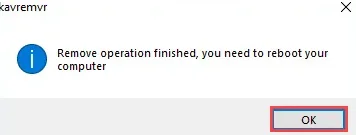
Lesen Sie den Hinweis, dass der PC ungeschützt ist, und bestätigen Sie nur, wenn Sie das Produkt wirklich entfernen möchten. Lassen Sie den Assistenten fertig arbeiten. Fordert er einen Neustart an, speichern Sie offene Arbeit und starten Sie neu.
6. Neu starten und Ergebnis prüfen
Prüfen Sie nach dem Windows-Start, ob Kaspersky nicht mehr als installiert angezeigt wird. Öffnen Sie auch den Ersatzschutz und kontrollieren Sie dessen Status. Ein verschwundener App-Eintrag beweist nicht, dass ein anderes Produkt eingerichtet ist oder ein Scan stattgefunden hat.
7. Bei einem Fehlschlag Unterstützung holen
Notieren Sie bei einem Fehler den genauen Text, starten Sie Windows neu und versuchen Sie den unterstützten Ablauf erneut. Scheitert er wieder, kontaktieren Sie Kaspersky Support. Verwenden Sie Kavremover nur auf Empfehlung des Kundendienstes; laut Anleitung kann es auch Lizenzdaten und Einstellungen entfernen.
Welcher Entfernungsweg passt zu Ihrem Windows-Problem?
Für eine normale Deinstallation verwenden Sie Windows und lassen den Produktassistenten den Vorgang beenden. Holen Sie sich Rat, bevor Sie eine Ausnahmebereinigung starten. Die Tabelle trennt Standardfälle von Passwort- und Administrationsfragen, damit aus einer Fehlersuche kein nicht unterstütztes erzwungenes Entfernen wird.
| Situation | Nächster Schritt |
|---|---|
| Kaspersky steht in der App-Liste | Wählen Sie Deinstallieren und folgen Sie dem Setup-Assistenten. |
| Der Eintrag fehlt in den Einstellungen | Versuchen Sie das Startmenü oder Programme und Features. |
| Das verlangte Passwort ist unbekannt | Fragen Sie den Besitzer oder Support; umgehen Sie die Abfrage nicht. |
| Es ist ein Firmen- oder Schulcomputer | Fragen Sie die Administration, bevor Sie verwaltete Sicherheit entfernen. |
| Die Standardentfernung schlägt fehl | Sichern Sie die Fehlermeldung und fragen Sie nach Kavremover. |
Wenn sich Kaspersky unter Windows nicht deinstallieren lässt
Wählen Sie passend zum Problem den nächsten unterstützten Prüfschritt. Vermeiden Sie Registry-Änderungen, das Löschen von Diensten und Bereinigungstools von Drittanbietern.
| Beobachtung | Vorgehen |
|---|---|
| Kaspersky fehlt unter Installierte Apps | Suchen Sie im Startmenü und unter Systemsteuerung > Programme und Features. Fehlt es auch dort, fragen Sie die Administration, ob eine andere Anmeldung die Installation verwaltet. |
| Der Assistent verlangt ein Passwort | Die Abfrage erscheint, wenn ein Deinstallationspasswort eingerichtet wurde. Verwenden Sie es oder wenden Sie sich an den Besitzer oder Support; versuchen Sie keine Umgehung. |
| Der Assistent zeigt einen Fehler | Notieren Sie die Meldung, starten Sie neu und versuchen Sie es einmal erneut. Bleibt der Fehler bestehen, fragen Sie Kaspersky Support, ob das Hilfsprogramm für diesen Fall geeignet ist. |
| Die App ist nach der Entfernung noch sichtbar | Führen Sie den angeforderten Neustart aus. Kaspersky zufolge kann die Entfernung bis zu einem Neustart oder Aus- und Einschalten von Windows ausstehen. |
| Der Schutzstatus ist unklar | Öffnen Sie Windows-Sicherheit und das Ersatzprodukt und prüfen Sie den Status. Ist der Schutz deaktiviert oder unklar, bitten Sie die Administration um Hilfe. |
| Sie möchten auch die Abrechnung beenden | Wenden Sie sich dafür getrennt an den Verkäufer oder Zahlungsanbieter. Eine Deinstallation entfernt die lokale App, beendet aber weder das Abo noch löscht sie das Konto. |
Schützen Sie den PC während der Umstellung
Kaspersky warnt, dass Computer und persönliche Daten nach der Entfernung ungeschützt sind. Bereiten Sie bei einem weiterhin online genutzten PC vorher einen Ersatz vor und prüfen Sie dessen Status nach dem Neustart. Bei verwalteten Geräten gilt der Ablauf der Organisation. Verwenden Sie keine nicht offiziellen Entferner, schalten Sie Windows-Schutzfunktionen nicht aus und löschen Sie keine Programmdateien von Hand.
Häufige Fragen zur Kaspersky-Deinstallation unter Windows
Wie deinstalliere ich Kaspersky unter Windows 11?
Öffnen Sie Start > Einstellungen > Apps > Installierte Apps, wählen Sie das Produktmenü und dann Deinstallieren. Folgen Sie dem Setup-Assistenten und starten Sie neu, wenn er es verlangt.
Kann ich Kaspersky ohne Kavremover deinstallieren?
Ja. Öffnen Sie den Kaspersky-Assistenten über Einstellungen, Start oder die Systemsteuerung. Kaspersky empfiehlt Kavremover nur bei unvollständiger Standardentfernung und auf Hinweis des Kundendienstes.
Wie entferne ich Kaspersky aus Windows 10?
Öffnen Sie Start > Einstellungen > Apps > Apps & Features, wählen Sie das Produkt und klicken Sie auf Deinstallieren. Startmenü und Programme und Features sind Alternativen.
Kann ich Kaspersky ohne das Passwort deinstallieren?
Wenn ein Passwort eingerichtet wurde, kann der Assistent es verlangen. Fragen Sie den Gerätebesitzer oder Kaspersky Support; bei Firmen- und Schul-PCs die Administration.
Kündigt die Deinstallation mein Kaspersky-Abonnement?
Nein. Das Entfernen der App beendet keine Zahlung und löscht kein My-Kaspersky-Konto. Verwalten Sie die Verlängerung beim Anbieter des Abos.
Muss ich den PC nach der Deinstallation neu starten?
Der Assistent kann es verlangen. Wird der sofortige Neustart abgebrochen, kann die Entfernung laut Kaspersky bis zum nächsten Windows-Start ausstehen.
Offizielle Anleitungen
- Kaspersky Support: Anwendung deinstallierenAssistentenschritte, optionale Sicherung von Daten und Neustarthinweis.
- Microsoft Support: Apps und Programme unter Windows entfernenEinstiege in Windows 10 und 11 über Einstellungen, Start und Systemsteuerung.
- Kaspersky Support: Kavremover-EntfernungsprogrammAusnahmefall, Empfehlung des Kundendienstes und Hinweise zu Lizenzdaten und Einstellungen.