
Standard, Plus oder Premium bereits vorhanden?
Prüfen Sie My Kaspersky vor einem weiteren Kauf. Android-Schutz kann in einem Mehrgeräte-Abo enthalten sein; Funktionen unterscheiden sich nach Tarif, Land und Gerät.
Wofür der Kaspersky-Android-Download gedacht ist
Kaspersky für Android verbindet Malware-Scans mit Web-, Phishing- und Kontoschutz des gewählten Tarifs. Die richtige Quelle ist die regionale Kaspersky-Seite oder der dort angezeigte Store, nicht ein Portal mit modifizierter oder voraktivierter APK.
Die verifizierbare Erstdokumentation deckt 11.128.x und höher ab. Einen weltweit einheitlichen Build oder eine Dateigröße gibt es wegen regionaler Kanäle und gestaffelter Updates nicht.
Melden Sie sich bei Bedarf an, lesen Sie Android-Berechtigungen und warten Sie die erste Datenbankaktualisierung ab. Bedienungshilfe, Webschutz, Benachrichtigungen und Hintergrundbetrieb nur für benötigte Funktionen aktivieren.
Für Samsung gelten dieselben Prüfungen: App-Name, Herausgeber, Kontoanspruch und Update-Status.
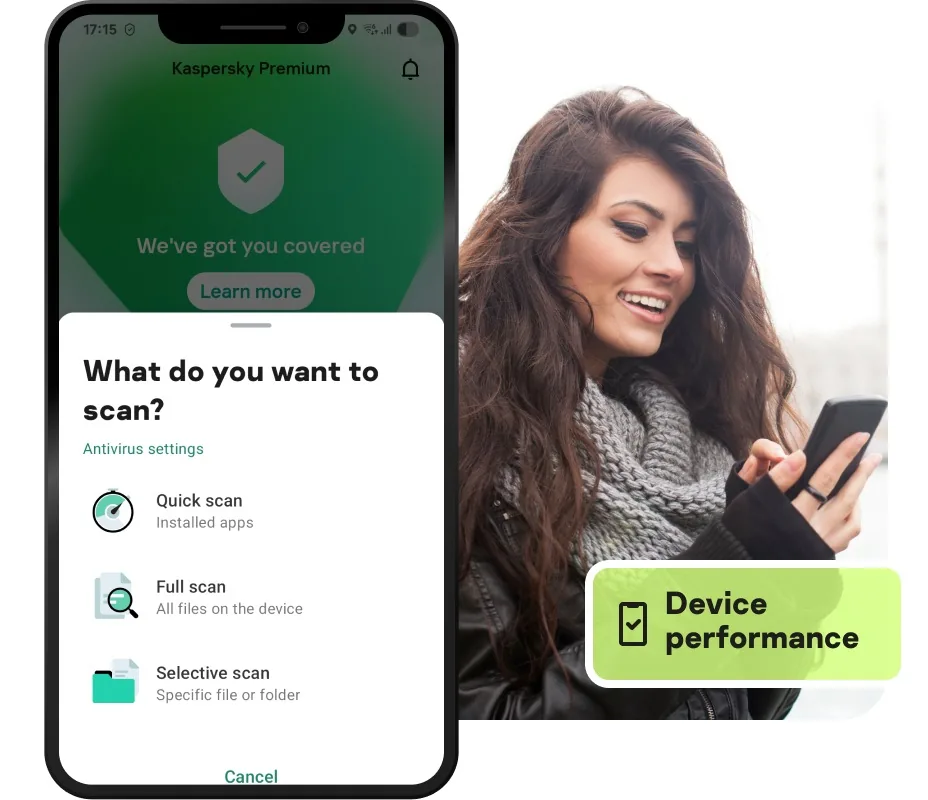
Offizielle Anleitung: Kaspersky für Android herunterladen - Fakten
| Verifizierte Dokumentation | Kaspersky für Android 11.128.x und höher |
|---|---|
| Geprüft | 20. Juli 2026 |
| Paketgröße | Je nach offiziellem regionalem Kanal unterschiedlich |
| Lizenz | Kostenlos oder kostenpflichtig je nach Land und Tarif |
| APK hier gehostet | Nein, nur offizielle Weiterleitung |
| Bildquelle | Kaspersky-UK-Android-Seite |
Den richtigen Android-Weg wählen
Nutzen Sie den offiziellen Weg für Ihr Land und prüfen Sie vorhandene Abos.
- Öffnen Sie die Kaspersky-eigene Android-Seite.
- Melden Sie sich bei My Kaspersky an, wenn Plus, Premium oder ein Mehrgeräte-Abo das Telefon abdecken könnte.
- Prüfen Sie Herausgeber und App-Namen vor der Installation.
- Schließen Sie das erste Update ab und starten Sie einen Scan.
- Meiden Sie gecrackte, modifizierte, voraktivierte und alte Offline-APKs.
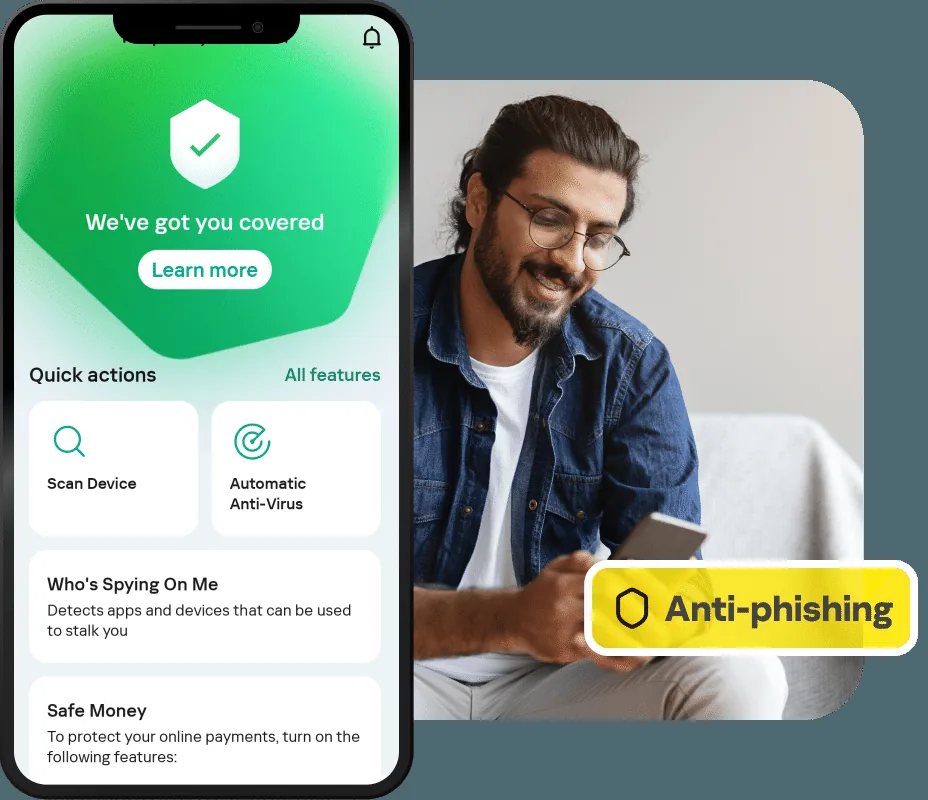
Nach der Installation prüfen
Die App sollte Schutzstatus, Update und Scan-Steuerung anzeigen. Eine grüne Oberfläche beweist keine Echtheit.
Android kann Hintergrundaktivität begrenzen oder Berechtigungen für Webschutz anfordern. Lesen Sie jede Anfrage.
Wenn die offizielle Seite in Ihrem Land keine App anbietet, verwenden Sie keinen beliebigen Mirror, sondern Download-Center oder Support.
Dieser Leitfaden nennt die offizielle Dokumentationsbasis und bezeichnet keine einzelne APK als weltweit neueste oder sichere Datei.
Aktuelle Privatanwenderprodukte verwenden meist ein Konto für Abonnement und Geräte. Der Download enthält keine bezahlte Lizenz; Test, Kauf oder gültiger Code bestimmen die Aktivierung.
Beworbene Funktionen hängen von Plattform und Land ab. Nutzen Sie Standard, Plus und Premium als Auswahlrahmen und lesen Sie den lokalen Vergleich. Bereits im Konto angezeigte Angaben haben Vorrang.
Download und Installation aus offizieller Quelle
Nutzen Sie diesen Ablauf für ein Abonnement, ein älteres Produkt oder ein Hilfsprogramm. Er bestätigt Herausgeber, Konto und Versionsquelle, auch wenn Bildschirme regional abweichen.
Produkt bestätigen
Prüfen Sie den Namen in My Kaspersky, Bestell-E-Mail, Lizenznachweis oder installierter App. Bei Anti-Virus, Internet Security oder Total Security lesen Sie zuerst die Umstellung.
Quellseite öffnen
Nutzen Sie die offizielle Schaltfläche dieser Anleitung. Prüfen Sie nach dem Countdown, ob das Ziel Kaspersky gehört oder ein von Kaspersky geöffneter offizieller Store ist.
Lokale Anforderungen prüfen
Bestätigen Sie Betriebssystem, Konto, Vertragsbedingungen und regionale Verfügbarkeit. Verlassen Sie sich nicht auf Dateinamen oder Versionsnummern eines fremden Portals.
Installieren und aktivieren
Führen Sie den Installer der offiziellen Quelle aus, bestätigen Sie die Systemabfrage und melden Sie das legitime Lizenzkonto an. Starten Sie nur nach offizieller Anweisung neu.
Notieren Sie vor einem Austausch Konto-E-Mail und Aktivierungsstatus. Der Zugang zum Konto ist wichtiger als das Aufbewahren einer alten Installationsdatei.
Führen Sie nach der Installation das integrierte Update aus und prüfen Sie den Schutzstatus. Installieren Sie nicht zwei Echtzeit-Antivirenprodukte; verwenden Sie für eine zweite Prüfung ein offizielles On-Demand-Tool.
Verfügbarkeit für Windows, macOS, Android und iOS
Kaspersky-Funktionen unterscheiden sich nach Plattform. Windows kann Funktionen bieten, die unter iOS fehlen; mobile Apps kommen gewöhnlich aus einem Store. Nutzen Sie die Liste als Orientierung und die offizielle regionale Quelle als letzte Referenz. Wandeln Sie keinen Desktop-Installer in eine APK um und meiden Sie Spiegelserver.
Entfernen Sie unter Windows eine andere Sicherheitssuite nur nach offizieller Anweisung. Zwei Echtzeitschutzprodukte können Konflikte verursachen. Erteilen Sie unter macOS, Android und iOS nur die im offiziellen Ablauf erklärten Rechte und vermeiden Sie fremde Erweiterungen oder Download-Manager.
Download- und Installationsprobleme beheben
Lizenz, Region, ältere Installation oder ein nicht unterstütztes Gerät verursachen die meisten Fehler. Prüfen Sie diese Punkte, bevor Sie einen inoffiziellen Offline-Installer suchen.
| Problem | Was zu prüfen ist |
|---|---|
| Die Quelle zeigt ein anderes Produkt | Prüfen Sie Land und Kontoberechtigung. Ältere Lizenzen können Standard, Plus oder Premium zugeordnet werden; manche URLs führen zum regionalen Download-Center. |
| Der Aktivierungscode wird abgelehnt | Bestätigen Sie Produktfamilie, Land und Konto. Veröffentlichen Sie den Code nicht; prüfen Sie die Migration in My Kaspersky oder beim offiziellen Support. |
| Die Installation stoppt | Speichern Sie Ihre Arbeit, identifizieren Sie die inkompatible Sicherheitssoftware und folgen Sie deren offizieller Entfernung. Meiden Sie zufällige Registry-Reiniger. |
| Die App fehlt im Store | Store-Region und Gerät beeinflussen die Verfügbarkeit. Beginnen Sie auf der offiziellen Produktseite und nutzen Sie den dort angebotenen Store statt einer Spiegel-APK. |
| Ein Offline- oder Verwaltungspaket ist nötig | Privatanwender- und Unternehmenspakete sind verschieden. Administratoren nutzen Security Center oder das Firmenportal; Privatanwender folgen ihrem Konto. |
Richtlinie zu offiziellen Quellen und Versionen
Kaspersky Download Wiki ist eine unabhängige Orientierungshilfe und betreibt keine Kaspersky-Infrastruktur. Jede Seite ordnet das Produkt ein, erklärt frühere Namen und führt transparent zu einer Kaspersky-eigenen Quelle. Hier werden keine Installer gehostet.
Eine erreichbare Seite beweist keine weltweit einheitliche Version. Builds, Größen, Funktionen und Stores können nach Plattform, Konto und Land variieren. Deshalb sind Zielseite, Herausgebersignatur und integrierter Update-Status die endgültigen Referenzen.
Cracks, geleakte Schlüssel und voraktivierte Pakete ausgeschlossen
Ein veränderter Installer kann Updates abschalten, vertrauenswürdige Komponenten ändern oder Zusatzsoftware verbergen. Diese Website hostet oder verlinkt keine Kaspersky-Cracks, Key-Generatoren, geleakten Codes, Umgehungen oder voraktivierten Pakete. Nutzen Sie ein legitimes Abonnement, eine migrierbare Lizenz, einen offiziellen Test oder das passende kostenlose Tool.
Offizielle Anleitung: Kaspersky für Android herunterladen - Häufige Fragen
Wie installiere ich Kaspersky auf Android?
Öffnen Sie die offizielle Seite, folgen Sie Store oder Konto, prüfen Sie den Herausgeber, installieren Sie, melden Sie sich an, aktualisieren Sie und führen Sie einen ersten Scan aus.
Kann ich Kaspersky auf Samsung herunterladen?
Ja, wenn Modell, Android-Version, Land und Konto unterstützt werden. Nutzen Sie den offiziellen Weg statt einer Samsung-APK von Dritten.
Welche Android-Version ist aktuell?
Kaspersky veröffentlicht Hilfe für 11.128.x und höher. Den genauen Build prüfen Sie im offiziellen Store oder in der App.
Sollte ich eine Offline- oder Mod-APK nutzen?
Nein. Solche Pakete können alt, verändert oder ohne normale Updates sein. Dieses Verzeichnis verlinkt nur Kaspersky-Quellen.
Hostet diese Website Kaspersky-Installer?
Nein. Sie hostet Anleitungen und Quellenangaben, keine EXE-, APK-, ISO- oder Unternehmenspakete. Nach einem sichtbaren Countdown öffnet die Aktion eine Kaspersky-eigene Seite.
Kann ich denselben Download in jedem Land verwenden?
Nicht unbedingt. Produkte, Stores, Abonnements und Funktionen variieren. Prüfen Sie Land und Produkt auf der offiziellen Zielseite; dieses Verzeichnis umgeht keine regionalen Einschränkungen.
Wie prüfe ich, ob die Datei von Kaspersky stammt?
Starten Sie auf einer Kaspersky-Domain, meiden Sie Download-Manager und prüfen Sie Herausgeber oder Signatur. Bei unerwartetem Herausgeber brechen Sie ab und kehren zur Quelle zurück.