
Kurzantwort: Verlängerung beim Zahlungsanbieter stoppen
Bei einem direkten Kauf bei Kaspersky melden Sie sich im offiziellen Konto oder im Abo-Bereich an und suchen die Verwaltung der automatischen Verlängerung. Speichern Sie die Bestätigung; Bezeichnungen können je nach Land und Produkt abweichen.
Bei Apple, Google Play, einem Internetanbieter oder einem anderen Händler steuert dieser Anbieter die wiederkehrende Zahlung. Der Kaspersky-Support kann das Produkt erklären, aber ein von einer Store verwaltetes Abo nicht immer für Sie kündigen.
Kaspersky zu deinstallieren, ein Gerät aus dem Konto zu entfernen und ein Abo zu kündigen sind getrennte Vorgänge. Kündigen Sie die Zahlung, bewahren Sie Kontodaten auf und planen Sie einen Ersatz, wenn das Gerät weiter geschützt werden muss.
Was bedeutet ein gekündigtes Kaspersky-Abo?
Ein Kaspersky-Abo zu kündigen bedeutet meistens, die nächste automatische Verlängerung zu verhindern. Der Schutz endet dadurch nicht unbedingt sofort. Ein bereits bezahlter Zeitraum kann bis zum Enddatum laufen; die Aboseite und die Bestätigung sind für Ihr Konto maßgeblich.
Kaspersky-Abo kündigen kann auch heißen: automatische Verlängerung stoppen, Erstattung verlangen, My-Kaspersky-Konto löschen, ein Gerät entfernen oder die Anwendung deinstallieren. Behandeln Sie diese Aufgaben getrennt, damit Sie nicht die lokale App entfernen und fälschlich von einer stornierten Zahlung ausgehen.
Halten Sie vor dem Start den Beleg, die Konto-E-Mail, den Produktnamen und den Kaufkanal bereit. Öffnen Sie keine Zahlungsseite aus einer unerwarteten Nachricht. Rufen Sie die offizielle Domain selbst auf und prüfen Sie Tarif und Verlängerungstermin.
Welches Konto ist zuständig?
Ein direkter Kaspersky-Kauf wird normalerweise im Kaspersky-Konto oder im offiziellen Abo-Bereich verwaltet. Dort können Tarif, Geräte, Verlängerungsdatum und der Schalter für die automatische Verlängerung erscheinen. Fehlt der Schalter, wenden Sie sich an den offiziellen Support.
Apple-App-Store- und Google-Play-Abos werden im Store-Konto verwaltet, das den Kauf ausgeführt hat. Die Kaspersky-Anmeldung kann den Produktzugriff ermöglichen, ersetzt aber nicht die Zahlungssteuerung des Stores. Käufe über Provider oder Händler werden dort geändert.
Wenn der Anbieter unklar ist, vergleichen Sie den Händlernamen auf Kontoauszug und Beleg mit dem Kaspersky-Konto. Erstellen Sie kein zweites Konto, um eine Prüfung zu umgehen, und veröffentlichen Sie niemals vollständige Kartendaten oder Aktivierungsschlüssel.
Kaspersky-Abo und automatische Verlängerung kündigen
Arbeiten Sie die Schritte in dieser Reihenfolge durch. So vermeiden Sie die häufigste Verwechslung: Die App ist gelöscht, aber die Verlängerung läuft weiter.
1. Konto- und Belegdaten sichern
Notieren Sie Konto-E-Mail, Tarif, Verlängerungsdatum und Bestellnummer. Halten Sie den Aktivierungscode geheim. Diese Daten helfen dem Support, den Kaufkanal zuzuordnen.
2. Zahlungsanbieter feststellen
Prüfen Sie Beleg, Kontoauszug und Aboliste. Entscheiden Sie nach dem Händler, der abbucht, nicht nur nach der installierten Kaspersky-Anwendung.
3. Offizielles Anbieter-Konto öffnen
Nutzen Sie bei einem Direktkauf den Kaspersky-Support oder bei einem Store-Kauf das offizielle Apple-, Google-Play- oder Händlerkonto. Melden Sie sich nur auf der vertrauenswürdigen Domain an.
4. Automatische Verlängerung deaktivieren und bestätigen
Öffnen Sie die Abo-Verwaltung, wählen Sie Kündigung oder Verlängerung, prüfen Sie das Enddatum und bestätigen Sie. Speichern Sie Seite oder E-Mail. Geräteentfernung und App-Löschung sind kein Zahlungsnachweis.
5. Schutz und Anwendung getrennt entscheiden
Wenn Sie den Schutz bis zum Ende des bezahlten Zeitraums brauchen, lassen Sie die App installiert und aktuell. Bereiten Sie einen Ersatz vor, bevor Sie den Echtzeitschutz entfernen.
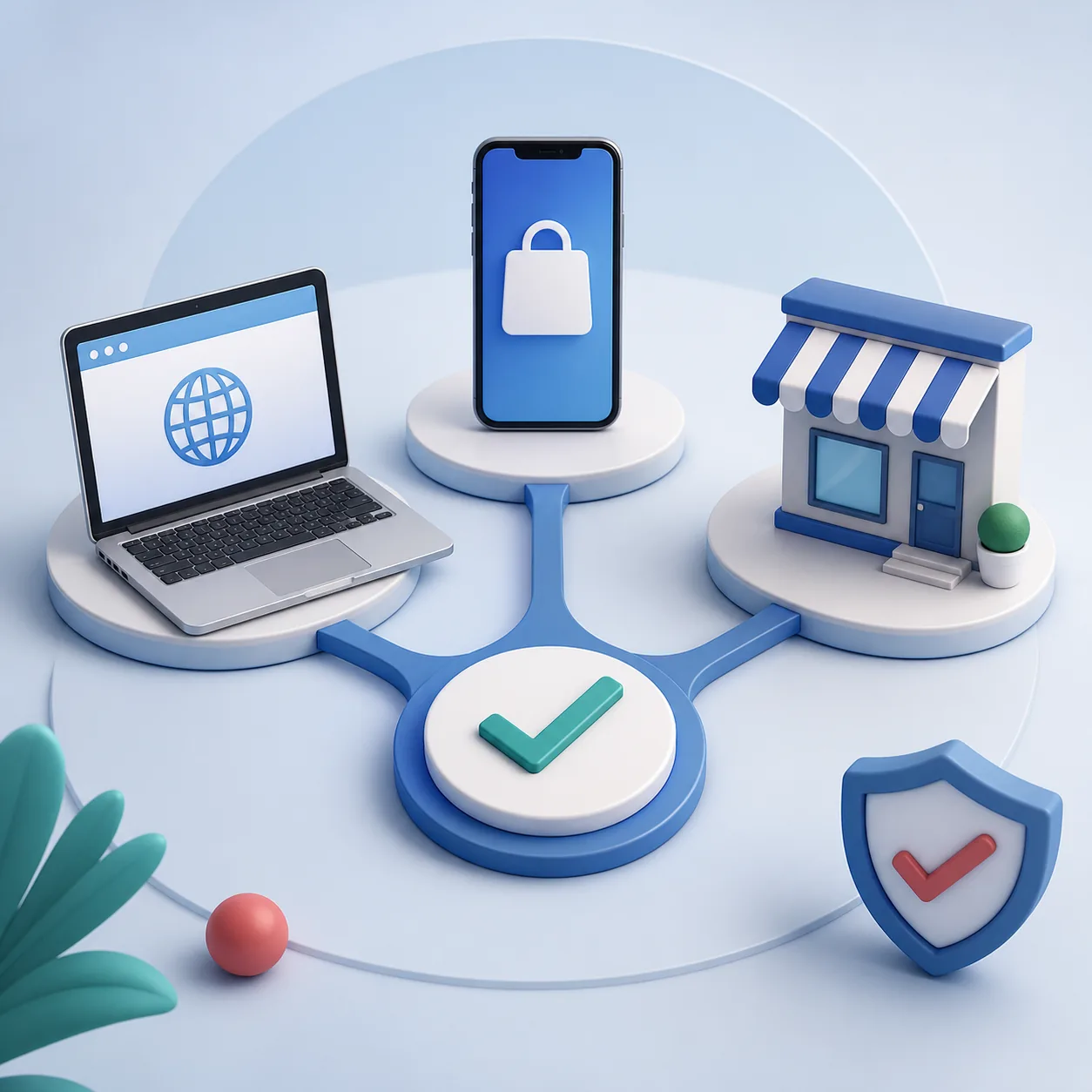
Kündigungsweg nach dem Kauf
Eine Kaspersky-App kann mit verschiedenen Zahlungssystemen verbunden sein. Der Händler auf dem Beleg und das Konto, das bezahlt hat, entscheiden über den Weg.
Passt der Bildschirm nicht, bestätigen Sie nichts auf Verdacht. Bewahren Sie einen Nachweis ohne Passwörter, vollständige Karte oder Lizenzschlüssel auf und nutzen Sie den Support des abbuchenden Anbieters.
| Situation | Empfohlene Aktion |
|---|---|
| Direkt bei Kaspersky gekauft | Im offiziellen Kaspersky-Konto oder Abo-Bereich die automatische Verlängerung beenden. |
| Über Apple App Store gekauft | Im Apple-Konto des Kaufs verwalten; das Löschen der App reicht nicht. |
| Über Google Play gekauft | Google-Play-Abos mit dem kaufenden Konto öffnen und Status bestätigen. |
| Über Provider oder Händler gekauft | Konto oder Support dieses Anbieters verwenden; Kaspersky kontrolliert die Zahlung möglicherweise nicht. |
| Nur die Anwendung entfernen | Die Windows- oder Mac-Deinstallationsanleitung nutzen. Das ist keine Kündigung der Abrechnung. |
Probleme bei der Kaspersky-Kündigung
Viele Probleme entstehen durch ein falsches Konto oder den falschen Anbieter. Prüfen Sie zuerst das Symptom und wechseln Sie nicht blind zwischen Menüs.
| Problem | Was prüfen |
|---|---|
| Kein Kündigungs- oder Verlängerungsschalter sichtbar | Prüfen Sie Konto und Kaufkanal. Bei Apple, Google Play oder einem Händler öffnen Sie dessen Abo-Seite. |
| App gelöscht, Verlängerung weiterhin geplant | Deinstallation beendet die Zahlung nicht. Verwenden Sie Beleg und Händlername, öffnen Sie das richtige Konto und speichern Sie die Bestätigung. |
| Nach dem Kündigungsversuch wurde abgebucht | Prüfen Sie Zeitpunkt, Verlängerungsdatum und Anbieterbedingungen. Fragen Sie den Händler auf dem Kontoauszug nach einer möglichen Erstattung. |
| Falsches Produkt oder falsche Region im Konto | Kein zweites Konto erstellen und keinen Schlüssel veröffentlichen. Kauf-E-Mail und Land prüfen und den offiziellen Support mit Bestellnummer kontaktieren. |
| Schutz soll bis zum Ende weiterlaufen | App installiert und aktuell lassen, bezahltes Enddatum prüfen und Ersatz vorbereiten, bevor der Echtzeitschutz entfernt wird. |
| E-Mail verlangt Passwort oder vollständige Kartennummer | Nicht antworten. Offizielle Domain manuell öffnen und den Kontostatus dort prüfen. |
Hinweis: Kündigung, Kontolöschung und Erstattung sind verschieden
Bewahren Sie Bestätigung, Bestellnummer und Enddatum bis zum Ende des Zahlungszyklus auf. Eine Erstattung hängt von Kanal, Land, Zeitpunkt und Bedingungen ab und ist eine separate Anfrage. Das Löschen von My Kaspersky kann Geräteverwaltung und Produktzugriff beeinflussen. Diese Seite greift nicht auf Konten zu, verarbeitet keine Zahlungen und verspricht keine Erstattung.
Häufige Fragen zur Kaspersky-Abo-Kündigung
Wie kündige ich ein Kaspersky-Abo?
Ermitteln Sie den Abbuchenden, öffnen Sie dessen offizielles Abo-Konto, deaktivieren Sie die automatische Verlängerung und speichern Sie die Bestätigung. Stores und Händler haben eigene Kontrollen.
Kündigt die Deinstallation das Kaspersky-Abo?
Nein. Die Deinstallation entfernt lokale Komponenten, stoppt aber normalerweise keine wiederkehrende Zahlung. Kündigen Sie beim Anbieter, der abgebucht hat.
Kann ich die automatische Verlängerung ohne Kontolöschung stoppen?
Normalerweise ja. Deaktivieren Sie die Verlängerung und behalten Sie das Konto für Verlauf, Belege oder Zugriff bis zum Ende des bezahlten Zeitraums.
Was gilt bei Apple oder Google Play?
Verwenden Sie das Apple- oder Google-Konto, mit dem gekauft wurde. Der Store steuert die wiederkehrende Zahlung, auch wenn Kaspersky den Produktzugriff anzeigt.
Gibt es nach der Kündigung automatisch eine Erstattung?
Nicht unbedingt. Fragen Sie den Händler auf dem Beleg nach Kanal, Land, Frist und Bedingungen. Eine gestoppte Verlängerung ist keine Erstattung.
Welche Daten sollte ich sichern?
Konto-E-Mail, Tarif, Bestellnummer, Verlängerungsdatum und endgültige Bestätigung. Passwörter, vollständige Kartendaten und Aktivierungsschlüssel niemals veröffentlichen.
Geprüfte offizielle Quellen
- Kaspersky Support: Antworten für VerbraucherOffizielle Hinweise zu Direktabos und Käufen über Store oder Anbieter.
- Kaspersky Support: automatische Verlängerung deaktivierenOffizielle Hilfe; Menüs und Voraussetzungen können nach Land und Kaufkanal abweichen.
- My-Kaspersky-KontoOffizieller Einstieg zu Konto, Geräten und Abos, sofern verfügbar.