
Kurzantwort: den Mac-Deinstaller der App verwenden
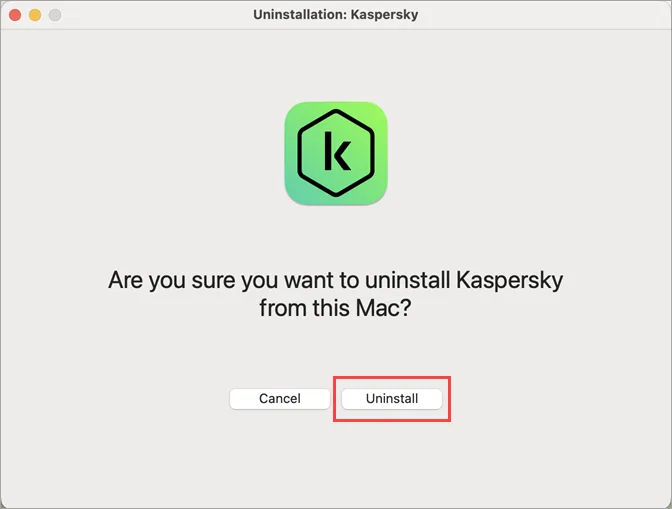
Öffne bei einer normalen Kaspersky-for-Mac-Installation den Ordner Programme, starte Kaspersky, wähle Hilfe > Kaspersky deinstallieren und bestätige Deinstallieren. Dieser Weg ist am besten prüfbar, weil die App ihre eigenen Komponenten und Berechtigungen kennt.
Kavremover ist eine Windows-EXE und nicht der normale Mac-Weg. Die Kaspersky-Anleitung für Mac nennt ein separates kavremover-mac.tar-Archiv für den Ausnahmefall, in dem die installierte App nicht geöffnet oder normal entfernt werden kann.
Der Download-Button öffnet die offizielle tar-URL, die am 16.08.2026 HTTP 200 zurückgab. Sichere Konto- und Abonnementdaten vorher; das Tool ist kein Virenscanner und beendet kein Abonnement.
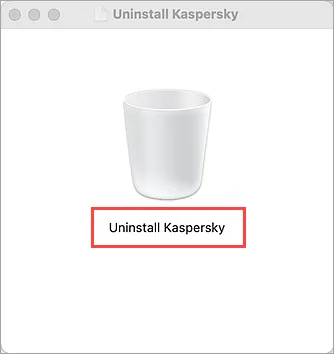
Was bedeutet Kaspersky-Deinstallationstool für Mac?
Der Ausdruck Kaspersky-Deinstallationstool für Mac kann zwei Dinge meinen. Die meisten Nutzer benötigen den Deinstallationsbefehl in Kaspersky for Mac. Einige brauchen das offizielle kavremover-mac.tar-Archiv, weil die App nicht mehr in Programme liegt, nicht startet oder nach einem Update beschädigt wurde.
Diese Grenze ist wichtig, denn die bekannte Kavremover-Seite betrifft Windows. Der Windows-Download ist ein .exe-Tool für unterstützte Kaspersky-Produkte unter Windows. Er darf nicht umbenannt, in einen Mac-Ablauf übernommen oder als universelles Kaspersky-Entfernungstool empfohlen werden.
Die offizielle Mac-Supportseite gehört zur Dokumentation Kaspersky for Mac 27. Sie erklärt zuerst die Entfernung aus der App und nennt danach das macOS-Archiv für den Ausnahmefall. Nutze diese Quelle, wenn macOS-Version, Produkt oder Berechtigungsabfrage nicht zu den Screenshots passen.
Welchen Entfernungsweg solltest du wählen?
Verwende den integrierten Deinstaller, wenn Kaspersky normal startet. Prüfe vor der Bestätigung das Produkt und notiere Konto-E-Mail, Tarif und Aktivierungsdaten, die du für eine spätere Installation brauchst. Die Deinstallation der App beendet ein Abonnement nicht automatisch.
Nutze das offizielle tar-Archiv nur, wenn die App den normalen Befehl nicht anbietet oder Kaspersky Support dich dorthin führt. Es ist ein Support-Tool und kein allgemeiner Cleaner. Lade es nur von einer Kaspersky-Domain, lasse macOS-Schutz aktiv und stoppe, wenn Datei oder Herausgeber nicht passen.
Kaspersky auf dem Mac deinstallieren
Arbeite die Schritte der Reihe nach ab. Der App-Weg ist leichter zu verifizieren als ein Cleaner eines Drittanbieters oder ein altes Archiv.
1. Konto- und Abonnementdaten sichern
Notiere die My-Kaspersky-E-Mail, den Tarif und die Verlängerungsdaten. Halte einen Aktivierungscode geheim und prüfe vor der Entfernung, dass er im Konto oder Kaufbeleg hinterlegt ist.
2. Kaspersky aus Programme öffnen
Starte Kaspersky for Mac aus Programme oder über das normale Menüsymbol. Schließe wichtige Arbeit und prüfe den Produktnamen, damit du keine Firmen- oder Schulinstallation ohne Zustimmung entfernst.
3. Hilfe > Kaspersky deinstallieren wählen
Öffne das Hilfe-Menü und wähle Kaspersky deinstallieren. Lies den Bestätigungsdialog und bestätige nur, wenn Produkt und Mac stimmen. macOS kann ein Administratorpasswort verlangen.
4. Offizielles Archiv nur als Rückfall nutzen
Wenn die App fehlt oder nicht startet, öffne Kaspersky Support und den Link zu kavremover-mac.tar. Verwende weder kavremvr.exe für Windows noch einen fremden Cleaner oder ein neu gepacktes Archiv.
5. Abschluss prüfen und nächsten Schritt wählen
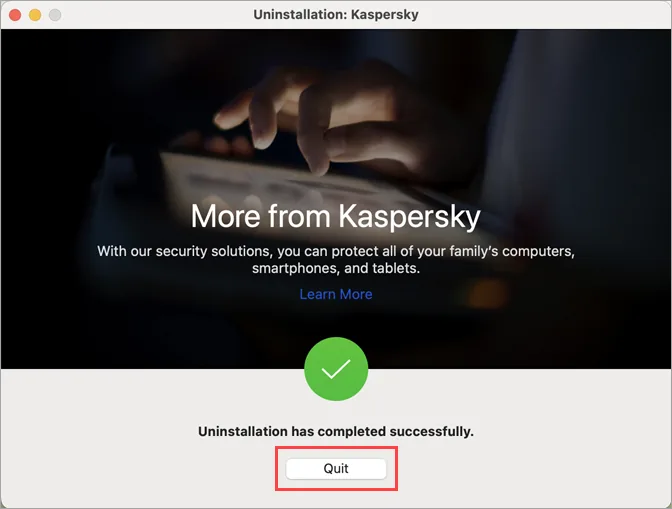
Wenn der Erfolgsbildschirm erscheint, beende den Deinstaller und starte nur nach offizieller Anweisung neu. Prüfe Programme, Anmeldeobjekte und die Geräteliste des Kontos, bevor du über die offizielle Mac-Seite neu installierst.
Mac-Entfernung oder Kavremover für Windows?
Das Wort Tool bedeutet nicht, dass jedes Kaspersky-Produkt dasselbe Hilfsprogramm nutzt. Plattform, Produktfamilie und Installationszustand bestimmen den Weg. Die Tabelle trennt Mac-Archiv, Windows-Tool und Malware-Scanner.
Wenn dein Fall keiner Zeile entspricht, lösche nicht manuell Systemdateien. Nutze den offiziellen Support des installierten Produkts und bewahre die Konto- oder Lizenzdaten für die Wiederherstellung auf.
| Situation | Empfohlene Aktion |
|---|---|
| Kaspersky öffnet sich normal unter macOS | Hilfe > Kaspersky deinstallieren in der App verwenden. |
| Die Mac-App fehlt oder ist beschädigt | Kaspersky Support öffnen und das geprüfte kavremover-mac.tar verwenden. |
| Kaspersky ist unter Windows installiert | Die Windows-Kavremover-Anleitung nur bei fehlgeschlagener Standardentfernung verwenden. |
| Du vermutest verbleibende Malware | Die separate Kaspersky-Virus-Removal-Tool-Seite verwenden; Deinstallation ist kein Scan. |
| Du findest einen fremden Cleaner oder ein Archiv | Nicht ausführen, sondern zu einer offiziellen Kaspersky-Seite zurückkehren. |
Probleme bei der Mac-Deinstallation
Fehler entstehen oft durch Berechtigungen, eine unvollständige ältere Installation oder einen verwalteten Mac. Die folgenden Prüfungen bleiben beim offiziellen Produktweg.
| Problem | Prüfung |
|---|---|
| Kaspersky deinstallieren wird nicht angezeigt | Prüfe, dass du die installierte App und nicht einen Shortcut oder eine Webseite geöffnet hast. Bei einer unvollständigen App dem offiziellen Support zum Mac-Rückfallweg folgen. |
| macOS verlangt Passwort oder Berechtigung | Ein Administratorkonto verwenden oder den Mac-Besitzer fragen. Gatekeeper, SIP und Sicherheitswarnungen nicht zum Erzwingen deaktivieren. |
| Kaspersky erscheint danach weiterhin | App beenden, nach offizieller Aufforderung neu starten und Programme sowie Anmeldeobjekte prüfen. Keine zufälligen Systemdateien löschen. |
| Das Abonnement scheint auf dem Mac verschwunden | Die Entfernung löscht lokale Komponenten, nicht den Kontoberechtigungsstatus. In My Kaspersky Tarif und Geräte prüfen. |
| Kaspersky soll wieder installiert werden | Die aktuelle Kaspersky-Mac-Seite öffnen, regionalen Tarif und macOS-Anforderungen prüfen und nur das offizielle Paket verwenden. |
| Das tar-Archiv lässt sich nicht öffnen | Vollständigen Download, .tar-Endung und media.kaspersky.com prüfen. Bei unerwartetem Herausgeber Datei löschen und zum Support zurückkehren. |
Sicherheit: keinen Cleaner anstelle des offiziellen Wegs verwenden
Sicherheitssoftware kann Systemerweiterungen, Netzwerkfilter, Anmeldeobjekte und Kontoverbindungen einrichten. Ein allgemeiner Cleaner kennt diese Zusammenhänge nicht immer. Meide gecrackte Tools, erzwungene Löschskripte, umbenannte Windows-Dateien und anonyme Mirrors. Sichere wichtige Dateien und wende dich an Kaspersky oder den Administrator, wenn der Mac verwaltet oder instabil ist.
FAQ zum Kaspersky-Deinstallationstool für Mac
Gibt es ein Kaspersky-Deinstallationstool für Mac?
Ja, der normale Weg ist aber der Befehl Kaspersky deinstallieren in der Mac-App. Kaspersky dokumentiert zusätzlich kavremover-mac.tar, wenn die App nicht geöffnet oder normal entfernt werden kann.
Kann ich Windows-Kavremover auf macOS nutzen?
Nein. kavremvr.exe ist ein Windows-Tool. Auf dem Mac nutzt du den App-Deinstaller oder das von Kaspersky Support dokumentierte Mac-Archiv.
Wo kann ich kavremover-mac.tar laden?
Nutze die offizielle Kaspersky-Supportseite und ihren Kaspersky-Link. Die direkte URL dieser Seite antwortete am 16.08.2026 mit HTTP 200 und application/x-tar, bleibt aber ein Rückfallweg.
Beendet die Deinstallation mein Kaspersky-Abonnement?
Nein. Das Entfernen der lokalen App kündigt weder automatisch das Abonnement noch das My-Kaspersky-Konto. Prüfe den Kauf- oder Verlängerungsanbieter separat.
Warum ist Kaspersky nicht in Programme?
Die App kann unvollständig, unter einem anderen Konto installiert, teilweise entfernt oder organisatorisch verwaltet sein. Folge dem offiziellen Support und lösche keine fremden Dateien.
Soll ich eine Mac-Cleaner-App verwenden?
Für diese Aufgabe besser nicht. Ein allgemeiner Cleaner kann Dateien löschen, ohne Erweiterungen, Berechtigungen oder Kontostatus korrekt zu behandeln. Nutze den Kaspersky-Weg und frage bei Sonderfällen den Support.
Geprüfte offizielle Quellen
- Kaspersky Support: Kaspersky for Mac deinstallierenOffizielle Mac-Schritte, Screenshots und der Ausnahmeweg zum Archiv.
- Offizielle Kaspersky-Mac-ProduktseiteProdukt- und Neuinstallationsweg; Angebot und Verfügbarkeit können regional abweichen.
- Offizielle Datei kavremover-mac.tarOffizielles Kaspersky-Rückfallarchiv, am 16.08.2026 mit HTTP 200 geprüft.