
Kurzantwort: Installer vorbereiten, solange Internet verfügbar ist
Ein Offline-Installer ist ein Paket, das du speicherst, bevor ein Computer in ein Netz ohne zuverlässigen Erstdownload gebracht wird. Das bedeutet nicht, dass der Schutz dauerhaft ohne Verbindung funktioniert. Aktivierung, Konto, Programmpatches und aktuelle Sicherheitsdaten können später eine Verbindung benötigen.
Beginne auf den offiziellen Kaspersky-Download- oder Supportseiten, wähle Produkt und Region passend zur Lizenz und notiere Datum und Systemanforderungen. Wenn nur ein kleiner Online-Bootstrapper angeboten wird, mache daraus nicht durch einen zufälligen Download einen offiziellen Offline-Installer. Frage den Kaspersky-Support nach dem unterstützten Paket.
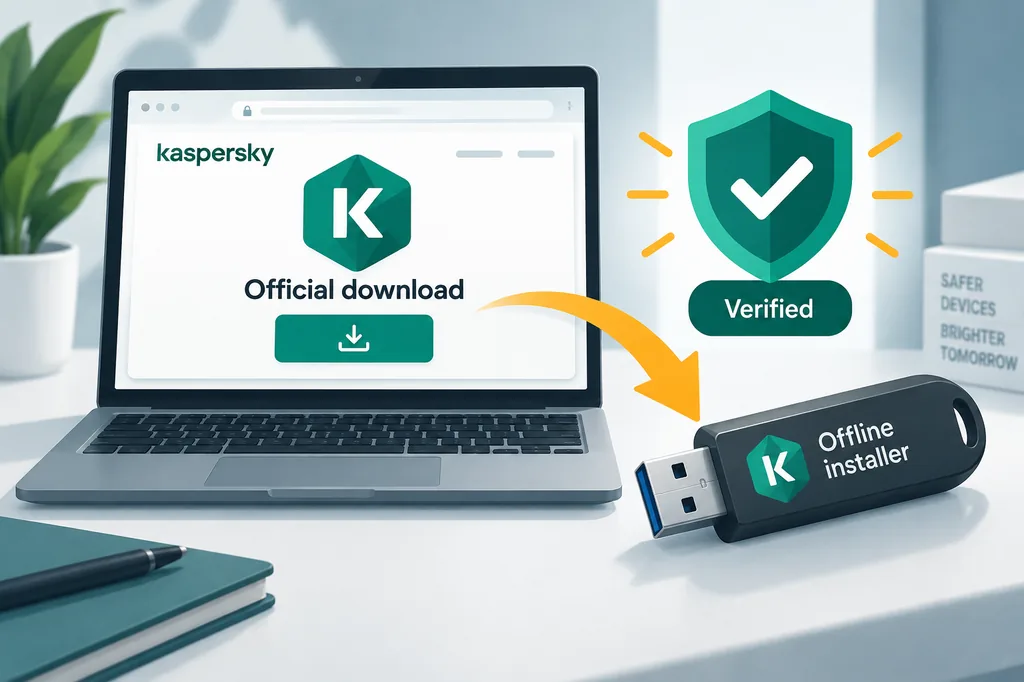
Was bedeutet Kaspersky Offline-Installer?
Mit Offline-Installer sind verschiedene Dinge gemeint: ein vollständiges Windows-Paket auf einem USB-Stick, ein Unternehmenspaket aus einem Kundenportal, ein Installer, der ohne aktive Verbindung startet, oder ein Web-Installer, der später wiederverwendet werden soll. Diese Bereitstellungsarten haben unterschiedliche Voraussetzungen und Updatewege.
Ein wirklich offline vorbereitbares Paket muss für das genaue Produkt, Betriebssystem, die Architektur und den Lizenztyp dokumentiert sein. Ein Dateiname mit Kaspersky, ein altes Forum-Archiv oder ein großer Downloadbutton sind kein Beweis. Speichere offizielle Seite, Produkt, Versionskontext und Hinweise zu Signatur oder Prüfsumme, falls Kaspersky sie bereitstellt.
Offline bezieht sich vor allem auf den ersten Installationsschritt. Virendatenbanken, Programmupdates, Abonnementprüfungen und Kontofunktionen können danach Internet benötigen. Ein isolierter Rechner kann sich zwar installieren lassen, aber ohne aktuelle Daten keinen aktuellen Schutz bieten.
Die Route unterscheidet sich zwischen Standard, Plus, Premium, alten Migrationen, Business-Produkten, Rescue Disk und Entfernungstools. Diese Seite hilft bei der Auswahl und ersetzt keine produktspezifische Dokumentation.
Wo du einen Kaspersky Offline-Installer bekommst
Nutze zuerst die offizielle Kaspersky-Downloadseite. Sie kann zu einem Consumer-Produkt, einem regionalen Store, einem Kontoportal oder einem Supportartikel führen. Öffne sie über eine vertrauenswürdige Verbindung, wähle das zur Lizenz passende Produkt und speichere die genaue Ziel-URL.
Wenn nur ein Online-Bootstrapper angeboten wird, frage nach dem unterstützten Offlineweg, statt eine unbekannte EXE zu suchen. Administratoren erhalten Business-Pakete eventuell über ein Kundenportal oder eine Deployment-Dokumentation. Bei Privatnutzern hängen Produkt, Konto, Region und Lizenz zusammen.
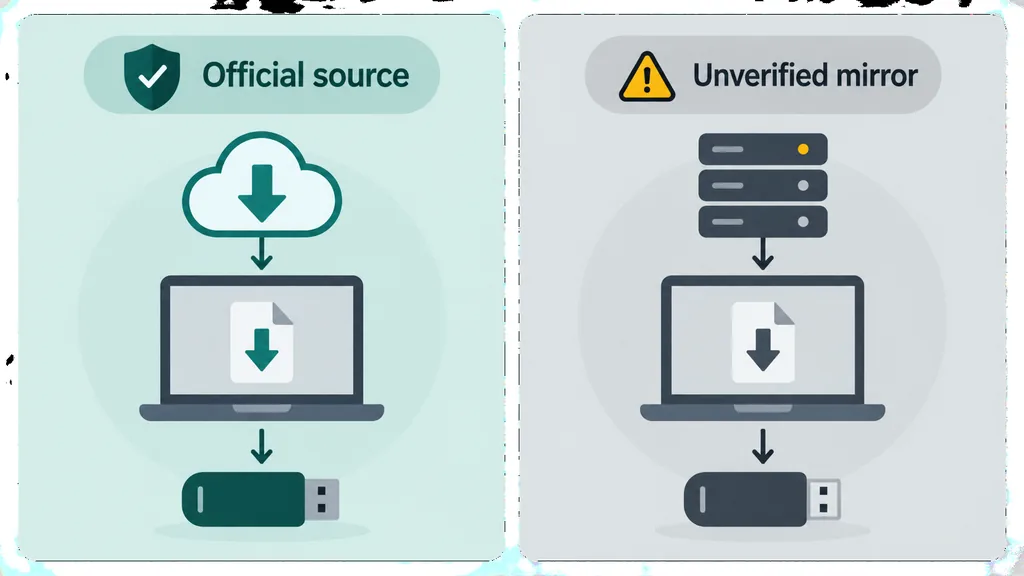
Meide Seiten mit Versprechen wie voraktiviert, gecrackt, dauerhaft vollständig oder geheimer Spiegel. Das Paket kann verändert sein; ein sauberer Dateiname beweist weder Herkunft noch Unverändertheit.
Für einen produktneutralen, stabilen Direktlink ohne Token wurde bei dieser Prüfung kein Nachweis gefunden. Der Hauptbutton öffnet deshalb die offizielle Downloadroute. Kaspersky kann Produktnamen, Regionen, Pakete und Mindestanforderungen ändern.
Schritt für Schritt: Installer sicher vorbereiten
Diese Reihenfolge eignet sich, wenn der Zielrechner während der Einrichtung nur verspätet oder gar nicht online gehen kann.
1. Produkt und Lizenz bestimmen
Notiere Produkt, Plattform, Architektur, Aktivierungsweg und das zugehörige Konto. Ein Standard-Consumer-Installer ist kein Business-Deployment-Paket.
2. Offizielle Route online öffnen
Prüfe Region und Produkt auf Kaspersky-Seiten, speichere URL und Datum und folge der Dokumentation statt einer Weiterleitung über ein Downloadportal.
3. Paket samt Prüfkontext speichern
Lege die Datei mit Quelle, Produkt, Version und Signaturhinweisen in einem klar benannten Ordner ab. Schütze den USB-Stick vor versehentlichem Überschreiben.
4. Zielrechner prüfen
Kontrolliere Betriebssystem, freien Speicher, Administratorrechte, Architektur und inkompatible Sicherheitssoftware. Ein Offline-Paket behebt keine nicht unterstützte Plattform.
5. Installieren und wieder verbinden
Starte das Paket nach Anleitung, prüfe Konto und Lizenz und stelle anschließend eine Verbindung für Programm- und Datenbankupdates her. Notiere Fehlermeldungen.
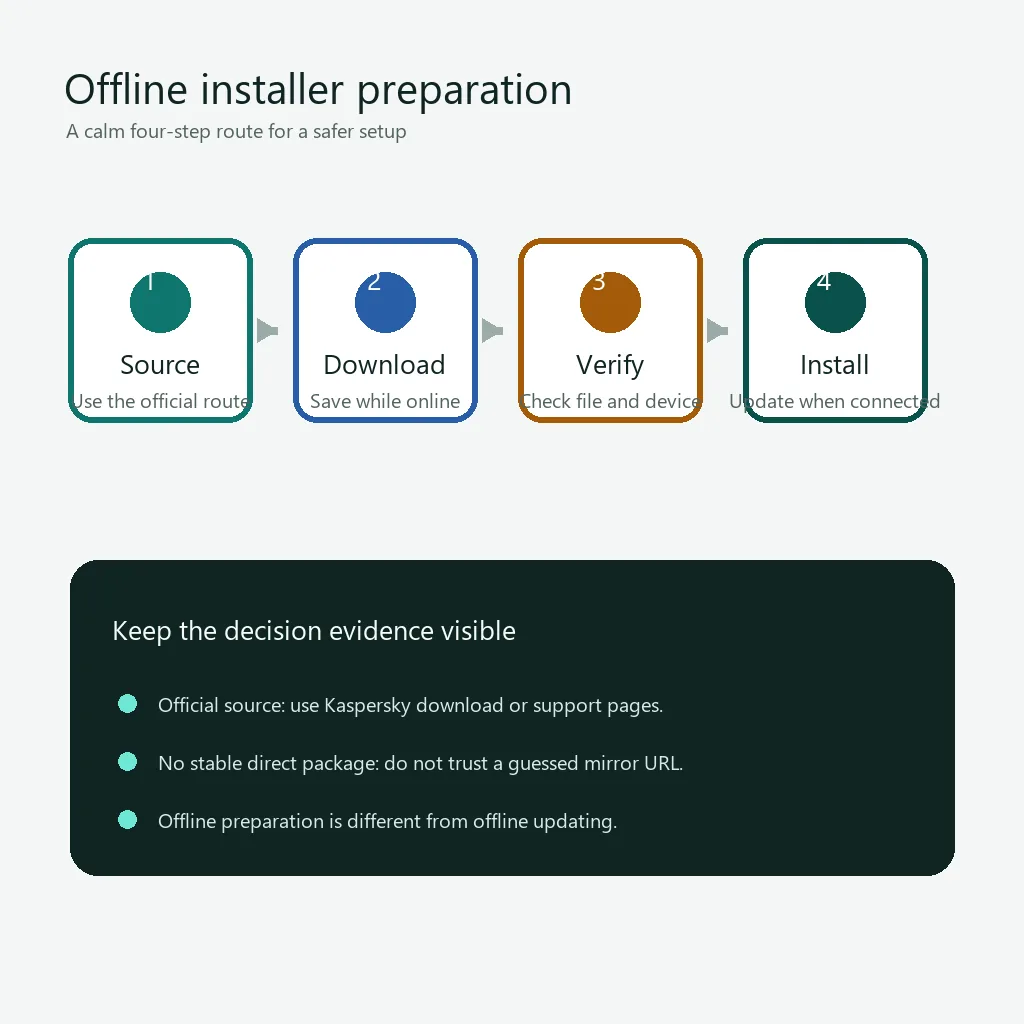
Die passende Kaspersky-Route wählen
Die sichere Route hängt davon ab, was offline vorbereitet werden soll. Vergleiche die Situation vor dem Download und bewahre produktspezifische Hinweise auf.
Eine Vorbereitung macht ein nicht mehr unterstütztes Produkt nicht aktuell. Bei einem alten Paket sollte die aktuelle Migration oder Aktualisierung vor dem produktiven Einsatz geprüft werden.
Wenn Aktivierung oder Konto verlangt werden, folge der echten Lizenz. Installiere niemals ein geändertes Paket, um die Anmeldung zu umgehen.
| Situation | Empfohlene Route |
|---|---|
| Privatnutzer bereitet Windows-Schutz vor | Aktuelle Consumer-Route öffnen, Standard, Plus oder Premium der Lizenz zuordnen und den Support nach einem vollständigen Paket fragen. |
| Verwaltetes Business-Deployment | Business-Konto, Deployment-Dokumentation sowie genaue Produkt- und Serveranforderungen verwenden. |
| Alte Anti-Virus- oder Internet-Security-Lizenz | Vor dem Kopieren eines alten Installers die Migrationsseite lesen; Standard kann das alte Produkt ersetzen. |
| Rechner ohne Verbindung während der Einrichtung | Paket auf einem vertrauenswürdigen Rechner vorbereiten, Prüfnotizen mitnehmen und danach für Updates verbinden. |
| Spiegel verspricht Aktivierung oder Crack | Nicht verwenden. Zu Kaspersky-Downloads oder Support zurückkehren und Zugangsdaten schützen. |
Häufige Probleme mit Kaspersky Offline-Installern
Die genaue Meldung weist meist auf ein Produkt-, Plattform-, Konto-, Paket- oder Netzwerkproblem hin. Speichere sie vor einem Austausch.
| Problem | Prüfen |
|---|---|
| Der Installer verlangt Internet | Ein Bootstrapper lädt eventuell Dateien oder prüft das Konto. Suche die von Kaspersky dokumentierte Komplettlösung für das Produkt. |
| Betriebssystem nicht unterstützt | Vergleiche aktuelle Anforderungen und Architektur. Installiere keine unbekannte ältere Version als Umgehung. |
| Lizenz oder Aktivierung abgelehnt | Prüfe Produktfamilie, Region, Konto und Abo. Nutze Support oder Aktivierungsanleitung, keinen Keygenerator. |
| Datei stammt aus einem Spiegel | Nicht starten. Offizielle Route suchen und veröffentlichte Signatur oder Prüfsumme prüfen. |
| Schutz nach Installation veraltet | Verbindung herstellen, Programm und Datenbanken aktualisieren und den Schutzstatus prüfen. |
| Andere Sicherheitssoftware blockiert | Kompatibilitäts- und Entferungshinweise lesen, Daten sichern und Schutz nicht dauerhaft für ein unbekanntes Paket deaktivieren. |
Warum diese Seite keine EXE hostet
Ein produktneutraler Installer kann veraltet, regional gebunden oder kontoabhängig sein oder durch eine neue Produktfamilie ersetzt werden. Eine kopierte Datei hier würde keinen Nachweis für Aktualität und Unverändertheit liefern. Diese Seite verlinkt Kaspersky und überlässt Version, Signatur, Lizenz und Region dem Hersteller.
FAQ zum Kaspersky Offline-Installer
Bietet Kaspersky einen Offline-Installer an?
Für bestimmte Produkte und Kunden können vollständige oder Deployment-Pakete verfügbar sein. Die Route hängt von Produkt, Region, Lizenz und Release ab; prüfe das genaue Paket über offizielle Seiten.
Kann ich Kaspersky ohne Internet installieren?
Ein vorbereitetes Paket kann die Einrichtung ermöglichen, aber Aktivierung, Konto, Updates und aktuelle Datenbanken benötigen möglicherweise eine Verbindung.
Wo ist der offizielle Offline-Link?
Für ein universelles Paket wurde kein stabiler Direktlink bestätigt. Nutze die offizielle Downloadseite und die dort angegebene Produkt- oder Kontoroute.
Kann ich den Installer auf USB kopieren?
Ja, wenn er aus einer offiziellen Quelle stammt und der Stick vertrauenswürdig ist. Bewahre URL, Produkt, Version und Prüfhinweise daneben auf.
Ist ein alter Installer sicher?
Das Alter beweist weder Herkunft noch Support. Die Datei kann echt, aber ohne aktuelle Updates oder für ein migriertes Produkt sein.
Warum keinen gecrackten Installer?
Er kann verändert sein, Schadsoftware enthalten, Zugangsdaten stehlen oder die Lizenz verletzen. Außerdem fehlt der verlässliche Updatekontext.
Was ist nach der Offline-Installation zu tun?
Sobald möglich verbinden, über den vorgesehenen Account anmelden, Programm und Datenbanken aktualisieren und den Schutzstatus prüfen.
Geprüfte offizielle Quellen
- Kaspersky DownloadsOffizieller Einstieg für Produkte und Regionen, beim aktuellen öffentlichen Weg geprüft.
- Kaspersky Antivirus DownloadOffizielle Consumer-Seite zum Vergleich mit der allgemeinen Offline-Anfrage.
- Kaspersky SupportOffizielles Zentrum für Anforderungen, Installation, Updates und Hilfe.