
Respuesta rápida: empieza con KVRT si Windows todavía funciona
Kaspersky Virus Removal Tool (KVRT) es el primer paso con menos fricción cuando puedes iniciar sesión en Windows, abrir el escritorio y ejecutar un análisis. Kaspersky lo describe como una herramienta gratuita para analizar y desinfectar ordenadores Windows una sola vez. Puede revisar ubicaciones seleccionadas, eliminar amenazas o enviarlas a cuarentena, pero no ofrece protección continua ni actualizaciones de la base de datos.
Kaspersky Rescue Disk es la vía de recuperación cuando el malware impide iniciar Windows, bloquea el producto de seguridad instalado o hace difícil confiar en un análisis dentro del sistema. Escribes su imagen en una unidad USB o DVD, arrancas el equipo desde ese medio y ejecutas Kaspersky Rescue Tool fuera del sistema instalado. Esa preparación adicional solo merece la pena cuando la ruta normal de Windows no está disponible o no es fiable.
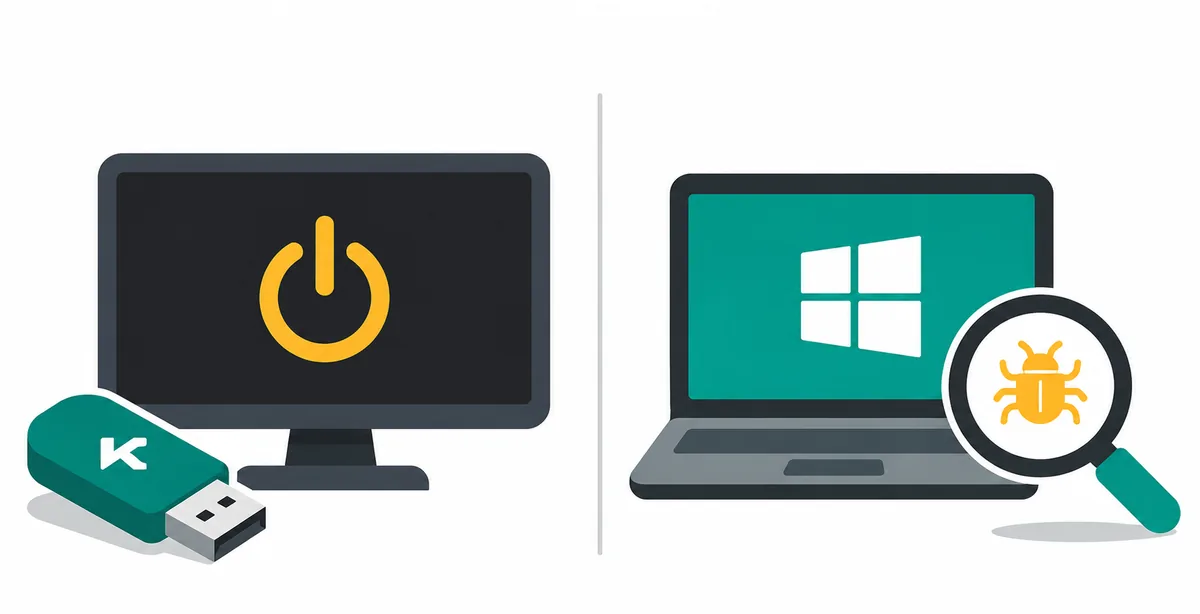
Qué hace cada herramienta de Kaspersky
KVRT es una utilidad ejecutable para una sesión de Windows que todavía se puede usar. Descargas una copia nueva, la ejecutas, eliges los objetos que se analizarán y revisas la acción que se solicita cuando aparece una amenaza. Las instrucciones de Kaspersky la presentan como un análisis único: no actualiza sus bases y no sustituye a un antivirus en tiempo real. Para otro incidente necesitarás obtener una copia nueva.
Rescue Disk es un entorno de arranque, no otro instalador de Windows. Su imagen se escribe en un medio extraíble y el ordenador se reinicia desde ese medio. Kaspersky indica que el entorno portátil puede acceder a los datos independientemente del sistema operativo instalado. Por eso resulta útil cuando un proceso malicioso interfiere con el inicio o con el antivirus que está en el disco.
Ambas herramientas pueden encontrar y desinfectar malware, pero resuelven problemas de acceso distintos. KVRT empieza más rápido y suele interrumpir menos. Rescue Disk exige más preparación: menú de arranque, USB o DVD y, a veces, un segundo ordenador si el afectado no puede descargar o escribir la imagen de forma segura.
Ninguna opción es un plan de protección permanente. Después de limpiar, instala o recupera un producto compatible, aplica las actualizaciones, cambia las contraseñas expuestas desde un dispositivo limpio y conserva una copia de los archivos importantes. Un análisis correcto solo describe las ubicaciones revisadas; no demuestra que todas las cuentas o todos los archivos estén seguros.
Elige por el síntoma, no por el nombre
Pregúntate si Windows termina el inicio de sesión normal y si los controles de seguridad responden. Si la respuesta es sí, empieza con KVRT y mantén el alcance del análisis bajo control. Es adecuado para un archivo sospechoso, una segunda opinión o una alerta que no impide usar el equipo.
Elige Rescue Disk si el ordenador no inicia de forma fiable, el malware impide abrir el antivirus instalado, un comportamiento parecido al ransomware bloquea el escritorio o necesitas revisar el disco antes de cargar Windows. También es una escalada razonable cuando un análisis dentro de Windows falla varias veces, pero anota primero el fallo para no perder pruebas útiles.
No uses Rescue Disk solo porque parezca más potente: crear el medio y cambiar el dispositivo de inicio añade trabajo de recuperación y puede sobrescribir el USB seleccionado.
Flujo seguro para decidir y limpiar
Pasa de la comprobación menos invasiva a la recuperación solo cuando los síntomas lo justifiquen.
1. Protege las pruebas y los archivos
Desconecta recursos de red innecesarios, guarda el trabajo solo si el sistema es estable y anota el síntoma, la última hora conocida sin problemas y el aviso de seguridad.
2. Prueba la ruta normal de Windows
Si Windows inicia, abre la ruta oficial de KVRT desde una conexión confiable, verifica el editor y ejecuta un análisis enfocado. No descargues una versión modificada ni desactives los controles de seguridad.
3. Escala a Rescue Disk si el inicio está bloqueado
Si Windows no inicia o el análisis interno no funciona, obtén la imagen de Rescue Disk desde Kaspersky, escríbela en un medio verificado y confirma qué unidad extraíble se sobrescribirá. Puede hacer falta otro ordenador.
4. Arranca y actualiza el entorno de rescate
Abre el menú de arranque del fabricante, selecciona el USB o DVD y usa el modo gráfico cuando esté disponible. Usa el modo gráfico limitado si la interfaz normal no carga y actualiza las definiciones cuando sea posible.
5. Analiza, registra y recupera
Analiza los discos pertinentes, elige cuarentena o desinfección según el aviso oficial y guarda el informe. Reinicia sin el medio, confirma que Windows y la red funcionan, restaura la protección y aplica los parches.
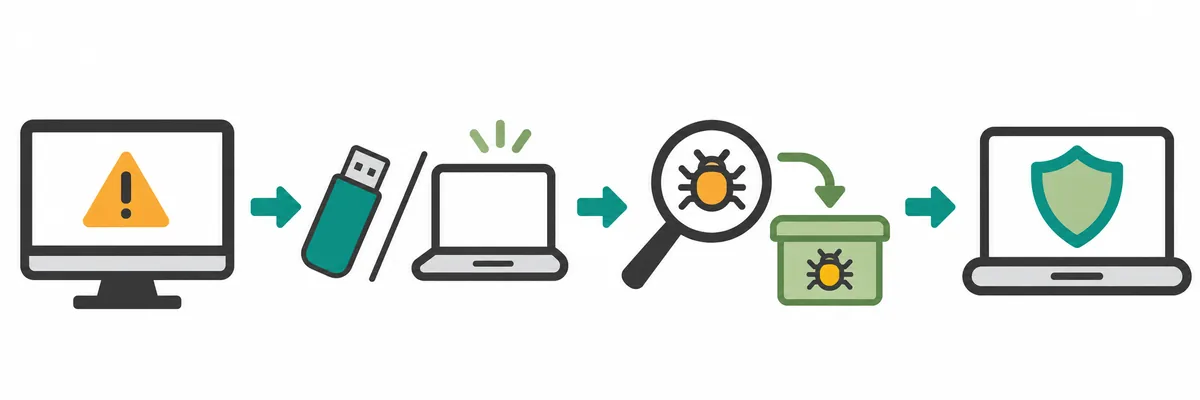
Kaspersky Rescue Disk o Virus Removal Tool: comparación rápida
Kaspersky Rescue Disk o Virus Removal Tool: un entorno de rescate puede llegar a archivos que un proceso de Windows oculta o bloquea, pero no arregla todos los problemas de hardware, cuentas o pérdida de datos. KVRT es más fácil de repetir, pero un análisis posterior necesita otra copia. Conserva las páginas oficiales junto con las notas del incidente.
| Situación o propiedad | Mejor punto de partida |
|---|---|
| Windows abre y el escritorio funciona | Empieza con KVRT: es un análisis bajo demanda con menos preparación. |
| Windows no inicia o se reinicia | Usa Rescue Disk después de crear un medio verificado en un ordenador confiable. |
| El antivirus instalado no se abre | Prueba KVRT solo si Windows es estable; de lo contrario, pasa a Rescue Disk. |
| Necesitas una segunda opinión en carpetas concretas | KVRT suele ser la comprobación más rápida y limitada. Revisa su alcance y su informe. |
| Debes revisar sectores de arranque o un sistema bloqueado | Rescue Disk es el entorno adecuado; sigue sus instrucciones oficiales de arranque. |
| Buscas protección continua después | Ninguna de las dos es la respuesta final. Recupera un producto compatible en tiempo real. |
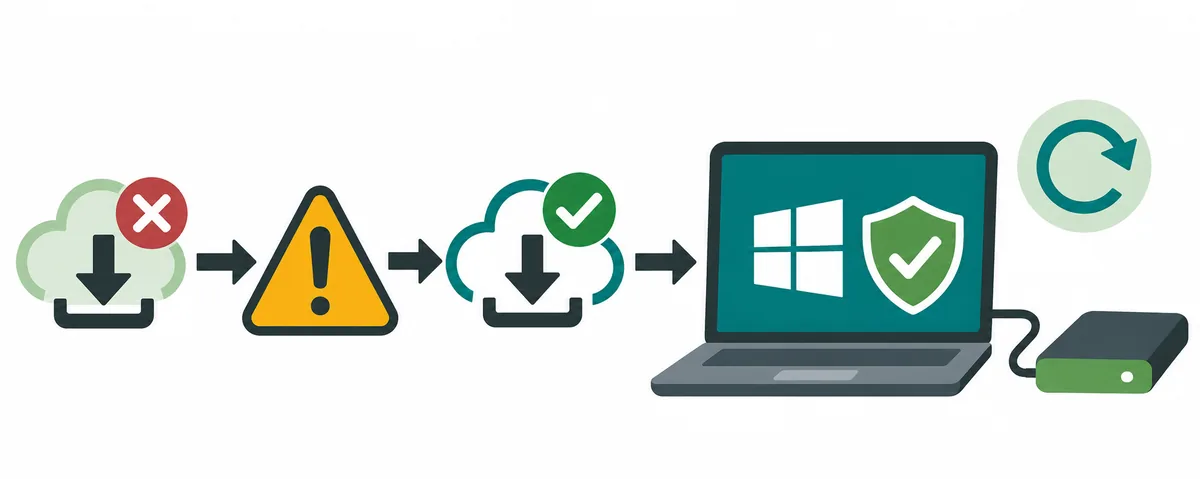
Errores frecuentes y qué comprobar
Un análisis fallido es una señal para detenerse. Anota el error antes de cambiar el orden de arranque, borrar archivos o probar otra utilidad.
| Problema | Siguiente comprobación segura |
|---|---|
| El análisis encuentra una amenaza y pide una acción confusa | Guarda el nombre y el informe, lee la guía oficial y usa la cuarentena si tienes dudas. No borres un archivo del sistema sin una recuperación. |
| El equipo ignora el USB de Rescue Disk | Recrea el medio desde la imagen verificada, confirma la unidad y usa la tecla del menú de arranque del fabricante. La BIOS cambia según el modelo. |
| Rescue Disk carga sin teclado o ratón | Kaspersky indica que puede ser necesario activar el soporte de entrada USB en la BIOS. Usa un dispositivo cableado cuando sea posible. |
| Windows inicia pero se comporta de forma extraña después | Conserva el informe, actualiza Windows y el producto de seguridad, revisa las cuentas desde un dispositivo limpio y restaura una copia conocida si persiste la duda. |
Por qué importan los archivos oficiales y un plan de recuperación
Una utilidad de eliminación accede a archivos y al inicio. Un espejo anónimo, una versión pirateada o el USB equivocado pueden crear otro incidente. Verifica origen y editor de Kaspersky, conserva una copia y no introduzcas contraseñas en un equipo comprometido. Esta guía no aloja instaladores ni claves.
Preguntas frecuentes: Kaspersky Rescue Disk o Virus Removal Tool
¿Kaspersky Rescue Disk es mejor que Virus Removal Tool?
No hay una opción mejor en todos los casos. KVRT suele ser más rápido cuando Windows funciona. Rescue Disk encaja cuando el malware bloquea el inicio, el escritorio o el antivirus instalado.
¿Puedo usar KVRT si Windows no inicia?
No de forma fiable. KVRT funciona como utilidad de Windows; usa Rescue Disk o el soporte oficial cuando el sistema no arranca o no puede ejecutar un análisis confiable.
¿Rescue Disk sustituye a un antivirus?
No. Es un entorno de recuperación para analizar y desinfectar. Después instala o recupera una protección en tiempo real compatible y mantenla actualizada.
¿KVRT actualiza su base de virus?
Las instrucciones de Kaspersky describen KVRT como una herramienta de uso único sin actualizaciones de base. Obtén una copia nueva para un análisis posterior.
¿Necesito otro ordenador para crear Rescue Disk?
Puede ser necesario si el equipo afectado no inicia, no puede descargar la imagen o no puede escribir el USB con seguridad. Usa un equipo confiable y verifica la unidad que se sobrescribirá.
Fuentes oficiales comprobadas
- Iniciar Kaspersky Rescue ToolPasos oficiales para el medio de arranque, el menú de inicio y los modos de rescate.
- Cómo ejecutar un análisis con Kaspersky Virus Removal ToolDescripción oficial del análisis único de Windows y de la protección posterior.
- Herramientas gratuitas de KasperskyÍndice oficial de utilidades y rutas de soporte.