
En bref : utilisez l’assistant Kaspersky
Pour désinstaller Kaspersky sur Windows, ouvrez Démarrer > Paramètres > Applications. Sous Windows 11, choisissez Applications installées ; sous Windows 10, Applications et fonctionnalités. Recherchez le produit Kaspersky et sélectionnez Désinstaller. S’il n’apparaît pas, essayez le menu Démarrer ou le Panneau de configuration. Windows ouvre alors l’assistant du produit.
Suivez les écrans de l’assistant. Il peut demander le mot de passe de suppression s’il a été configuré, proposer d’enregistrer l’abonnement ou des paramètres, puis demander une confirmation. Kaspersky avertit que le PC ne sera plus protégé après la suppression ; un redémarrage peut être nécessaire. Conservez les informations du compte et prévoyez une autre protection avant de confirmer.
Ne commencez pas par Kavremover. Kaspersky indique de l’utiliser uniquement si le service clientèle le recommande lorsque les outils Windows n’ont pas terminé la suppression. Désinstaller l’application n’annule pas non plus les paiements récurrents.
Comment désinstaller Kaspersky sur Windows : déroulement normal
Windows fournit le point d’entrée, mais l’assistant du produit Kaspersky effectue la suppression. Cliquer sur Désinstaller dans les Paramètres ne signifie pas qu’il faut effacer soi-même des dossiers ou des services. Laissez l’assistant retirer les composants qu’il reconnaît et consultez le support officiel si un écran ou une erreur ne correspond pas à la procédure documentée.
Windows 11 répertorie généralement les programmes dans Paramètres > Applications > Applications installées. Windows 10 utilise Paramètres > Applications > Applications et fonctionnalités. Microsoft documente aussi la désinstallation depuis Démarrer et depuis Panneau de configuration > Programmes et fonctionnalités. Les libellés peuvent varier selon la version : vérifiez le nom du produit avant de le sélectionner.
Avant de désinstaller Kaspersky, conservez les informations utiles
Notez l’adresse de compte My Kaspersky, le nom du produit et le fournisseur qui facture l’abonnement. Gardez en lieu sûr un code d’activation ou un reçu si vous prévoyez une réinstallation. L’assistant peut proposer d’enregistrer l’abonnement ou certains paramètres pour une prochaine installation. Les choix dépendent du produit et de la région ; lisez chaque option.
Vérifiez la quarantaine avant la suppression si vous devez récupérer un fichier détecté. Kaspersky indique que ces fichiers deviennent inaccessibles après la désinstallation, jusqu’à la réinstallation d’une application Kaspersky. Si le PC reste connecté, préparez une protection de remplacement et vérifiez son état après le redémarrage. La suppression de l’application n’efface pas le compte et n’arrête pas la facturation.
Étapes pour Windows 11 et Windows 10
Ouvrez la procédure prise en charge depuis la liste des applications Windows. Enregistrez votre travail et prévoyez un redémarrage.
1. Vérifiez le produit et le responsable du PC
Confirmez le nom du produit Kaspersky et votre autorisation à le supprimer. Sur un ordinateur d’entreprise ou d’établissement scolaire, demandez d’abord à l’administrateur : une règle de sécurité peut imposer son maintien.
2. Ouvrez l’option de désinstallation Windows
Sous Windows 11, ouvrez Démarrer > Paramètres > Applications > Applications installées, puis le menu Plus du produit et choisissez Désinstaller. Sous Windows 10, utilisez Démarrer > Paramètres > Applications > Applications et fonctionnalités. Si l’entrée manque, recherchez le programme dans Démarrer ou dans Panneau de configuration > Programmes et fonctionnalités.
3. Suivez l’assistant d’installation Kaspersky
Lisez les instructions et continuez avec les commandes affichées. L’écran de mot de passe n’apparaît que si un mot de passe de suppression a été configuré. Utilisez le code autorisé ; si vous ne le connaissez pas, contactez le propriétaire du PC ou le support Kaspersky au lieu de tenter de contourner la demande.
4. Choisissez de conserver ou non l’abonnement et les paramètres
Si l’assistant propose d’enregistrer les informations d’abonnement dans My Kaspersky ou de garder certains paramètres, choisissez avant de poursuivre. Cela ne sauvegarde pas vos documents et ne maintient pas la protection active. Examinez les éléments en quarantaine nécessaires : Kaspersky indique qu’ils deviennent inaccessibles après la suppression.
5. Confirmez et laissez la suppression se terminer
Lisez l’avertissement indiquant que le PC ne sera plus protégé, puis confirmez uniquement si vous souhaitez supprimer le produit. Laissez l’assistant finir. S’il demande un redémarrage, enregistrez votre travail et redémarrez pour terminer.
6. Redémarrez et vérifiez le résultat
Au retour de Windows, vérifiez que Kaspersky n’est plus répertorié comme installé. Ouvrez aussi le produit de remplacement et consultez son état. La disparition de l’application des Paramètres ne prouve pas qu’une autre protection est prête ni qu’une analyse a été effectuée.
7. Demandez de l’aide si la procédure normale échoue
Si l’assistant échoue, notez le message, redémarrez et réessayez la procédure prise en charge. Si l’échec revient, contactez Kaspersky Support. Utilisez Kavremover seulement sur recommandation du service clientèle ; ses instructions préviennent qu’il peut aussi supprimer la licence et les paramètres.
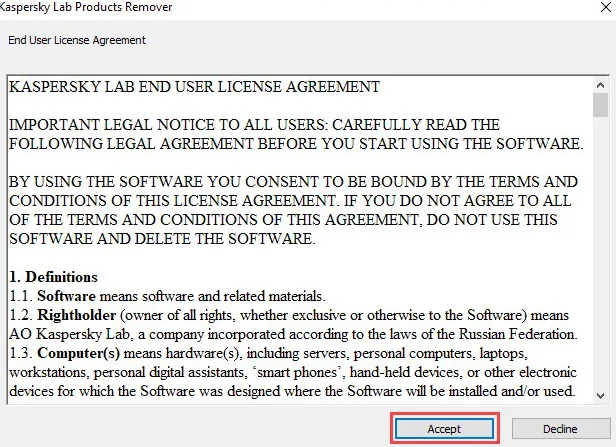
Quelle procédure correspond à votre problème Windows ?
Pour une désinstallation ordinaire, passez par Windows et laissez l’assistant du produit terminer. Demandez conseil avant un nettoyage exceptionnel si la procédure est bloquée. Le tableau distingue les situations courantes des demandes de mot de passe ou d’administrateur afin d’éviter une suppression forcée non prise en charge.
| Situation | Étape suivante |
|---|---|
| Kaspersky apparaît dans la liste des applications | Choisissez Désinstaller et suivez l’assistant Kaspersky. |
| L’entrée manque dans les Paramètres | Essayez le menu Démarrer ou Programmes et fonctionnalités. |
| Vous ignorez le mot de passe demandé | Contactez le propriétaire ou le support ; ne contournez pas la demande. |
| Le PC appartient à une entreprise ou une école | Demandez à l’administrateur avant de retirer une sécurité gérée. |
| La désinstallation standard échoue | Conservez le message et demandez au support si Kavremover est indiqué. |
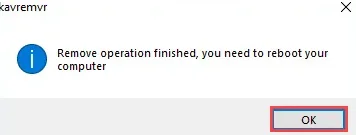
Que faire si Kaspersky ne se désinstalle pas ?
Choisissez une vérification prise en charge selon le symptôme. Évitez le registre, la suppression de services et les nettoyeurs tiers.
| Problème observé | Que faire |
|---|---|
| Kaspersky n’apparaît pas dans Applications installées | Recherchez le nom dans Démarrer et consultez Panneau de configuration > Programmes et fonctionnalités. S’il manque aussi là, demandez à l’administrateur si une autre session gère l’installation. |
| L’assistant demande un mot de passe | Cette demande dépend de la configuration d’un mot de passe de suppression. Utilisez le code autorisé ou contactez le propriétaire ou le support ; ne tentez pas de contournement. |
| L’assistant affiche une erreur | Conservez le texte de l’erreur, redémarrez et réessayez une fois. Si elle revient, transmettez les détails à Kaspersky Support et demandez si l’outil est adapté. |
| L’application apparaît encore après la suppression | Effectuez le redémarrage demandé. Kaspersky indique que la fin de la suppression peut rester en attente jusqu’au prochain redémarrage ou arrêt puis démarrage de Windows. |
| Le niveau de protection du PC est incertain | Ouvrez Sécurité Windows et le produit de remplacement pour vérifier leur état. Si la protection est désactivée ou incertaine, demandez l’aide d’un administrateur. |
| Vous voulez aussi arrêter la facturation ou supprimer le compte | Traitez ces actions séparément auprès du vendeur ou du fournisseur de paiement. La désinstallation retire l’application locale, mais n’annule pas l’abonnement et ne supprime pas le compte. |
Maintenez la protection du PC pendant le changement
Kaspersky avertit que l’ordinateur et les données personnelles ne seront plus protégés après la suppression. S’il reste connecté, préparez d’abord une autre solution et vérifiez son état après le redémarrage. Sur un PC géré, suivez la procédure de l’organisation. N’utilisez pas de nettoyeur non officiel, ne désactivez pas les protections Windows et ne supprimez pas les fichiers du programme à la main.
FAQ sur la désinstallation de Kaspersky sous Windows
Comment désinstaller Kaspersky sur Windows 11 ?
Ouvrez Démarrer > Paramètres > Applications > Applications installées, puis le menu Plus du produit et sélectionnez Désinstaller. Suivez l’assistant et redémarrez s’il le demande.
Puis-je désinstaller Kaspersky sans Kavremover ?
Oui. Utilisez Paramètres, Démarrer ou le Panneau de configuration pour ouvrir l’assistant Kaspersky. L’entreprise recommande Kavremover uniquement si la suppression standard est incomplète et que le service clientèle le conseille.
Comment supprimer Kaspersky de Windows 10 ?
Ouvrez Démarrer > Paramètres > Applications > Applications et fonctionnalités, sélectionnez le produit et choisissez Désinstaller. Démarrer et Programmes et fonctionnalités sont des alternatives.
Puis-je désinstaller Kaspersky si j’ai oublié le mot de passe ?
Si un mot de passe a été configuré, l’assistant peut l’exiger. Contactez le propriétaire ou le support officiel ; sur un PC d’entreprise ou d’école, adressez-vous à l’administrateur.
La désinstallation annule-t-elle mon abonnement Kaspersky ?
Non. Retirer l’application n’arrête pas les paiements et ne supprime pas le compte My Kaspersky. Gérez le renouvellement auprès du fournisseur du forfait.
Dois-je redémarrer après la désinstallation de Kaspersky ?
L’assistant peut le demander. Si vous annulez le redémarrage immédiat, Kaspersky indique que la suppression peut rester en attente jusqu’au prochain démarrage de Windows.
Instructions officielles
- Support Kaspersky : désinstaller l’applicationÉtapes de l’assistant, conservation facultative d’informations et indication de redémarrage.
- Support Microsoft : désinstaller des applications sous WindowsPoints d’accès de Windows 10 et 11 dans Paramètres, Démarrer et Panneau de configuration.
- Support Kaspersky : utilitaire de suppression KavremoverProcédure exceptionnelle, recommandation du service clientèle et risques pour la licence et les paramètres.