
Réponse courte : utilisez le désinstalleur de l'application Mac
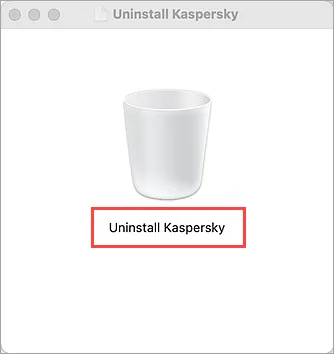
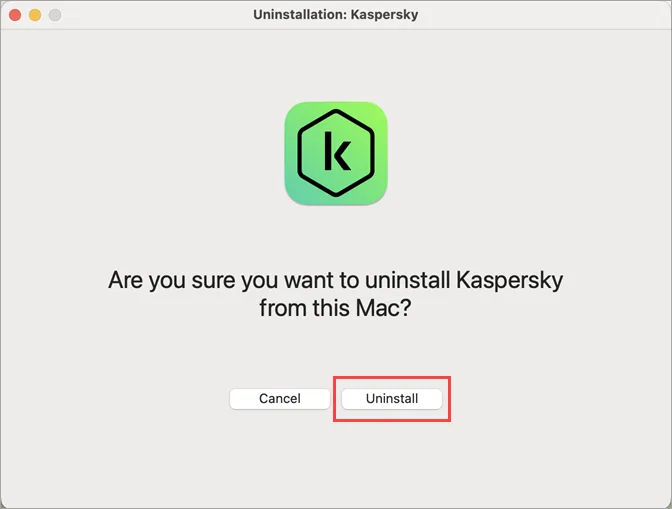
Pour une installation normale de Kaspersky for Mac, ouvrez Applications, lancez Kaspersky, choisissez Aide > Désinstaller Kaspersky, puis confirmez Désinstaller. C'est le parcours le plus fiable car l'application connaît ses composants et ses autorisations.
Kavremover est un exécutable Windows et ce n'est pas le parcours Mac normal. Les instructions Kaspersky pour Mac indiquent une archive kavremover-mac.tar distincte lorsque l'application installée ne peut pas être ouverte ou supprimée normalement.
Le bouton ouvre l'URL tar officielle qui a répondu HTTP 200 le 16 août 2026. Conservez les informations du compte et de l'abonnement avant la suppression ; l'utilitaire n'est ni un antivirus ni un outil d'annulation d'abonnement.
Que désigne l'outil de désinstallation Kaspersky pour Mac ?
L'expression outil de désinstallation Kaspersky pour Mac peut désigner deux éléments. La plupart des utilisateurs ont besoin de la commande incluse dans Kaspersky for Mac. Certains doivent utiliser l'archive officielle kavremover-mac.tar parce que l'application n'est plus dans Applications, ne démarre pas ou a été endommagée après une mise à jour.
Cette distinction est importante : la page Kavremover connue concerne Windows. Le téléchargement Windows est un utilitaire .exe destiné aux produits Kaspersky compatibles avec Windows. Il ne faut pas le renommer, l'extraire dans une procédure Mac ou le présenter comme un outil universel.
La page de support Mac appartient à la documentation Kaspersky for Mac 27. Elle décrit d'abord la suppression depuis l'application, puis l'archive macOS pour le cas exceptionnel. Utilisez cette page si la version macOS, le produit ou les demandes d'autorisation ne correspondent pas aux captures.
Quel parcours de suppression choisir ?
Utilisez le désinstalleur intégré lorsque Kaspersky s'ouvre normalement. Avant de confirmer, vérifiez le produit et notez l'adresse du compte, le forfait et les informations d'activation nécessaires pour une réinstallation. Désinstaller l'application ne résilie pas automatiquement un abonnement.
Utilisez l'archive tar officielle uniquement si l'application ne propose pas la commande normale ou si Kaspersky Support vous y dirige. Ce fichier est un outil de support, pas un nettoyeur générique. Téléchargez-le uniquement depuis un domaine Kaspersky, gardez les protections macOS actives et arrêtez-vous si le fichier ou son éditeur paraît différent.
Comment désinstaller Kaspersky sur Mac
Suivez les étapes dans l'ordre. Le parcours de l'application est plus simple à vérifier qu'un nettoyeur tiers ou une ancienne archive.
1. Sauvegarder les informations du compte
Notez l'adresse My Kaspersky, le forfait et les informations de renouvellement. Si vous avez un code d'activation, gardez-le privé et vérifiez qu'il est associé au compte ou à l'achat avant la suppression.
2. Ouvrir Kaspersky depuis Applications
Lancez Kaspersky for Mac depuis Applications ou son contrôle habituel dans la barre des menus. Fermez le travail important et vérifiez le produit pour ne pas supprimer une installation professionnelle ou scolaire sans accord.
3. Choisir Aide > Désinstaller Kaspersky
Ouvrez le menu Aide et sélectionnez Désinstaller Kaspersky. Lisez la confirmation et choisissez Désinstaller seulement lorsque le produit et le Mac sont corrects. macOS peut demander le mot de passe administrateur.
4. Utiliser l'archive officielle en recours
Si l'application est absente ou ne démarre pas, passez par Kaspersky Support et son lien kavremover-mac.tar. N'utilisez pas kavremvr.exe pour Windows, un nettoyeur inconnu ou une archive repackagée.
5. Confirmer la fin et choisir la suite
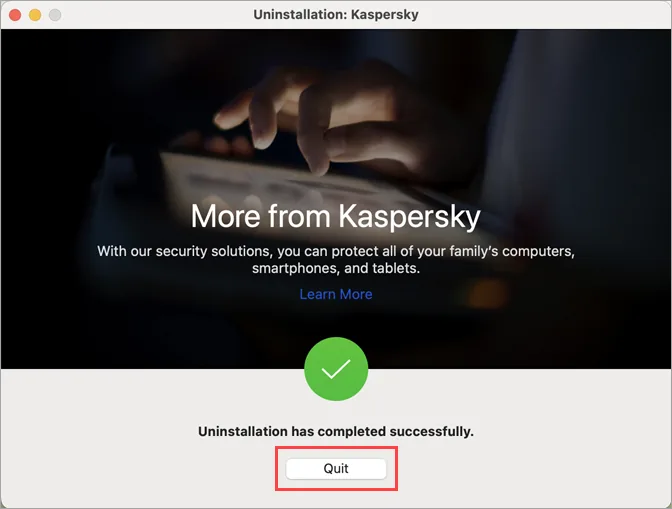
Quand l'écran de réussite apparaît, quittez le désinstalleur et redémarrez seulement si les instructions officielles le demandent. Vérifiez Applications, les éléments d'ouverture et les appareils du compte avant une éventuelle réinstallation.
Parcours Mac ou Kavremover Windows ?
Le mot outil ne signifie pas que tous les produits Kaspersky utilisent le même utilitaire. La plateforme, la famille du produit et l'état de l'installation déterminent le bon parcours. Le tableau sépare l'archive Mac, l'utilitaire Windows et le scanner de logiciels malveillants.
Si votre situation ne correspond pas à une ligne, ne supprimez pas des fichiers système au hasard. Consultez le support officiel du produit installé et conservez les informations nécessaires pour rétablir la protection.
| Situation | Action recommandée |
|---|---|
| Kaspersky s'ouvre normalement sur macOS | Utilisez Aide > Désinstaller Kaspersky dans l'application. |
| L'application Mac est absente ou endommagée | Ouvrez Kaspersky Support et utilisez le recours kavremover-mac.tar vérifié. |
| Un produit Kaspersky est installé sur Windows | Consultez le guide Kavremover Windows seulement si la suppression normale échoue. |
| Vous suspectez la présence de malware | Consultez la page séparée de Kaspersky Virus Removal Tool ; désinstaller n'est pas analyser. |
| Vous avez trouvé un nettoyeur tiers | Ne l'exécutez pas. Revenez à une page Kaspersky officielle. |
Dépannage de la désinstallation sur Mac
Les problèmes viennent souvent des autorisations, d'une ancienne installation incomplète ou d'un Mac administré. Ces contrôles restent liés au produit officiel.
| Problème | Vérification |
|---|---|
| La commande Désinstaller Kaspersky n'apparaît pas | Vérifiez que vous avez ouvert l'application installée et non un raccourci ou une page web. Si elle est incomplète, suivez le support officiel vers le recours Mac. |
| macOS demande un mot de passe ou une autorisation | Utilisez un compte administrateur ou demandez au propriétaire du Mac. Ne désactivez pas Gatekeeper, SIP ou les alertes de sécurité pour forcer la suppression. |
| Kaspersky apparaît encore après la suppression | Quittez l'application, redémarrez si le parcours officiel le demande et vérifiez Applications et les éléments d'ouverture. Ne supprimez pas des fichiers système au hasard. |
| L'abonnement semble avoir disparu du Mac | La suppression retire les composants locaux, pas le droit du compte. Connectez-vous à My Kaspersky et vérifiez le forfait et les appareils avant de réinstaller. |
| Vous voulez réinstaller Kaspersky | Utilisez la page actuelle Kaspersky pour Mac, vérifiez l'offre régionale et les exigences macOS, puis ouvrez uniquement le paquet proposé par la source officielle. |
| L'archive tar ne s'ouvre pas | Vérifiez que le téléchargement est terminé, que l'extension .tar est conservée et que l'URL est media.kaspersky.com. Si l'éditeur est inattendu, supprimez le fichier et retournez au support. |
Sécurité : ne remplacez pas la procédure officielle par un nettoyeur
Un logiciel de sécurité peut installer des extensions système, des filtres réseau, des éléments d'ouverture et des liens avec un compte. Un nettoyeur générique peut les ignorer. Évitez les utilitaires crackés, les scripts de suppression forcée, les exécutables Windows renommés et les miroirs anonymes. Sauvegardez les fichiers importants et contactez Kaspersky ou l'administrateur si le Mac est géré ou instable.
FAQ sur l'outil de désinstallation Kaspersky pour Mac
Existe-t-il un outil de désinstallation Kaspersky pour Mac ?
Oui, mais le parcours normal est la commande Désinstaller Kaspersky de l'application Mac. Kaspersky documente aussi kavremover-mac.tar lorsque l'application ne peut pas être ouverte ou supprimée normalement.
Puis-je utiliser Kavremover Windows sur macOS ?
Non. kavremvr.exe est un utilitaire Windows. Sur Mac, utilisez le désinstalleur de l'application ou l'archive Mac officielle indiquée par Kaspersky Support.
Où télécharger kavremover-mac.tar ?
Utilisez la page officielle Kaspersky Support et son lien sur un domaine Kaspersky. L'URL directe de cette page a répondu HTTP 200 et application/x-tar le 16 août 2026, mais elle reste un recours.
Désinstaller Kaspersky résilie-t-il l'abonnement ?
Non. Supprimer l'application locale ne résilie pas à elle seule l'abonnement ni le compte My Kaspersky. Vérifiez séparément le fournisseur de l'achat ou du renouvellement.
Pourquoi Kaspersky n'apparaît-il pas dans Applications ?
L'application peut être incomplète, installée sous un autre compte, partiellement supprimée ou gérée par une organisation. Suivez le support officiel au lieu de supprimer des fichiers sans rapport.
Faut-il utiliser une application de nettoyage Mac ?
Évitez les nettoyeurs génériques pour cette tâche. Ils peuvent supprimer des fichiers sans gérer les extensions, les autorisations ou l'état du compte. Utilisez le parcours Kaspersky et demandez de l'aide pour un cas inhabituel.
Sources officielles vérifiées
- Kaspersky Support : désinstaller Kaspersky pour MacInstructions Mac officielles, captures et parcours exceptionnel de l'archive.
- Page officielle Kaspersky pour MacProduit et parcours de réinstallation ; l'offre varie selon le pays.
- Fichier officiel kavremover-mac.tarArchive de recours Kaspersky vérifiée HTTP 200 le 16 août 2026.