
Réponse courte : arrêtez le renouvellement auprès du payeur
Pour un achat direct auprès de Kaspersky, connectez-vous au compte officiel ou à l'espace d'abonnement et cherchez la gestion du renouvellement automatique. Conservez la confirmation, car les intitulés peuvent varier selon le pays et le produit.
Pour un achat Apple, Google Play, opérateur ou revendeur, ce prestataire contrôle le prélèvement récurrent. L'assistance Kaspersky peut expliquer le produit, mais ne peut pas toujours résilier une souscription gérée par une boutique.
Désinstaller Kaspersky, retirer un appareil du compte et résilier l'abonnement sont trois actions différentes. Traitez d'abord la facturation et gardez les informations du compte si l'appareil a encore besoin d'une protection.
Que signifie résilier un abonnement Kaspersky ?
Résilier un abonnement Kaspersky signifie généralement empêcher le prochain renouvellement automatique. Cela ne met pas forcément fin à la protection immédiatement. La période déjà payée peut continuer jusqu'à sa date de fin ; la page de facturation et le message de confirmation font foi pour votre compte.
La recherche résilier un abonnement Kaspersky peut aussi désigner une demande de remboursement, la suppression du compte My Kaspersky, le retrait d'un appareil ou la désinstallation du logiciel. Ne mélangez pas ces actions : supprimer l'application ne prouve pas qu'un paiement a été annulé.
Avant de commencer, trouvez le reçu, l'adresse du compte, le nom du produit et le canal d'achat. N'entrez pas votre mot de passe depuis un lien reçu dans un message inattendu. Ouvrez vous-même le domaine officiel et vérifiez le forfait et la date.
Quel compte utiliser ?
Un achat direct est généralement géré dans le compte Kaspersky ou dans l'espace d'abonnement indiqué par l'assistance officielle. Vous pouvez y voir le forfait, les appareils, la date de renouvellement et le contrôle correspondant. Si le bouton manque, contactez l'assistance au lieu de deviner une adresse.
Les abonnements Apple App Store et Google Play sont gérés dans le compte de la boutique qui a effectué l'achat. Le compte Kaspersky peut donner accès au produit, mais il ne remplace pas les commandes de facturation de la boutique. Un achat chez un opérateur ou un revendeur doit être modifié auprès de celui-ci.
Si le prestataire est inconnu, comparez le nom du commerçant sur le relevé avec le reçu et le compte Kaspersky. Ne créez pas un second compte pour contourner un contrôle et ne publiez jamais une carte complète ou une clé d'activation.
Comment arrêter le renouvellement Kaspersky
Suivez les étapes dans cet ordre afin de ne pas désinstaller l'application alors que le renouvellement est toujours actif.
1. Enregistrer les informations du compte
Notez l'adresse du compte, le forfait, la date de renouvellement et la référence de commande. Gardez la clé d'activation secrète ; ces éléments aident l'assistance à identifier le canal d'achat.
2. Identifier le prestataire de paiement
Vérifiez le reçu, le relevé bancaire et la liste d'abonnements. Choisissez Kaspersky, Apple, Google Play, un opérateur ou un revendeur selon l'auteur du prélèvement.
3. Ouvrir le compte officiel
Utilisez l'assistance Kaspersky pour un achat direct, ou le compte Apple, Google Play ou revendeur pour un achat géré par celui-ci. Connectez-vous uniquement sur le domaine officiel.
4. Désactiver le renouvellement et confirmer
Ouvrez la gestion de l'abonnement, sélectionnez le contrôle de renouvellement ou de résiliation, vérifiez la date de fin et confirmez. Enregistrez la page ou le courriel de confirmation.
5. Préparer la suite de la protection
Si l'appareil doit rester protégé, gardez Kaspersky jusqu'à la fin de la période payée et préparez une solution de remplacement avant de retirer la protection en temps réel.
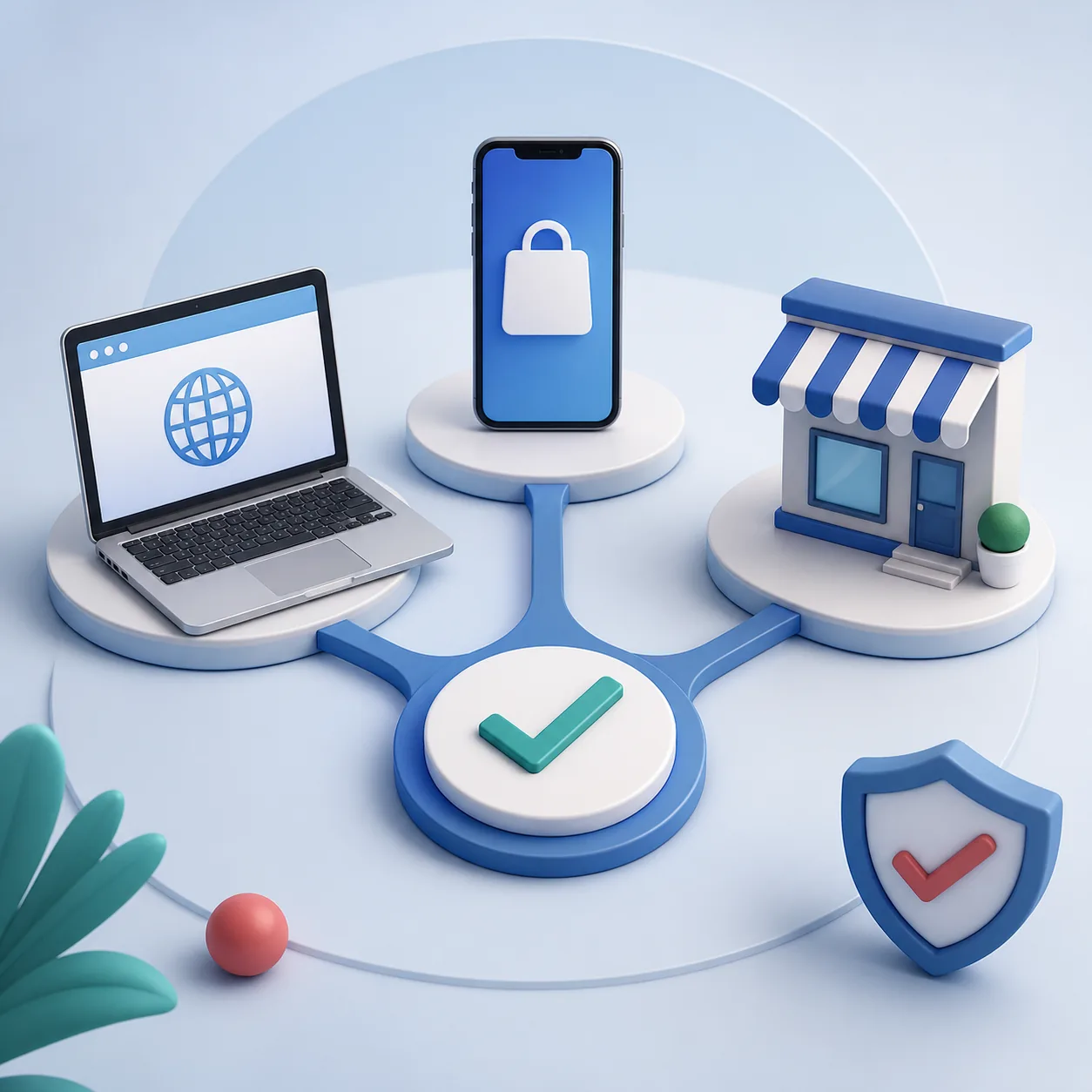
Parcours selon l'achat
Une même application peut être liée à plusieurs systèmes de facturation. Le reçu et le compte qui a payé restent la référence finale.
Si l'écran ne correspond pas, ne confirmez pas au hasard. Conservez une preuve sans afficher les mots de passe, la carte complète ou la licence, puis utilisez l'assistance du compte facturé.
| Situation | Action recommandée |
|---|---|
| Achat direct Kaspersky | Utilisez le compte ou l'espace d'abonnement Kaspersky pour arrêter le renouvellement. |
| Achat Apple App Store | Gérez-le avec le compte Apple qui a payé ; supprimer l'application ne suffit pas. |
| Achat Google Play | Ouvrez les abonnements Google Play avec le compte acheteur et vérifiez l'état. |
| Achat opérateur ou revendeur | Utilisez le compte ou l'assistance de ce prestataire ; Kaspersky ne contrôle pas forcément le paiement. |
| Vous voulez seulement retirer l'application | Consultez le guide de désinstallation Windows ou Mac. Ce n'est pas une résiliation de facturation. |
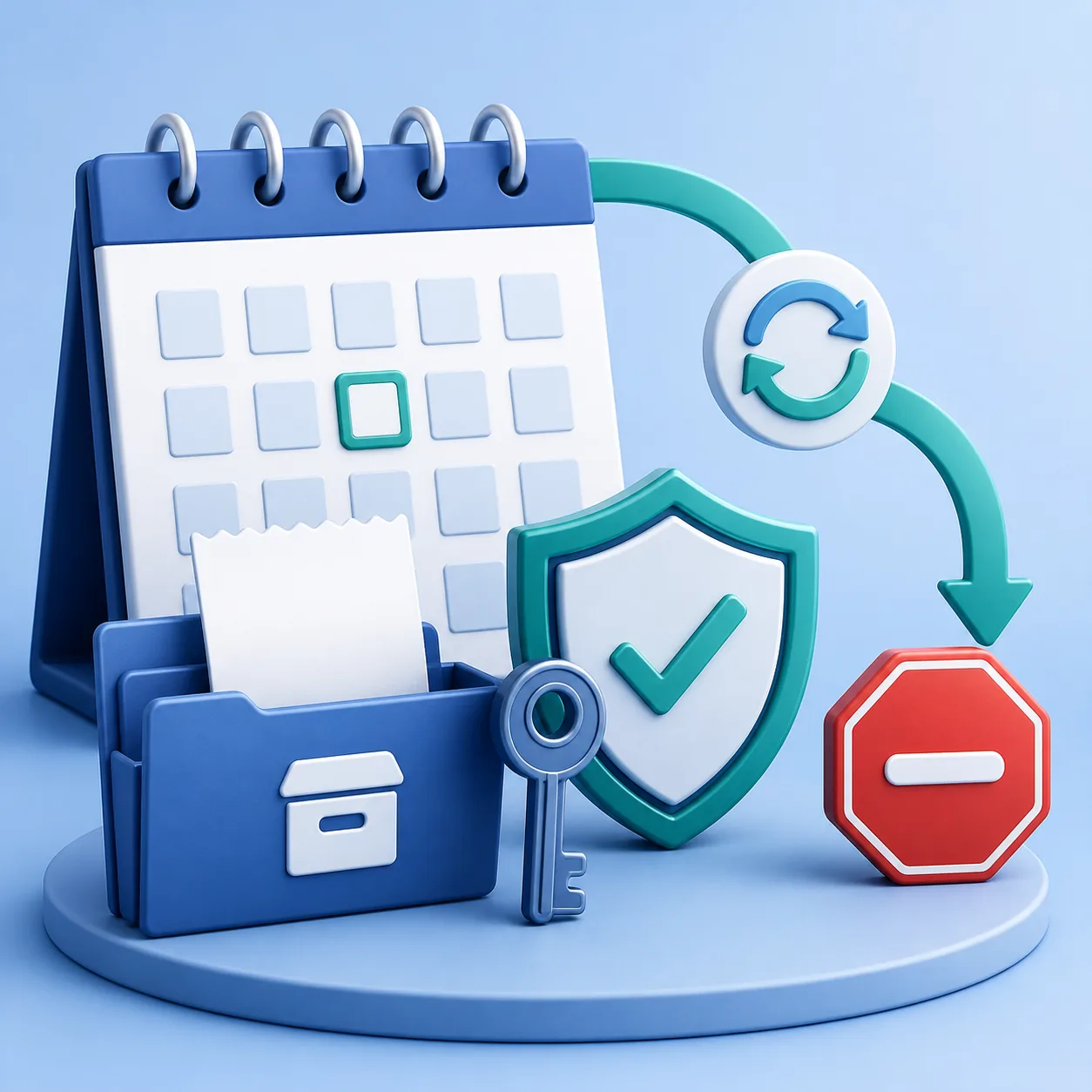
Difficultés de résiliation Kaspersky
Les difficultés viennent souvent d'un mauvais compte ou prestataire. Vérifiez le symptôme avant de répéter une action non pertinente.
| Problème | À vérifier |
|---|---|
| Aucun bouton de résiliation n'apparaît | Vérifiez que vous utilisez le compte facturé et que l'achat était direct. Pour Apple, Google Play ou un revendeur, ouvrez sa page d'abonnements. |
| L'application est supprimée mais le renouvellement reste prévu | La désinstallation n'annule pas la facturation. Utilisez le reçu et le nom du commerçant pour trouver le bon compte et gardez la confirmation. |
| Un prélèvement a eu lieu après la demande | Vérifiez l'heure, la date de renouvellement et les conditions du prestataire. Demandez l'éligibilité à un remboursement au commerçant du relevé. |
| Le produit ou le pays n'est pas le bon | Ne créez pas un autre compte et ne publiez pas la clé. Vérifiez le courriel d'achat et contactez l'assistance officielle avec la référence. |
| Vous voulez garder la protection jusqu'à la fin | Laissez l'application installée et à jour, confirmez la date de fin et préparez une solution de remplacement avant de supprimer la protection. |
| Un courriel demande le mot de passe ou la carte complète | Ne répondez pas. Ouvrez manuellement le domaine officiel et contrôlez l'état du compte depuis celui-ci. |
Attention : résiliation, suppression du compte et remboursement sont différents
Conservez la confirmation, la référence de commande et la date de fin jusqu'à la fin du cycle. Un remboursement dépend du canal, du pays, du délai et des conditions ; il s'agit d'une demande distincte. La suppression de My Kaspersky peut affecter les appareils et l'accès au produit. Ce site n'accède pas aux comptes, ne traite pas les paiements et ne promet pas de remboursement.
Questions fréquentes sur la résiliation Kaspersky
Comment résilier un abonnement Kaspersky ?
Identifiez le payeur, ouvrez son compte officiel d'abonnement, désactivez le renouvellement automatique et conservez la confirmation. Les boutiques et revendeurs utilisent leurs propres commandes.
Désinstaller Kaspersky annule-t-il l'abonnement ?
Non. La désinstallation retire les composants locaux mais ne stoppe généralement pas les prélèvements. Résiliez auprès du prestataire qui a facturé.
Peut-on arrêter le renouvellement sans supprimer le compte ?
En général oui. Désactivez le renouvellement et gardez le compte si vous avez besoin de l'historique, des reçus ou de l'accès pendant la période payée.
Que faire si l'abonnement vient d'Apple ou de Google Play ?
Utilisez le compte Apple ou Google qui a effectué l'achat. La boutique contrôle le paiement récurrent, même si le compte Kaspersky affiche l'accès au produit.
La résiliation entraîne-t-elle automatiquement un remboursement ?
Pas forcément. Demandez au commerçant du reçu selon son canal, son pays et ses conditions. Arrêter le renouvellement n'est pas un remboursement.
Quelles informations conserver ?
L'adresse du compte, le forfait, la référence de commande, la date de renouvellement et la confirmation finale. Ne publiez jamais mot de passe, carte complète ou clé.
Sources officielles vérifiées
- Assistance Kaspersky : réponses consommateursIndications officielles sur les abonnements directs et les achats en boutique ou chez un prestataire.
- Assistance Kaspersky : désactiver le renouvellement automatiqueAide officielle ; les menus peuvent varier selon le pays et le canal d'achat.
- Compte My KasperskyPoint d'entrée officiel pour le compte, les appareils et les abonnements lorsque disponible.