
Kavremover n'est pas Kaspersky Virus Removal Tool (KVRT)
Kavremover supprime les composants d'un produit Kaspersky installé ; KVRT est un scanner antimalware à la demande.
Télécharger Kavremover et désinstaller Kaspersky
Kaspersky recommande de commencer par la méthode Windows habituelle. Kavremover sert si le programme de désinstallation est endommagé, si la suppression reste incomplète ou si le support demande un nettoyage avant réinstallation.
Le 22 juillet 2026, kavremvr.exe a répondu en HTTP 200, indiqué la version 1.0.5639.0 et pesé 15,81 Mio. L'article officiel a été mis à jour le 14 juillet 2026.
Guide officiel : Télécharger Kavremover et désinstaller Kaspersky - informations
| Utilitaire | Kavremover |
|---|---|
| Version | 1.0.5639.0 |
| Fichier | kavremvr.exe |
| Taille | 15.81 MiB (16,580,608 bytes) |
| Plateforme | Windows |
| Source | support.kaspersky.com / media.kaspersky.com |
| Vérifié | 2026-07-22 |
| Objectif | Kavremover supprime les composants d'un produit Kaspersky installé ; KVRT est un scanner antimalware à la demande. |
Télécharger Kavremover et désinstaller Kaspersky
Essayez d'abord la désinstallation Windows. Conservez les données d'activation et choisissez le produit exact.
- Commencez par les Applications Windows.
- Utilisez kavremover seulement si la suppression normale échoue.
- Sauvegardez le code d'activation et l'abonnement.
- Sélectionnez le produit Kaspersky exact.
- Redémarrez et vérifiez avant de réinstaller.
Télécharger Kavremover et désinstaller Kaspersky
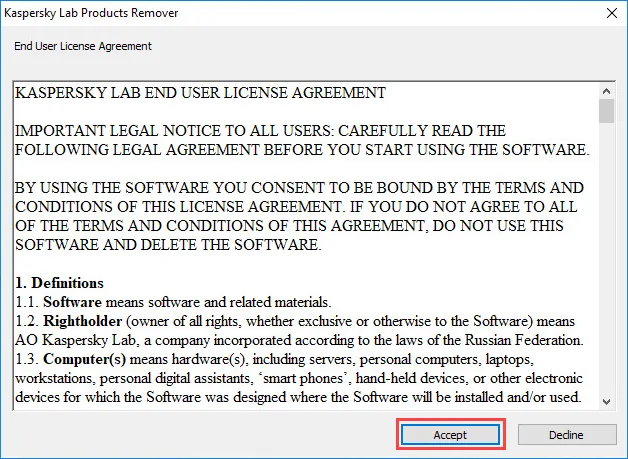
Téléchargez kavremvr.exe, fermez les applications, acceptez le contrat, saisissez le code affiché et sélectionnez le bon produit avant de cliquer sur Supprimer.
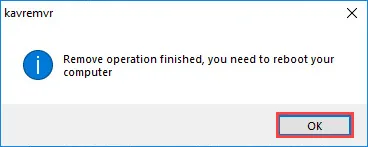
Redémarrez Windows après la fin. Si le produit n'apparaît pas, consultez l'assistance spécifique.
Chaque utilitaire a un rôle limité. Virus Removal Tool analyse à la demande, Rescue Disk démarre un environnement de secours, tandis que VPN et Password Manager répondent à des besoins de confidentialité. Aucun ne remplace automatiquement toutes les protections.
Les composants et bases de détection peuvent évoluer fréquemment. Téléchargez une copie récente lorsque la documentation le demande et supprimez les anciennes images ou anciens exécutables devenus inutiles.
Télécharger et installer depuis la source officielle
Suivez ce processus pour un abonnement, un ancien produit ou un utilitaire. Il permet de confirmer l’éditeur, le compte et la page qui contrôle la version, même si les écrans changent selon le pays.
Confirmer le produit
Vérifiez le nom dans My Kaspersky, le courriel de commande, le certificat de licence ou l’application. Pour Anti-Virus, Internet Security ou Total Security, lisez d’abord la migration.
Ouvrir la page source
Utilisez le bouton officiel de ce guide. Après le compte à rebours, vérifiez que le domaine appartient à Kaspersky ou qu’il s’agit d’une boutique officielle ouverte depuis Kaspersky.
Examiner les exigences locales
Contrôlez le système, le compte requis, les conditions de l’abonnement et la disponibilité régionale. Un nom de fichier publié par un portail tiers ne suffit pas.
Installer et activer
Exécutez l’installateur fourni par la source officielle, acceptez la demande du système et connectez le compte légitime. Redémarrez uniquement lorsque la procédure officielle le demande.
Fermez les fichiers importants avant un nettoyage et sauvegardez les données irremplaçables si l’appareil est instable. Un redémarrage ou une mise en quarantaine peut être nécessaire.
Pour un support amorçable, suivez la méthode officielle et choisissez soigneusement la clé USB. L’écriture de l’image peut effacer le périphérique sélectionné.
Disponibilité sous Windows, macOS, Android et iOS
Les fonctions Kaspersky diffèrent selon la plateforme. Windows peut proposer des options absentes d’iOS, tandis que les applications mobiles passent normalement par une boutique. Utilisez la liste comme repère et la source régionale officielle comme référence finale. Ne transformez pas un installateur en APK et évitez les miroirs.
Sous Windows, ne retirez une autre suite que si les instructions officielles l’exigent ; deux protections en temps réel peuvent entrer en conflit. Sous macOS, Android et iOS, accordez uniquement les autorisations décrites par la procédure officielle et refusez les extensions ou gestionnaires tiers.
Résoudre les problèmes de téléchargement et d’installation
La licence, le routage régional, une ancienne installation ou un appareil non compatible expliquent la plupart des erreurs. Vérifiez ces points avant de chercher un installateur hors ligne non officiel.
| Problème | Points à vérifier |
|---|---|
| La source affiche un autre produit | Vérifiez le pays et les droits du compte. Une ancienne licence peut être associée à Standard, Plus ou Premium, et certaines adresses redirigent vers le centre régional. |
| Le code d’activation est refusé | Confirmez la famille du produit, le pays et le compte. Ne publiez jamais le code ; utilisez My Kaspersky ou l’assistance officielle pour vérifier la migration. |
| L’installation s’arrête | Enregistrez votre travail, identifiez la suite incompatible et suivez sa procédure officielle de suppression. Évitez les nettoyeurs de registre aléatoires. |
| L’application manque dans la boutique | La région de la boutique et l’appareil influencent la disponibilité. Partez de la page Kaspersky et utilisez la boutique proposée plutôt qu’un APK miroir. |
| Un paquet hors ligne ou administré est requis | Les paquets grand public et professionnels diffèrent. Les administrateurs utilisent Security Center ou le portail d’entreprise ; les particuliers suivent leur compte. |
Politique des sources officielles et des versions
Kaspersky Download Wiki est un guide indépendant et n’exploite pas l’infrastructure Kaspersky. Chaque page précise le produit, explique les anciens noms et fournit un passage transparent vers une source appartenant à Kaspersky. Aucun installateur n’est hébergé ici.
Une page active ne prouve pas qu’une version universelle existe. Kaspersky peut varier les compilations, tailles, fonctions et boutiques selon la plateforme, le compte et le pays. La page de destination, la signature de l’éditeur et la mise à jour intégrée sont donc les références finales.
Cracks, clés divulguées et versions préactivées exclus
Un installateur modifié peut couper les mises à jour, altérer des composants fiables ou cacher un autre logiciel. Ce site ne fournit aucun crack Kaspersky, générateur de clés, code divulgué, contournement ou paquet préactivé. Utilisez un abonnement légitime, une licence migrée, un essai officiel ou l’utilitaire gratuit adapté.
Guide officiel : Télécharger Kavremover et désinstaller Kaspersky - Questions fréquentes
Kavremover est-il identique à KVRT ?
Non. Kavremover désinstalle les applications ; KVRT recherche les logiciels malveillants.
Kavremover est-il gratuit ?
Oui, mais il ne remplace pas un antivirus.
Peut-il supprimer la licence ?
Il peut supprimer les données d'activation ; sauvegardez-les.
Pourquoi redémarrer ?
Pour libérer les services, pilotes et fichiers en attente.
Fonctionne-t-il sur macOS ?
Utilisez l'outil macOS séparé de Kaspersky ; kavremvr.exe est destiné à Windows.
Ce site héberge-t-il un installateur Kaspersky ?
Non. Il publie des guides et des références de sources, pas des exécutables, APK, images ISO ou paquets professionnels. Le bouton ouvre une page Kaspersky après un compte à rebours visible.
Le même téléchargement fonctionne-t-il dans tous les pays ?
Pas toujours. Produits, boutiques, abonnements et fonctions changent selon le marché. Vérifiez le pays et le produit indiqués sur la destination officielle.
Comment vérifier que le fichier vient de Kaspersky ?
Partez d’un domaine Kaspersky, évitez les gestionnaires de téléchargement et contrôlez l’éditeur ou la signature. Si l’éditeur est inattendu, annulez et revenez à la source officielle.