
Réponse rapide : préparer le paquet pendant la connexion
Un installateur hors ligne est un paquet que vous enregistrez avant d'utiliser un ordinateur sur un réseau où le téléchargement initial serait difficile. Cela ne signifie pas que le produit n'aura jamais besoin d'Internet : activation, compte, mises à jour du programme et bases de données peuvent demander une connexion.
Commencez par les pages de téléchargement ou de support Kaspersky, choisissez le produit et la région correspondant à la licence et notez la date ainsi que les exigences. Si la route officielle ne propose qu'un petit programme d'amorçage en ligne, ne transformez pas un exécutable trouvé au hasard en paquet officiel. Demandez au support quelle méthode est prévue pour votre produit.
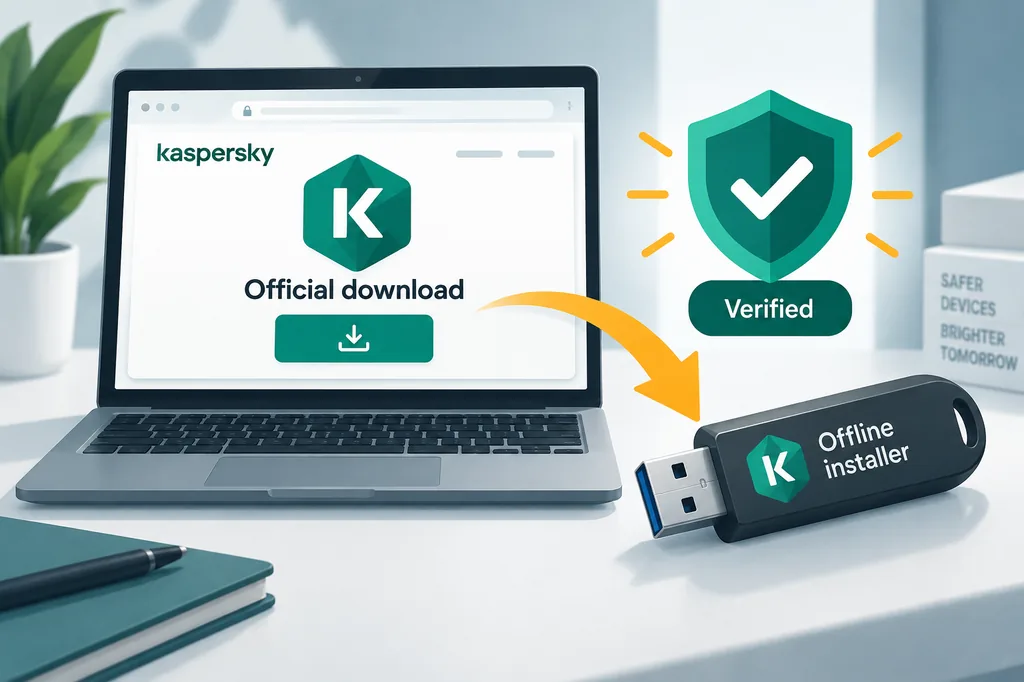
Que signifie installateur hors ligne Kaspersky ?
L'expression peut désigner un paquet Windows complet copié sur USB, un paquet de déploiement professionnel téléchargé depuis un portail, ou simplement un installateur web que l'on espère réutiliser plus tard. Ces modèles ne proposent ni le même support ni le même fonctionnement des mises à jour.
Un paquet réellement prêt pour le hors ligne doit être documenté pour le produit, le système, l'architecture et le type de licence exacts. Un nom de fichier contenant Kaspersky, une pièce jointe de forum ou un bouton de téléchargement ne suffit pas. Gardez la page officielle, le produit, la version et les consignes de signature ou de somme de contrôle lorsqu'elles existent.
Hors ligne décrit surtout la première installation. Les bases virales, correctifs, vérifications d'abonnement et fonctions de compte peuvent ensuite nécessiter une connexion. Un ordinateur qui reste isolé peut installer le logiciel sans bénéficier d'une protection à jour.
La route varie selon Standard, Plus, Premium, les anciennes migrations, les produits professionnels, Rescue Disk et les outils de suppression. Cette page aide à choisir une route sans prétendre réunir tous les produits dans un installateur universel.
Où obtenir un installateur hors ligne Kaspersky
Utilisez d'abord la page officielle des téléchargements. Elle peut renvoyer vers un produit grand public, une boutique régionale, un portail de compte ou un article de support. Ouvrez-la sur une connexion de confiance, sélectionnez le produit de la licence et conservez l'URL exacte dans vos notes.
Si seule une amorce en ligne est proposée, demandez la méthode prise en charge au lieu de chercher un exécutable sur un portail inconnu. Les administrateurs professionnels peuvent recevoir un paquet via un portail client ou une documentation de déploiement. Pour un particulier, le flux dépend du produit, du compte et de la région.
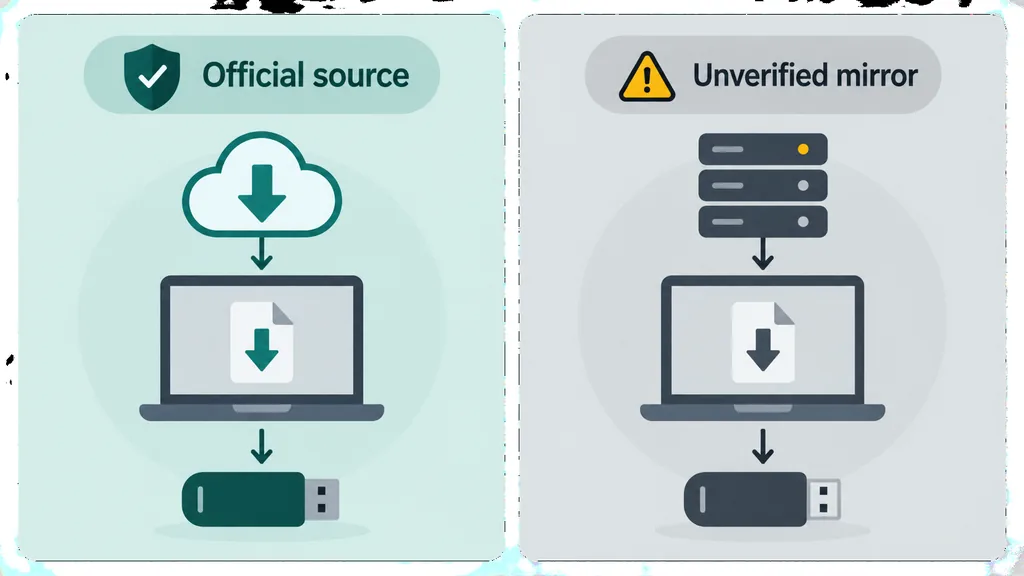
Évitez les promesses de version préactivée, de crack, de licence permanente ou de miroir secret. Le fichier peut être modifié et le nom semble propre sans fournir la moindre preuve d'origine. Une signature et une source de première partie restent nécessaires.
Aucune URL directe stable et sans jeton pour un paquet universel n'a été vérifiée lors de ce contrôle. Le bouton principal ouvre donc la page officielle. Les noms, régions et exigences peuvent changer sans conserver un ancien lien.
Étapes : préparer et utiliser l'installateur en sécurité
Suivez cet ordre lorsque le poste cible aura un accès limité ou différé à Internet.
1. Identifier le produit et la licence
Notez le produit, la plateforme, l'architecture, le mode d'activation et le compte concerné. Un installateur Standard grand public n'est pas un paquet de déploiement professionnel.
2. Ouvrir la route officielle en ligne
Confirmez la région et le produit sur les pages Kaspersky, puis conservez la date et l'URL. Suivez la documentation officielle plutôt qu'une redirection de portail.
3. Conserver le paquet et son contexte
Placez le fichier dans un dossier nommé clairement avec la source, le produit, la version et les instructions de vérification. Protégez la clé USB contre un remplacement accidentel.
4. Vérifier le poste cible
Contrôlez le système, l'espace disque, les droits administrateur, l'architecture et les logiciels de sécurité incompatibles. Un paquet hors ligne ne corrige pas un système non pris en charge.
5. Installer puis reconnecter
Exécutez le paquet selon la documentation, contrôlez le compte et reconnectez-vous dès que possible pour les mises à jour du programme et des bases. Notez tout message précis.
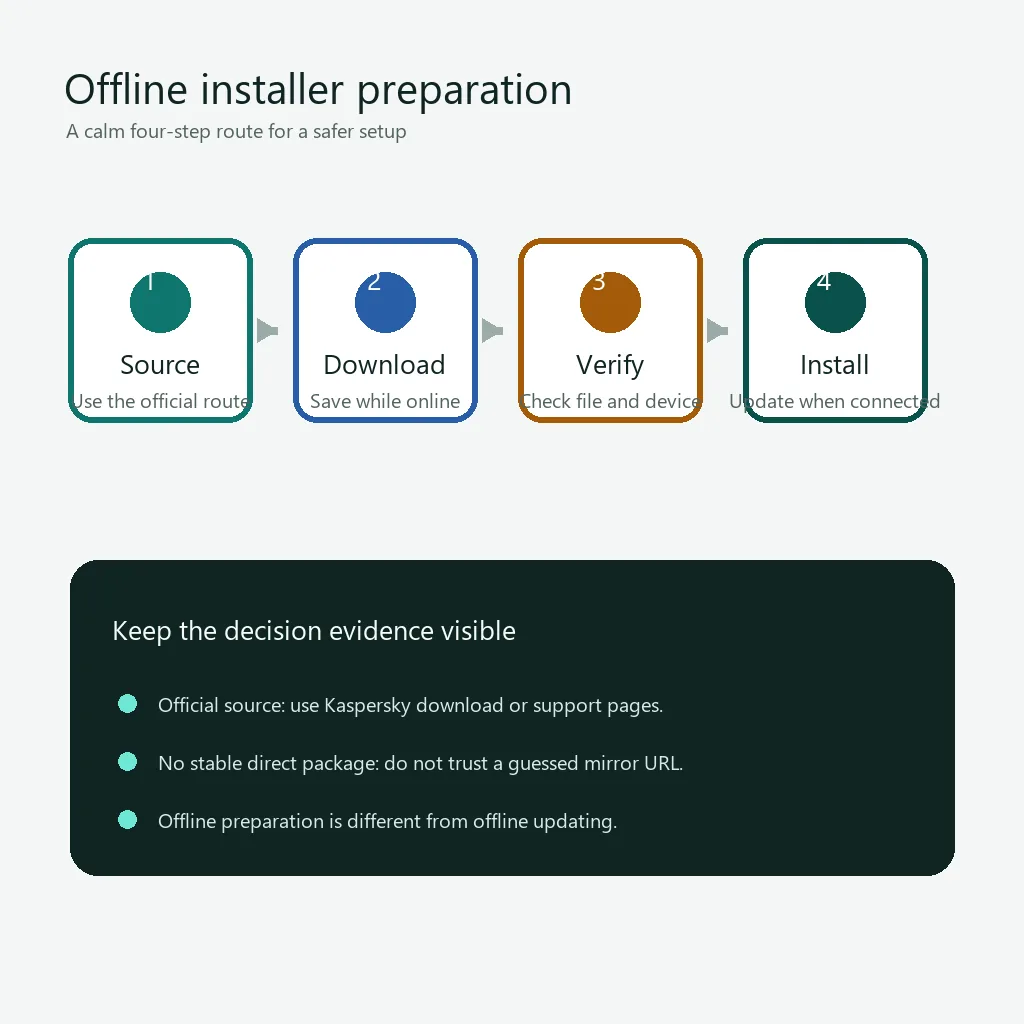
Choisir la bonne route Kaspersky
La meilleure route dépend de ce que vous devez préparer hors ligne. Consultez le tableau avant de télécharger et gardez les instructions propres à chaque produit.
Une préparation hors ligne ne rend pas actuel un produit abandonné. Pour un paquet ancien, confirmez la migration ou la mise à niveau recommandée avant de l'utiliser sur une machine de production.
Si une activation ou un compte est demandé, suivez la licence réelle. N'installez jamais un paquet modifié pour contourner une connexion.
| Situation | Route recommandée |
|---|---|
| Particulier préparant Windows | Ouvrir la route grand public actuelle, faire correspondre Standard, Plus ou Premium à la licence et demander au support si un paquet complet est nécessaire. |
| Déploiement professionnel | Utiliser le compte professionnel, la documentation et les exigences du produit et du serveur de gestion concernés. |
| Ancienne licence Anti-Virus ou Internet Security | Lire la page de migration avant de copier un ancien programme ; la route Standard actuelle peut remplacer le produit historique. |
| Poste sans connexion pendant l'installation | Préparer le paquet sur un ordinateur fiable, emporter les éléments de vérification et reconnecter le poste après l'installation. |
| Miroir proposant une version activée | Ne pas l'utiliser. Revenir aux téléchargements ou au support Kaspersky et garder les identifiants confidentiels. |
Problèmes fréquents avec un installateur hors ligne
Le message exact indique souvent un problème de produit, de plateforme, de compte, de paquet ou de réseau. Conservez-le avant de remplacer le fichier.
| Problème | Vérification |
|---|---|
| L'installateur demande Internet | Une amorce peut télécharger des fichiers ou vérifier le compte. Consultez la documentation d'un paquet complet pour le produit concerné. |
| Le système n'est pas compatible | Comparez la configuration et l'architecture aux exigences actuelles. N'installez pas une ancienne version inconnue pour contourner le problème. |
| Licence ou code refusé | Vérifiez la famille de produit, la région, le compte et l'abonnement. Utilisez le support, jamais un générateur de clés. |
| Le fichier vient d'un miroir | Arrêtez-vous. Retrouvez la route officielle et vérifiez la signature ou la somme publiée avant d'exécuter le fichier. |
| Protection obsolète après l'installation | Reconnectez-vous pour mettre à jour le programme et les bases, puis contrôlez l'état de protection. |
| Un autre antivirus bloque l'installation | Lisez la compatibilité Kaspersky, sauvegardez vos données et ne désactivez pas durablement une protection pour un paquet inconnu. |
Pourquoi ce site n'héberge pas d'exécutable hors ligne
Un paquet universel peut devenir obsolète, dépendre d'une région ou d'un compte, ou être remplacé par une nouvelle gamme. Héberger une copie ici ne permettrait pas de prouver qu'elle est actuelle et intacte. Ce site renvoie aux pages Kaspersky et laisse à Kaspersky les décisions de version, de signature, de licence et de région.
FAQ sur l'installateur hors ligne Kaspersky
Kaspersky propose-t-il un installateur hors ligne ?
Des paquets complets ou de déploiement peuvent exister pour certains produits et clients. La route dépend du produit, de la région, de la licence et de la version ; vérifiez le paquet exact sur les pages officielles.
Puis-je installer Kaspersky sans Internet ?
Un paquet préparé peut permettre l'installation, mais l'activation, le compte, les mises à jour et les bases actuelles peuvent nécessiter une connexion.
Où trouver le lien officiel ?
Aucune URL directe universelle stable n'a été confirmée ici. Utilisez la page officielle des téléchargements et le parcours produit ou compte affiché pour votre région.
Puis-je copier le fichier sur une clé USB ?
Oui, s'il vient d'une source officielle et si la clé est fiable. Conservez l'URL, le produit, la version et les consignes de contrôle à côté du fichier.
Un ancien installateur est-il sûr ?
L'ancienneté ne prouve ni l'origine ni le support. Il peut être authentique mais incapable de recevoir les mises à jour, ou appartenir à une gamme migrée.
Pourquoi éviter un installateur cracké ?
Il peut être modifié, contenir un logiciel malveillant, voler des identifiants ou violer la licence, tout en supprimant le contexte de mise à jour.
Que faire après l'installation ?
Reconnectez-vous dès que possible, utilisez le compte prévu, installez les mises à jour et vérifiez l'état de protection du produit actuel.
Sources officielles vérifiées
- Téléchargements KasperskyPoint d'entrée officiel vérifié pour les produits et les régions.
- Téléchargement Kaspersky AntivirusPage grand public officielle utilisée pour comparer le parcours actuel.
- Support KasperskyCentre officiel pour les exigences, l'installation, les mises à jour et l'assistance.