
Risposta breve: usa la procedura guidata Kaspersky
Per disinstallare Kaspersky su Windows, apri Start > Impostazioni > App. In Windows 11 scegli App installate; in Windows 10 App e funzionalità. Cerca il prodotto Kaspersky e seleziona Disinstalla. Se non compare, prova dal menu Start o dal Pannello di controllo. Windows aprirà la procedura guidata del prodotto.
Segui le schermate. La procedura può chiedere la password di rimozione se configurata, offrire di salvare abbonamento o impostazioni e chiedere conferma. Kaspersky avverte che il PC resterà senza protezione; potrebbe essere necessario riavviare. Conserva i dati dell’account e prepara prima una protezione alternativa.
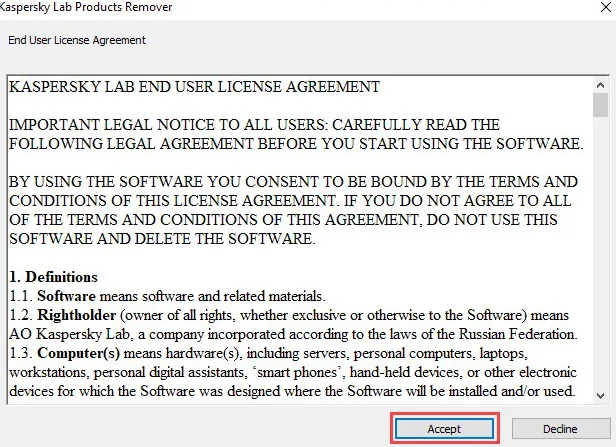
Non iniziare con Kavremover. Kaspersky dice di usarlo solo quando il Servizio clienti lo consiglia per una rimozione standard incompleta. Disinstallare l’app non annulla neppure i pagamenti ricorrenti.
Come disinstallare Kaspersky su Windows: il flusso normale
Windows offre il punto di accesso, ma è la procedura guidata del prodotto Kaspersky installato a eseguire la rimozione. Scegliere Disinstalla in Impostazioni non significa che devi eliminare cartelle o servizi manualmente. Lascia che la procedura rimuova i componenti riconosciuti e consulta il supporto ufficiale se schermate o errori differiscono dal flusso documentato.
Windows 11 elenca di norma i programmi in Impostazioni > App > App installate. Windows 10 usa Impostazioni > App > App e funzionalità. Microsoft documenta anche la rimozione dal menu Start e da Pannello di controllo > Programmi e funzionalità. Le etichette possono variare in base alla versione; controlla il nome del prodotto prima di selezionarlo.
Prima di disinstallare Kaspersky, conserva i dati utili
Annota l’indirizzo dell’account My Kaspersky, il nome del prodotto e il fornitore che ha addebitato l’abbonamento. Conserva in modo sicuro un codice di attivazione o una ricevuta se potresti reinstallare. La procedura può offrire di salvare l’abbonamento o alcune impostazioni per il futuro. Le opzioni dipendono dal prodotto e dalla regione: leggi le descrizioni.
Controlla la quarantena prima della rimozione se ti serve un file rilevato. Kaspersky spiega che quei file diventano inaccessibili dopo la disinstallazione finché non viene installata un’altra app Kaspersky. Se il PC resterà online, prepara una protezione alternativa e controllane lo stato dopo il riavvio. Rimuovere l’app non elimina l’account né interrompe la fatturazione.
Passaggi per Windows 11 e Windows 10
Apri il flusso supportato dall’elenco delle app di Windows. Salva il lavoro e preparati a riavviare.
1. Verifica il prodotto e chi amministra il PC
Controlla il nome del prodotto e di avere il permesso di rimuoverlo. Se è un PC aziendale o scolastico, chiedi prima all’amministratore: una policy può richiedere che resti installato.
2. Apri la voce di disinstallazione di Windows
In Windows 11 vai a Start > Impostazioni > App > App installate, apri il menu Altro del prodotto e scegli Disinstalla. In Windows 10 vai a Start > Impostazioni > App > App e funzionalità. Se la voce manca, cercala in Start o in Pannello di controllo > Programmi e funzionalità.
3. Segui la procedura guidata Kaspersky
Leggi le schermate e prosegui con i controlli mostrati. La richiesta della password appare solo se era stata configurata una password di rimozione. Usa quella autorizzata; se non la conosci, contatta il proprietario del PC o Kaspersky Support invece di cercare un bypass.
4. Decidi se conservare abbonamento e impostazioni
Se richiesto, scegli se salvare i dati dell’abbonamento in My Kaspersky o conservare alcune impostazioni. Non è un backup dei documenti e non mantiene attiva la protezione. Controlla prima gli elementi in quarantena necessari: secondo Kaspersky diventano inaccessibili dopo la rimozione.
5. Conferma la rimozione e attendi
Leggi l’avviso che il PC resterà senza protezione e conferma solo se vuoi rimuovere il prodotto. Lascia finire la procedura. Se chiede un riavvio, salva il lavoro e riavvia per completare la rimozione.
6. Riavvia e controlla il risultato
Dopo l’avvio di Windows, verifica che Kaspersky non sia più indicato come installato. Apri anche il prodotto che lo sostituisce e controllane lo stato. La scomparsa dell’app da Impostazioni non dimostra che la protezione alternativa sia pronta o che sia stata eseguita una scansione.
7. Chiedi assistenza se il flusso normale non riesce
Se la procedura fallisce, annota il messaggio, riavvia e riprova una volta con il percorso supportato. Se il problema resta, contatta Kaspersky Support. Usa Kavremover solo su indicazione del Servizio clienti: le istruzioni avvertono che può eliminare anche licenza e impostazioni.
Quale percorso usare per il problema Windows?
Per una rimozione normale usa Windows e lascia terminare la procedura guidata del prodotto. Chiedi consiglio prima di avviare una pulizia eccezionale se il flusso si blocca. La tabella separa i casi comuni dalle richieste di password o amministratore per evitare una rimozione forzata non supportata.
| Situazione | Passaggio successivo |
|---|---|
| Kaspersky compare nell’elenco delle app | Scegli Disinstalla e segui la procedura guidata. |
| La voce manca in Impostazioni | Prova dal menu Start o da Programmi e funzionalità. |
| Non conosci la password richiesta | Contatta il proprietario o il supporto; non eludere il controllo. |
| È un PC aziendale o scolastico | Chiedi all’amministratore prima di rimuovere la protezione gestita. |
| La rimozione standard non riesce | Salva l’errore e chiedi se Kavremover è indicato. |
Cosa fare se Kaspersky non si disinstalla
Scegli il controllo supportato in base al sintomo. Evita modifiche al registro, cancellazione di servizi e cleaner di terze parti.
| Problema | Cosa fare |
|---|---|
| Kaspersky non appare in App installate | Cerca il nome in Start e controlla Pannello di controllo > Programmi e funzionalità. Se manca anche lì, chiedi all’amministratore se l’installazione è gestita da un altro account. |
| La procedura chiede una password | La richiesta dipende dalla configurazione di una password di rimozione. Usa la credenziale autorizzata o contatta il proprietario o il supporto; non tentare di aggirarla. |
| La procedura mostra un errore | Salva il messaggio, riavvia e riprova una volta. Se si ripete, invia i dettagli a Kaspersky Support e chiedi se l’utility è adatta al caso. |
| L’app è ancora visibile dopo la rimozione | Completa il riavvio richiesto. Kaspersky spiega che la rimozione può restare in sospeso fino al riavvio o allo spegnimento e riaccensione di Windows. |
| Lo stato della protezione non è chiaro | Apri Sicurezza di Windows e il prodotto sostitutivo per controllare lo stato. Se la protezione è disattivata o incerta, chiedi aiuto all’amministratore. |
| Vuoi anche fermare i pagamenti o eliminare l’account | Gestisci queste operazioni separatamente con il venditore o il provider di pagamento. Disinstallare rimuove l’app locale, ma non annulla il rinnovo né elimina l’account. |
Mantieni protetto il PC durante il passaggio
Kaspersky avverte che il computer e i dati personali non saranno protetti dopo la rimozione. Se il PC resterà online, prepara prima un’alternativa e controlla il suo stato dopo il riavvio. Sui dispositivi gestiti segui la procedura dell’organizzazione. Non usare remover non ufficiali, non disattivare le protezioni di Windows e non cancellare manualmente i file del programma.
FAQ sulla disinstallazione di Kaspersky su Windows
Come disinstallare Kaspersky su Windows 11?
Apri Start > Impostazioni > App > App installate, apri il menu Altro del prodotto e scegli Disinstalla. Segui la procedura guidata e riavvia se richiesto.
Posso disinstallare Kaspersky senza Kavremover?
Sì. Usa Impostazioni, Start o il Pannello di controllo per aprire la procedura Kaspersky. L’azienda raccomanda Kavremover solo se la rimozione standard è incompleta e il Servizio clienti lo consiglia.
Come rimuovo Kaspersky da Windows 10?
Apri Start > Impostazioni > App > App e funzionalità, seleziona il prodotto e scegli Disinstalla. Start e Programmi e funzionalità sono alternative.
Posso rimuovere Kaspersky se ho dimenticato la password?
Se era stata configurata una password, la procedura può richiederla. Chiedi al proprietario o al supporto; su un PC aziendale o scolastico contatta l’amministratore.
Disinstallare Kaspersky annulla l’abbonamento?
No. Rimuovere l’app non annulla i pagamenti né elimina l’account My Kaspersky. Gestisci il rinnovo con il provider che ha venduto il piano.
Devo riavviare dopo aver disinstallato Kaspersky?
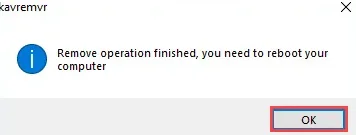
La procedura può richiederlo. Se annulli il riavvio immediato, la rimozione può restare in sospeso fino al successivo avvio di Windows.
Istruzioni ufficiali
- Supporto Kaspersky: disinstallare l’applicazionePassaggi della procedura, conservazione facoltativa dei dati e indicazioni sul riavvio.
- Supporto Microsoft: disinstallare app e programmi in WindowsPercorsi per Windows 10 e 11 da Impostazioni, Start e Pannello di controllo.
- Supporto Kaspersky: utility di rimozione KavremoverPercorso eccezionale, consiglio del Servizio clienti e rischi per licenza e impostazioni.