
Risposta breve: ferma il rinnovo presso chi addebita
Se hai acquistato direttamente da Kaspersky, accedi all'account ufficiale o all'area abbonamenti e cerca la gestione del rinnovo automatico. Salva la conferma, perché le etichette possono variare in base a paese e prodotto.
Se hai sottoscritto tramite Apple, Google Play, un operatore o un altro rivenditore, quel fornitore controlla l'addebito ricorrente. Il supporto Kaspersky può spiegare il prodotto, ma potrebbe non poter annullare un abbonamento gestito dallo store.
Disinstallare Kaspersky, rimuovere un dispositivo dall'account e annullare un abbonamento sono azioni diverse. Gestisci prima il pagamento, conserva i dati dell'account e prepara una protezione alternativa se il dispositivo ne ha ancora bisogno.
Cosa significa annullare un abbonamento Kaspersky?
Annullare un abbonamento Kaspersky significa normalmente impedire il prossimo rinnovo automatico. Non termina sempre la protezione subito. Il periodo già pagato può restare attivo fino alla scadenza; la pagina di pagamento e la conferma sono le fonti per il tuo account.
La ricerca annullare abbonamento Kaspersky può indicare anche una richiesta di rimborso, l'eliminazione dell'account My Kaspersky, la rimozione di un dispositivo o la disinstallazione dell'app. Tratta queste operazioni separatamente: eliminare il programma non dimostra che un pagamento sia stato annullato.
Prima di iniziare, trova ricevuta, e-mail dell'account, nome del prodotto e canale di acquisto. Non inserire la password da un link arrivato in un messaggio inatteso. Apri manualmente il dominio ufficiale e controlla piano e data di rinnovo.
Quale account devi usare?
Un acquisto diretto viene di solito gestito nell'account Kaspersky o nell'area abbonamenti indicata dal supporto ufficiale. Può mostrare piano, dispositivi, data di rinnovo e controllo del rinnovo automatico. Se il controllo manca, usa l'assistenza ufficiale invece di indovinare un indirizzo.
Gli abbonamenti Apple App Store e Google Play sono gestiti dall'account dello store che ha effettuato l'acquisto. Il login Kaspersky può dare accesso al prodotto, ma non sostituisce i controlli di pagamento dello store. Gli acquisti tramite operatore o rivenditore vanno modificati con quel venditore.
Se non riconosci il fornitore, confronta il nome del commerciante sull'estratto con ricevuta e account Kaspersky. Non creare un secondo account per aggirare una verifica e non pubblicare mai numero completo della carta o codice di attivazione.
Come annullare il rinnovo dell'abbonamento Kaspersky
Segui i passaggi in ordine. L'obiettivo è evitare l'errore più comune: disinstallare l'app mentre il rinnovo è ancora attivo.
1. Salva i dati dell'account e della ricevuta
Annota e-mail, piano, data di rinnovo e numero dell'ordine. Tieni segreto il codice di attivazione. Questi dati aiutano il supporto a distinguere acquisto diretto, store e rivenditore.
2. Identifica il fornitore di pagamento
Controlla ricevuta, estratto bancario ed elenco abbonamenti. Scegli Kaspersky, Apple, Google Play, operatore o rivenditore in base a chi effettua l'addebito.
3. Apri l'account ufficiale del fornitore
Usa il supporto Kaspersky per un acquisto diretto, oppure l'account ufficiale Apple, Google Play o del rivenditore per un acquisto gestito da loro. Accedi solo al dominio affidabile.
4. Disattiva il rinnovo automatico e conferma
Apri la gestione dell'abbonamento, scegli annullamento o rinnovo, controlla la data finale e conferma. Salva pagina o e-mail. Rimuovere un dispositivo o l'app non prova che il pagamento sia stato annullato.
5. Decidi cosa fare dell'app e della protezione
Se ti serve ancora protezione, mantieni Kaspersky fino alla fine del periodo pagato e prepara un'alternativa prima di rimuovere la protezione in tempo reale.
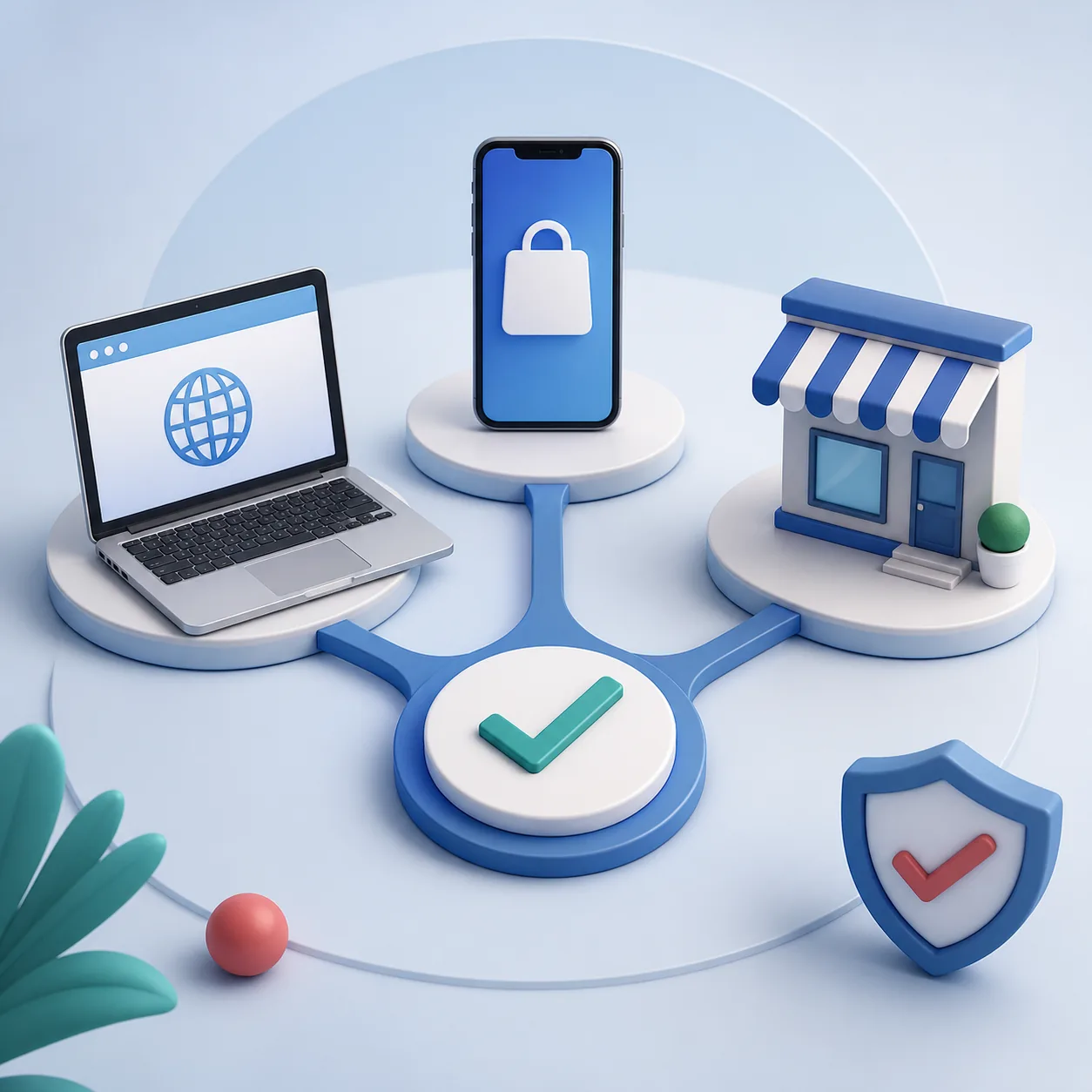
Percorso in base all'acquisto
La stessa app Kaspersky può essere collegata a sistemi di pagamento diversi. Il commerciante sulla ricevuta e l'account che ha pagato sono la verifica finale.
Se la schermata non coincide, non confermare alla cieca. Conserva una prova senza password, carta completa o licenza e usa il supporto del fornitore che ha addebitato.
| Situazione | Azione consigliata |
|---|---|
| Acquisto diretto Kaspersky | Usa account o area abbonamenti Kaspersky per fermare il rinnovo automatico. |
| Acquisto Apple App Store | Gestisci nell'account Apple che ha pagato; eliminare l'app non basta. |
| Acquisto Google Play | Apri gli abbonamenti Google Play con l'account acquirente e verifica lo stato. |
| Acquisto da operatore o rivenditore | Usa account o supporto del fornitore; Kaspersky potrebbe non controllare il pagamento. |
| Vuoi solo rimuovere Kaspersky dal dispositivo | Segui la guida di disinstallazione Windows o Mac. Non è annullamento della fatturazione. |
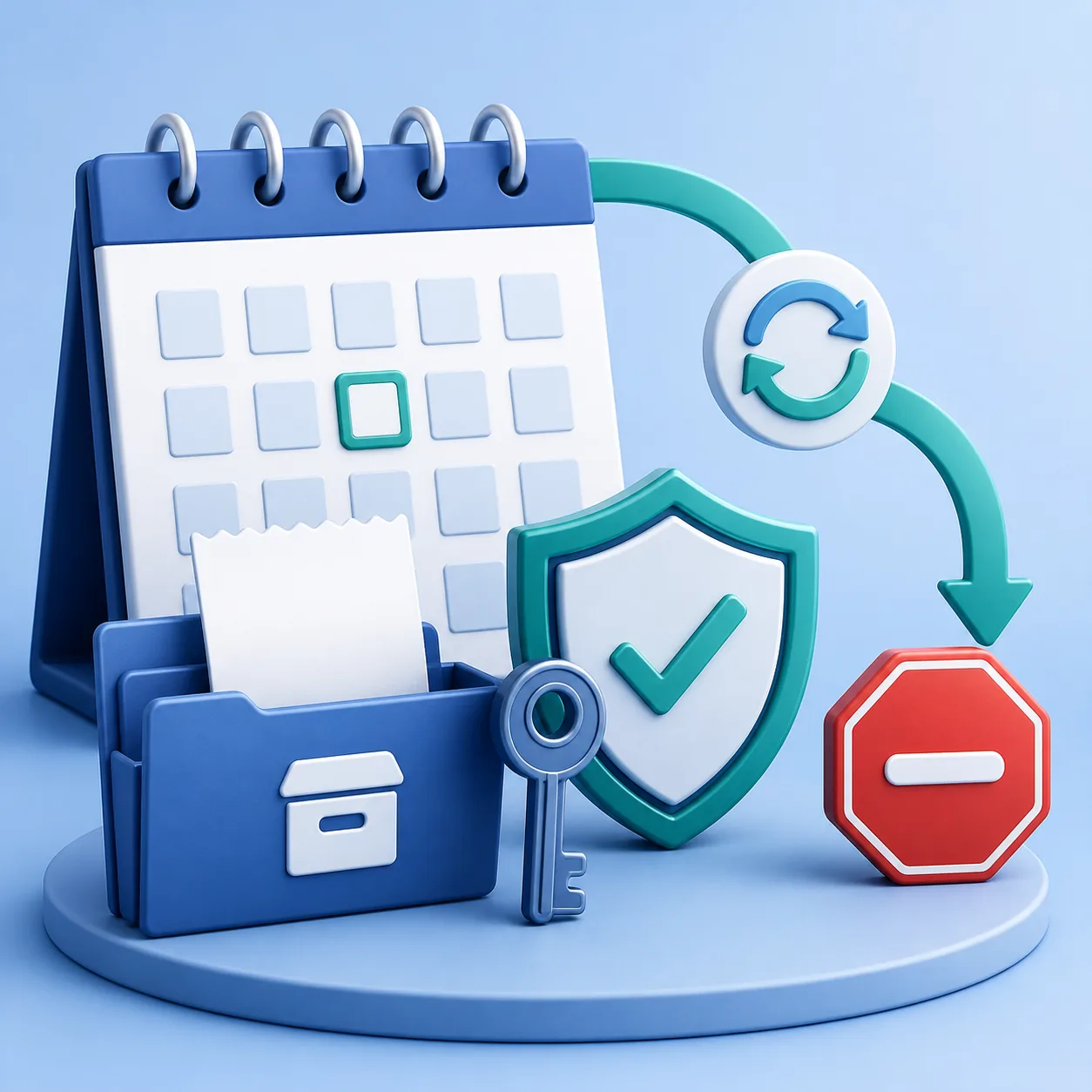
Problemi con l'annullamento Kaspersky
Molti problemi dipendono dall'account o dal fornitore sbagliato. Usa il sintomo per scegliere il controllo successivo.
| Problema | Cosa controllare |
|---|---|
| Non c'è il pulsante di annullamento | Verifica account e canale di acquisto. Per Apple, Google Play o rivenditori, apri la loro pagina degli abbonamenti. |
| L'app è stata disinstallata ma il rinnovo resta programmato | La disinstallazione non annulla il pagamento. Usa ricevuta e commerciante per trovare l'account corretto e salva la conferma. |
| È stato addebitato un importo dopo il tentativo | Controlla orario, data di rinnovo e condizioni del fornitore. Chiedi l'idoneità al rimborso al commerciante dell'estratto. |
| L'account mostra prodotto o paese sbagliato | Non creare un altro account e non pubblicare la chiave. Verifica l'e-mail d'acquisto e contatta il supporto ufficiale con il numero d'ordine. |
| Vuoi mantenere la protezione fino alla scadenza | Lascia l'app installata e aggiornata, verifica la data pagata e prepara un'alternativa prima di rimuovere la protezione. |
| Un'e-mail chiede password o carta completa | Non rispondere. Apri manualmente il dominio ufficiale e controlla lì lo stato dell'account. |
Nota: annullamento, eliminazione dell'account e rimborso sono diversi
Conserva conferma, numero d'ordine e data finale fino alla chiusura del ciclo. Il rimborso dipende da canale, paese, tempi e condizioni ed è una richiesta separata. Eliminare My Kaspersky può influire su dispositivi e accesso. Questo sito non accede agli account, non gestisce pagamenti e non promette rimborsi.
Domande frequenti sull'annullamento dell'abbonamento Kaspersky
Come annullare un abbonamento Kaspersky?
Identifica chi ha addebitato, apri il suo account ufficiale, disattiva il rinnovo automatico e salva la conferma. Store e rivenditori usano i propri controlli.
Disinstallare Kaspersky annulla l'abbonamento?
No. La disinstallazione rimuove componenti locali ma normalmente non ferma gli addebiti. Annulla con il fornitore che ha effettuato il pagamento.
Posso fermare il rinnovo senza eliminare l'account?
Di solito sì. Disattiva il rinnovo e conserva l'account per cronologia, ricevute o accesso fino alla fine del periodo pagato.
Cosa succede con Apple o Google Play?
Usa l'account Apple o Google che ha acquistato. Lo store controlla il pagamento ricorrente, anche se l'account Kaspersky mostra il prodotto.
L'annullamento produce automaticamente un rimborso?
Non necessariamente. Chiedi al commerciante indicato sulla ricevuta; fermare il rinnovo non equivale a un rimborso.
Cosa devo conservare?
E-mail dell'account, piano, numero d'ordine, data di rinnovo e conferma finale. Non pubblicare password, carta completa o codici.
Fonti ufficiali verificate
- Supporto Kaspersky: risposte per consumatoriIndicazioni ufficiali per acquisti diretti e acquisti da store o fornitori.
- Supporto Kaspersky: disattivare il rinnovo automaticoGuida ufficiale; menu e requisiti possono cambiare per paese e canale.
- Account My KasperskyIngresso ufficiale per account, dispositivi e abbonamenti quando disponibile.