
Risposta breve: usa il disinstallatore dell'app Mac
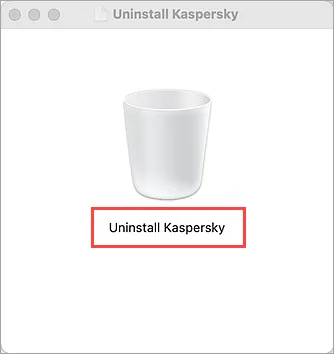
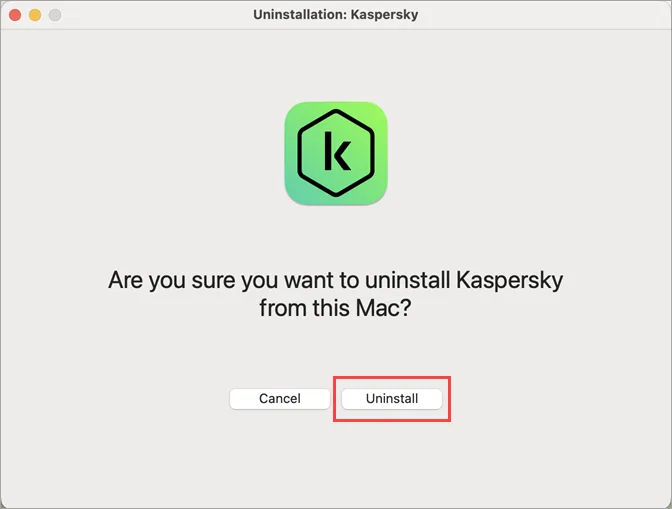
Per una normale installazione di Kaspersky for Mac, apri Applicazioni, avvia Kaspersky, scegli Aiuto > Disinstalla Kaspersky e conferma Disinstalla. È il percorso più affidabile perché l'app conosce i propri componenti e permessi.
Kavremover è un eseguibile Windows e non è il normale percorso Mac. Le istruzioni Kaspersky per Mac indicano un archivio separato, kavremover-mac.tar, per il caso eccezionale in cui l'app installata non possa essere aperta o rimossa normalmente.
Il pulsante apre l'URL tar ufficiale che ha risposto HTTP 200 il 16 agosto 2026. Salva i dati dell'account e dell'abbonamento prima della rimozione: l'utilità non è un antivirus e non annulla un abbonamento.
Che cos'è lo strumento di disinstallazione Kaspersky per Mac?
L'espressione strumento di disinstallazione Kaspersky per Mac può indicare due cose. La maggior parte degli utenti ha bisogno del comando incluso in Kaspersky for Mac. Alcuni devono usare l'archivio ufficiale kavremover-mac.tar perché l'app non compare in Applicazioni, non si avvia o si è danneggiata dopo un aggiornamento.
La distinzione è importante perché la pagina conosciuta di Kavremover riguarda Windows. Il download Windows è un'utilità .exe per prodotti Kaspersky compatibili con Windows. Non rinominare il file, non inserirlo in una procedura Mac e non presentarlo come strumento universale.
La pagina ufficiale di supporto Mac appartiene alla documentazione Kaspersky for Mac 27. Spiega prima la rimozione dall'app e poi indica l'archivio macOS per il caso eccezionale. Segui quella fonte se versione macOS, prodotto o permessi non corrispondono agli screenshot.
Quale percorso di rimozione devi usare?
Usa il disinstallatore integrato quando Kaspersky si apre normalmente. Prima di confermare, controlla il prodotto e annota email dell'account, piano e dati di attivazione necessari per reinstallare. Disinstallare l'app non annulla automaticamente un abbonamento.
Usa l'archivio tar ufficiale solo quando l'app non offre il comando normale o Kaspersky Support ti indirizza lì. È un'utilità di supporto, non un cleaner generico. Scaricala solo da un dominio Kaspersky, mantieni attive le protezioni macOS e fermati se file o editore non corrispondono alla fonte ufficiale.
Come disinstallare Kaspersky su Mac
Segui i passaggi in ordine. Il percorso dell'app è più facile da verificare rispetto a un cleaner di terze parti o a un vecchio archivio.
1. Salva i dati dell'account e dell'abbonamento
Annota email My Kaspersky, piano e informazioni di rinnovo. Se usi un codice di attivazione, mantienilo privato e verifica che sia associato all'account o alla ricevuta d'acquisto.
2. Apri Kaspersky da Applicazioni
Avvia Kaspersky for Mac da Applicazioni o dal normale controllo nella barra dei menu. Salva il lavoro importante e controlla il prodotto per non rimuovere un'installazione aziendale o scolastica senza autorizzazione.
3. Scegli Aiuto > Disinstalla Kaspersky
Apri il menu Aiuto e seleziona Disinstalla Kaspersky. Leggi la conferma e scegli Disinstalla solo quando prodotto e Mac sono corretti. macOS potrebbe chiedere la password amministratore.
4. Usa l'archivio ufficiale solo come alternativa
Se l'app manca o non si apre, usa la pagina Kaspersky Support e il link kavremover-mac.tar. Non usare kavremvr.exe per Windows, un cleaner sconosciuto o un archivio ricomposto.
5. Conferma il risultato e scegli il prossimo passo
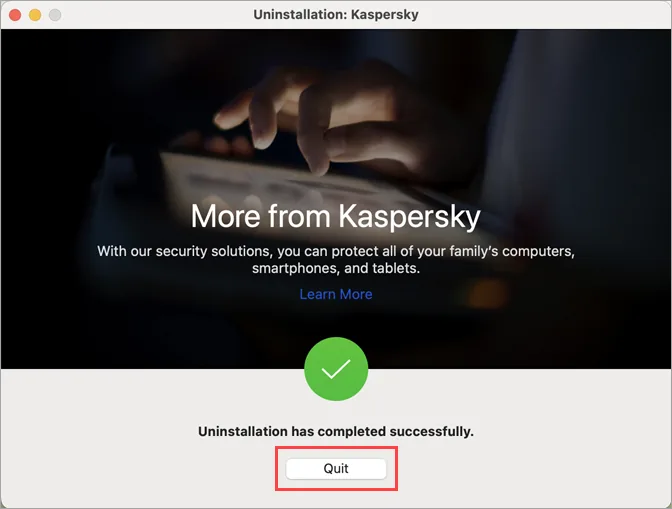
Quando appare la schermata di successo, chiudi il disinstallatore e riavvia solo se lo chiedono le istruzioni ufficiali. Controlla Applicazioni, elementi di login e dispositivi dell'account prima di reinstallare dalla pagina Mac ufficiale.
Rimozione Mac o Kavremover per Windows?
La parola strumento non significa che ogni prodotto Kaspersky usi la stessa utilità. Piattaforma, famiglia del prodotto e stato dell'installazione determinano il percorso corretto. La tabella separa archivio Mac, utilità Windows e scanner malware.
Se il tuo caso non corrisponde a una riga, non cancellare manualmente file di sistema. Usa il supporto ufficiale del prodotto installato e conserva i dati dell'account o della licenza necessari per ripristinare la protezione.
| Situazione | Azione consigliata |
|---|---|
| Kaspersky si apre normalmente su macOS | Usa Aiuto > Disinstalla Kaspersky nell'app. |
| L'app Mac manca o è danneggiata | Apri Kaspersky Support e usa il kavremover-mac.tar verificato. |
| Un prodotto Kaspersky è installato su Windows | Usa la guida Kavremover Windows solo se la rimozione normale fallisce. |
| Sospetti che resti malware | Usa la pagina separata Kaspersky Virus Removal Tool; disinstallare non significa scansionare. |
| Hai trovato un cleaner o un archivio di terzi | Non eseguirlo. Torna a una pagina ufficiale Kaspersky. |
Problemi comuni durante la disinstallazione su Mac
I problemi spesso dipendono da permessi, da una vecchia installazione incompleta o da un Mac gestito. Questi controlli restano legati al prodotto ufficiale.
| Problema | Cosa controllare |
|---|---|
| Non compare Disinstalla Kaspersky | Controlla di aver aperto l'app installata e non un collegamento o una pagina web. Se è incompleta, segui il supporto ufficiale fino all'alternativa Mac. |
| macOS chiede password o autorizzazione | Usa un account amministratore o chiedi al proprietario del Mac. Non disattivare Gatekeeper, SIP o gli avvisi di sicurezza per forzare la rimozione. |
| Kaspersky appare ancora dopo la rimozione | Chiudi l'app, riavvia se lo chiede il flusso ufficiale e controlla Applicazioni ed elementi di login. Non eliminare file di sistema casualmente. |
| L'abbonamento sembra scomparso dal Mac | La rimozione elimina componenti locali, non il diritto dell'account. Accedi a My Kaspersky e controlla piano e dispositivi prima di reinstallare. |
| Vuoi installare di nuovo Kaspersky | Usa la pagina attuale Kaspersky per Mac, controlla offerta regionale e requisiti macOS e apri solo il pacchetto della fonte ufficiale. |
| L'archivio tar non si apre | Controlla che il download sia completo, che l'estensione .tar sia presente e che l'URL sia media.kaspersky.com. Se l'editore è inatteso, elimina il file e torna al Support. |
Sicurezza: non sostituire il percorso ufficiale con un cleaner
Il software di sicurezza può installare estensioni di sistema, filtri di rete, elementi di login e legami con l'account. Un cleaner generico potrebbe non comprenderli. Evita utilità crackate, script di rimozione forzata, eseguibili Windows rinominati e mirror anonimi. Fai un backup e contatta Kaspersky o l'amministratore se il Mac è gestito o instabile.
FAQ sullo strumento di disinstallazione Kaspersky per Mac
Esiste uno strumento di disinstallazione Kaspersky per Mac?
Sì, ma il percorso normale è il comando Disinstalla Kaspersky dell'app Mac. Kaspersky documenta anche kavremover-mac.tar quando l'app non può essere aperta o rimossa normalmente.
Posso usare Kavremover Windows su macOS?
No. kavremvr.exe è un'utilità Windows. Sul Mac usa il disinstallatore dell'app o l'archivio Mac ufficiale indicato da Kaspersky Support.
Dove scarico kavremover-mac.tar?
Usa la pagina ufficiale Kaspersky Support e il suo link su un dominio Kaspersky. L'URL diretto di questa pagina ha risposto HTTP 200 e application/x-tar il 16 agosto 2026, ma rimane un'alternativa.
Disinstallare Kaspersky annulla l'abbonamento?
No. Rimuovere l'app locale non annulla da solo l'abbonamento né elimina l'account My Kaspersky. Controlla separatamente il fornitore dell'acquisto o del rinnovo.
Perché Kaspersky non è in Applicazioni?
L'app può essere incompleta, installata con un altro account, parzialmente rimossa o gestita da un'organizzazione. Segui il supporto ufficiale invece di cancellare file estranei.
Devo usare un'app di pulizia per Mac?
Evita i cleaner generici per questo compito. Possono cancellare file senza gestire estensioni, permessi o stato dell'account. Usa il percorso Kaspersky e chiedi supporto per casi insoliti.
Fonti ufficiali verificate
- Kaspersky Support: disinstallare Kaspersky per MacIstruzioni ufficiali Mac, screenshot e percorso eccezionale dell'archivio.
- Pagina ufficiale Kaspersky per MacProdotto e percorso di reinstallazione; l'offerta può variare per paese.
- File ufficiale kavremover-mac.tarArchivio alternativo Kaspersky verificato con HTTP 200 il 16 agosto 2026.