
Hai già Standard, Plus o Premium?
Accedi a My Kaspersky prima di acquistare di nuovo. Un abbonamento multi-dispositivo può includere il Mac, ma i servizi variano per piano e paese.
Dove scaricare Kaspersky per Mac in sicurezza
Il percorso più sicuro inizia da una pagina prodotto o download di proprietà Kaspersky. Offerte e passaggi dell’account cambiano per paese, quindi non viene copiato un link DMG temporaneo.
La documentazione ufficiale più recente verificata è il centro assistenza Kaspersky for Mac 27. Non sono stati confermati un peso universale o una singola data per tutti i mercati.
Prima di installare, confronta il piano in My Kaspersky con il prodotto proposto. Standard, Plus e Premium possono coprire macOS, ma includono servizi diversi.
Sui Mac Apple silicon usa l’installer corrente e concedi solo i permessi macOS richiesti dall’app Kaspersky visibile.

Guida ufficiale: Scaricare Kaspersky per Mac - informazioni
| Documentazione verificata | Guida Kaspersky per Mac, versione 26 |
|---|---|
| Controllato | 23 luglio 2026 |
| Piattaforma | macOS; verificare le versioni sulla pagina ufficiale |
| Apple silicon | Usare le indicazioni attuali per Mac serie M |
| Pacchetto e dimensione | Nessuna dimensione DMG universale o URL diretta stabile verificata |
| Destinazione | Pagina ufficiale Kaspersky per Mac |
| Installer ospitato qui | No, solo collegamento alla fonte ufficiale |
Scegliere il percorso Kaspersky corretto per Mac
Abbina il percorso ufficiale al piano e all’account esistenti, non solo al primo pulsante.
- Scegli Standard se l’account indica il piano principale.
- Scegli Plus se l’offerta locale include la privacy necessaria.
- Scegli Premium solo se i servizi aggiuntivi per Mac sono confermati.
- Kavremover e KVRT sono orientati a Windows e non sostituiscono l’installer Mac.
- Per un Mac gestito, segui il pacchetto dell’organizzazione.
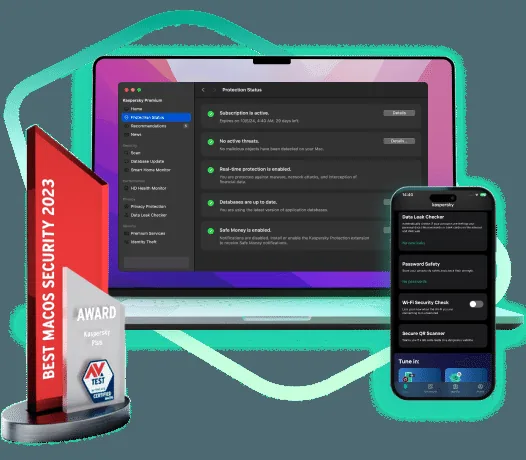

Installazione, permessi e primo aggiornamento
Controlla editore e prodotto sulla fonte ufficiale, installa e completa il primo aggiornamento.
macOS può chiedere estensione di sistema, filtro di rete o accesso completo al disco. Segui la guida della versione 26.
Per rimuovere il prodotto usa la procedura Mac documentata; Kavremover non è il normale disinstallatore macOS.
I prodotti consumer attuali usano normalmente un account per gestire abbonamento e dispositivi. Il download non include una licenza pagata; prova, acquisto o codice valido determinano l’attivazione.
Le funzioni pubblicizzate dipendono da piattaforma e Paese. Usa Standard, Plus e Premium come riferimento e leggi il confronto locale. Le informazioni già mostrate nell’account hanno priorità.
Download e installazione dalla fonte ufficiale
Segui questo processo per abbonamento, prodotto precedente o utilità. Conferma editore, account e pagina che controlla la versione, anche se le schermate cambiano per Paese.
Conferma il prodotto
Controlla il nome in My Kaspersky, e-mail dell’ordine, certificato o applicazione. Per Anti-Virus, Internet Security o Total Security, leggi prima la migrazione.
Apri la pagina sorgente
Usa il pulsante ufficiale della guida. Dopo il conto alla rovescia verifica che il dominio appartenga a Kaspersky o sia uno store ufficiale aperto da Kaspersky.
Esamina i requisiti locali
Conferma sistema, account richiesto, condizioni dell’abbonamento e disponibilità regionale. Non fidarti solo del nome file o della versione pubblicata da un portale esterno.
Installa e attiva
Esegui l’installer fornito dalla fonte ufficiale, approva la richiesta del sistema e accedi con l’account legittimo. Riavvia solo quando indicato dalla procedura ufficiale.
Prima di sostituire un’installazione, annota e-mail dell’account e stato di attivazione. Mantenere l’accesso all’account conta più di conservare un vecchio installer.
Dopo l’installazione esegui l’aggiornamento integrato e controlla la protezione. Non installare due antivirus in tempo reale; usa un’utilità ufficiale su richiesta per un secondo controllo.
Disponibilità su Windows, macOS, Android e iOS
Le funzioni Kaspersky cambiano secondo la piattaforma. Windows può offrire opzioni assenti su iOS, mentre le app mobili arrivano normalmente da uno store. Usa l’elenco come orientamento e la fonte regionale ufficiale come riferimento finale. Non trasformare un installer in APK e non usare mirror.
Su Windows rimuovi un’altra suite solo quando la guida ufficiale lo richiede; due protezioni in tempo reale possono entrare in conflitto. Su macOS, Android e iOS concedi solo i permessi spiegati dal flusso ufficiale ed evita estensioni o gestori esterni.
Risoluzione dei problemi di download e installazione
Licenza, regione, vecchia installazione o dispositivo non supportato causano la maggior parte degli errori. Controlla questi punti prima di cercare un installer offline non ufficiale.
| Problema | Cosa verificare |
|---|---|
| La fonte mostra un altro prodotto | Controlla Paese e diritto dell’account. Le vecchie licenze possono essere associate a Standard, Plus o Premium e alcuni URL conducono al centro regionale. |
| Il codice di attivazione viene rifiutato | Conferma famiglia del prodotto, Paese e account. Non pubblicare il codice; usa My Kaspersky o assistenza ufficiale per verificare la migrazione. |
| L’installazione si interrompe | Salva il lavoro, individua la suite incompatibile e segui la rimozione ufficiale. Evita pulitori di registro casuali. |
| L’app non compare nello store | Regione dello store e dispositivo influenzano la disponibilità. Parti dalla pagina ufficiale e usa lo store indicato, non un APK mirror. |
| Serve un pacchetto offline o gestito | Pacchetti consumer e aziendali sono diversi. Gli amministratori usano Security Center o portale aziendale; i privati seguono il proprio account. |
Politica su fonti ufficiali e versioni
Kaspersky Download Wiki è una guida indipendente e non gestisce l’infrastruttura Kaspersky. Ogni pagina chiarisce il prodotto, spiega i nomi precedenti e porta in modo trasparente a una fonte Kaspersky. Nessun installer viene ospitato qui.
Una pagina attiva non prova l’esistenza di una versione universale. Build, dimensioni, funzioni e store possono variare per piattaforma, account e Paese. Pagina di destinazione, firma dell’editore e aggiornamento integrato sono i riferimenti finali.
Crack, chiavi diffuse e pacchetti preattivati esclusi
Un installer modificato può disattivare aggiornamenti, cambiare componenti affidabili o nascondere software. Questo sito non ospita o collega crack, generatori di chiavi, codici diffusi, bypass o pacchetti preattivati. Usa un abbonamento legittimo, una licenza migrabile, una prova ufficiale o l’utilità gratuita corretta.
Guida ufficiale: Scaricare Kaspersky per Mac - Domande frequenti
Kaspersky funziona su MacBook M4 e Apple silicon?
La compatibilità dipende dalla versione esatta di macOS e dalla build attuale. Verifica i requisiti ufficiali.
Esiste un link DMG diretto?
Non è stato verificato un link permanente per tutti i paesi. Il pulsante apre il percorso regionale ufficiale.
Quale piano installare?
Installa il piano indicato in My Kaspersky o nell’acquisto. Standard, Plus e Premium includono servizi diversi.
Come disinstallare Kaspersky dal Mac?
Usa la rimozione documentata dell’app Mac, non Kavremover.
È disponibile su App Store?
La distribuzione cambia per paese e prodotto. Segui il percorso attuale della pagina ufficiale.
Questo sito ospita installer Kaspersky?
No. Pubblica guide e registri delle fonti, non eseguibili, APK, ISO o pacchetti aziendali. Il pulsante apre una pagina Kaspersky dopo un conto alla rovescia visibile.
Posso usare lo stesso download in ogni Paese?
Non sempre. Prodotti, store, abbonamenti e funzioni cambiano per mercato. Controlla Paese e prodotto sulla destinazione ufficiale.
Come verifico che il file provenga da Kaspersky?
Parti da un dominio Kaspersky, evita gestori di download e controlla editore o firma. Se l’editore è inatteso, annulla e torna alla fonte ufficiale.