
Risposta rapida: prepara l'installer quando sei online
Un installer offline è un pacchetto salvato prima di portare il computer su una rete dove il download iniziale è difficile. Non significa protezione permanente senza rete: attivazione, account, aggiornamenti del programma e database possono richiedere una connessione dopo l'installazione.
Inizia dalle pagine ufficiali di download o supporto Kaspersky, scegli il prodotto e la regione della licenza e annota data e requisiti. Se la rotta ufficiale offre solo un piccolo bootstrapper online, non trasformare un eseguibile casuale in un pacchetto ufficiale. Chiedi al supporto quale pacchetto è previsto per prodotto e piattaforma.
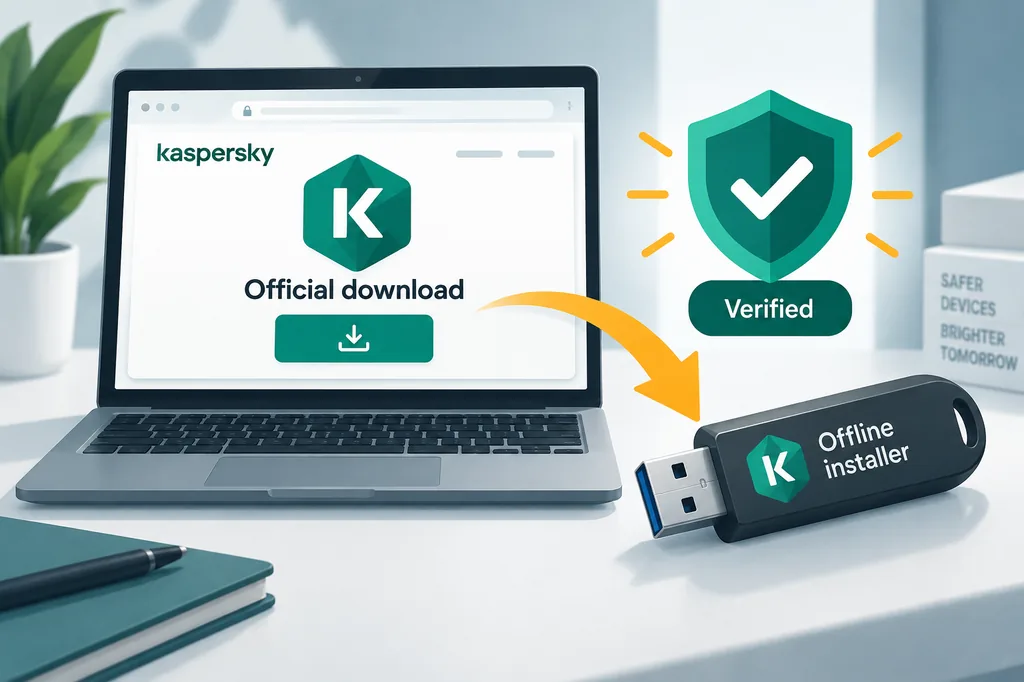
Che cosa significa installer offline Kaspersky
L'espressione può indicare un pacchetto Windows completo su USB, un pacchetto aziendale scaricato da un portale, un installer che si avvia senza connessione o un installer web da riutilizzare in seguito. Sono metodi diversi, con requisiti e aggiornamenti differenti.
Un pacchetto davvero pronto per l'uso offline deve essere documentato per prodotto, sistema operativo, architettura e tipo di licenza precisi. Il nome del file, un vecchio allegato di forum o un grande pulsante di download non bastano. Conserva pagina ufficiale, prodotto, contesto della versione e istruzioni di firma o checksum quando disponibili.
Offline descrive soprattutto il primo passaggio. Database, patch, controlli dell'abbonamento e funzioni dell'account possono richiedere Internet in seguito. Un computer isolato può installarsi correttamente senza avere una protezione aggiornata.
La rotta varia tra Standard, Plus, Premium, migrazioni storiche, prodotti aziendali, Rescue Disk e strumenti di rimozione. Questa pagina aiuta a scegliere senza fingere l'esistenza di un installer universale.
Dove ottenere un installer offline Kaspersky
Usa prima la pagina ufficiale dei download Kaspersky. Può indirizzarti a un prodotto consumer, a uno store regionale, a un portale dell'account o a un articolo di supporto. Aprila da una connessione affidabile, scegli il prodotto della licenza e salva l'URL esatto nelle note.
Se la pagina pubblica offre solo un bootstrapper online, chiedi il metodo supportato invece di cercare un eseguibile in un portale sconosciuto. Gli amministratori aziendali possono ricevere pacchetti in un portale clienti o nella documentazione di distribuzione. Per gli utenti privati contano prodotto, regione e licenza.
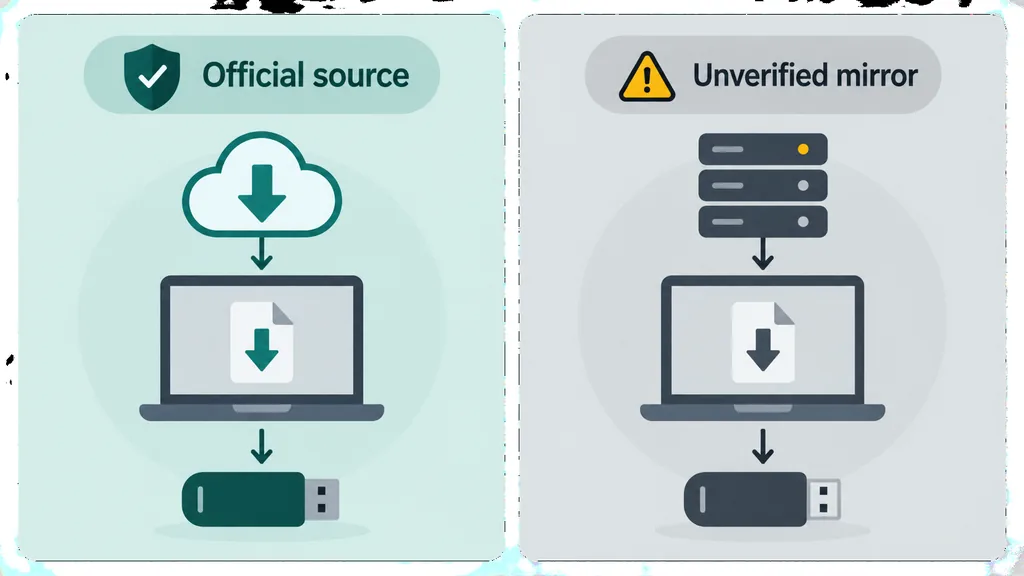
Evita promesse di versione preattivata, crack, versione completa permanente o mirror segreto. Il file può essere modificato e un nome pulito non prova origine o integrità. Servono fonte ufficiale e verifica documentata.
Durante questo controllo non è stato verificato un URL diretto stabile e senza token per un pacchetto universale. Per questo il pulsante apre la rotta ufficiale. Kaspersky può cambiare nomi, regioni, pacchetti e requisiti senza mantenere link vecchi.
Passo dopo passo: prepara e usa l'installer in sicurezza
Segui quest'ordine quando il computer di destinazione avrà accesso limitato o posticipato a Internet.
1. Identifica prodotto e licenza
Annota prodotto, piattaforma, architettura, metodo di attivazione e account proprietario. Un installer Standard consumer non è un pacchetto di distribuzione aziendale.
2. Apri la rotta ufficiale online
Conferma regione e prodotto sulle pagine Kaspersky, salva data e URL e segui la documentazione ufficiale, non una redirezione di un portale.
3. Conserva pacchetto e contesto
Metti il file in una cartella chiara con fonte, prodotto, versione e istruzioni di verifica. Proteggi la chiavetta da sostituzioni accidentali.
4. Controlla il computer di destinazione
Verifica sistema, spazio libero, diritti amministrativi, architettura e software incompatibili. Un pacchetto offline non risolve una piattaforma non supportata.
5. Installa e riconnetti
Esegui il pacchetto come documentato, controlla account e licenza e riconnetti appena possibile per aggiornamenti e database. Conserva il messaggio esatto di errore.
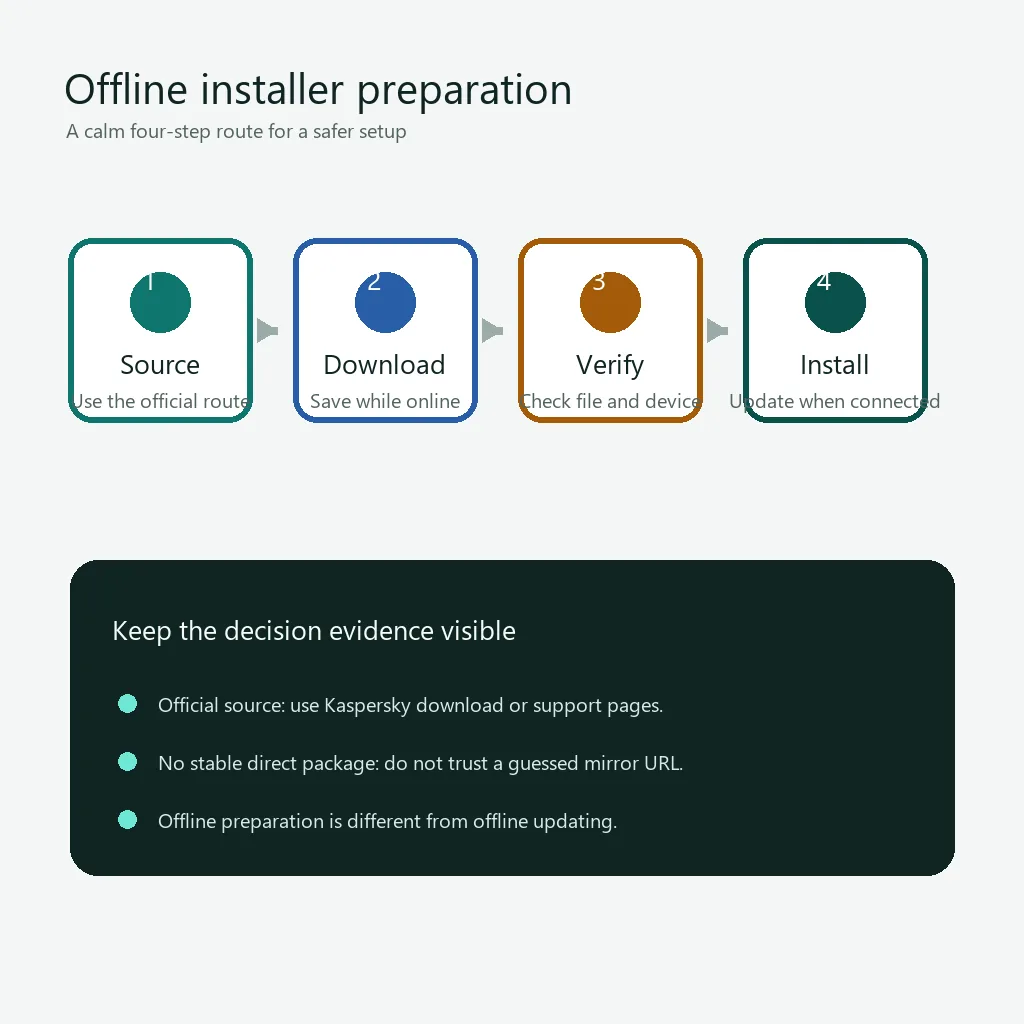
Scegli la rotta Kaspersky corretta
La rotta sicura dipende da ciò che devi preparare offline. Confronta la situazione prima del download e conserva le istruzioni specifiche.
La preparazione offline non rende attuale un prodotto fuori supporto. Per un pacchetto vecchio, conferma la migrazione o l'aggiornamento consigliato prima di usarlo su una macchina importante.
Quando vengono richiesti attivazione o account, segui la licenza reale. Non usare un pacchetto modificato per aggirare il login.
| Situazione | Rotta consigliata |
|---|---|
| Utente privato che prepara Windows | Apri la rotta consumer attuale, abbina Standard, Plus o Premium alla licenza e chiedi al supporto se serve un pacchetto completo. |
| Distribuzione aziendale gestita | Usa account aziendale, documentazione di distribuzione e requisiti del prodotto e del server di gestione. |
| Vecchia licenza Anti-Virus o Internet Security | Leggi la guida alla migrazione prima di copiare un installer vecchio; il percorso Standard può sostituire il prodotto storico. |
| Computer senza rete durante l'installazione | Prepara il pacchetto su un computer affidabile, porta le note di verifica e riconnetti dopo l'installazione. |
| Mirror che promette una versione attivata | Non usarlo. Torna ai download o al supporto Kaspersky e non inserire credenziali in installer di terze parti. |
Problemi comuni dell'installer offline
Il messaggio preciso indica spesso un problema di prodotto, piattaforma, account, pacchetto o rete. Salvalo prima di sostituire il file.
| Problema | Cosa controllare |
|---|---|
| L'installer richiede Internet | Un bootstrapper può dover scaricare file o verificare l'account. Cerca il pacchetto completo documentato per quel prodotto. |
| Sistema operativo non supportato | Confronta requisiti e architettura attuali. Non installare una vecchia versione sconosciuta per aggirare l'avviso. |
| Licenza o codice rifiutato | Controlla famiglia del prodotto, regione, account e abbonamento. Usa supporto o guida di attivazione, mai un key generator. |
| Il file proviene da un mirror | Fermati. Trova la rotta ufficiale e verifica firma o checksum pubblicato prima di eseguirlo. |
| Protezione obsoleta dopo l'installazione | Riconnettiti per aggiornare programma e database, poi controlla lo stato di protezione. |
| Un altro antivirus blocca il setup | Leggi compatibilità e rimozione Kaspersky, fai un backup e non disattivare protezioni a tempo indefinito. |
Perché questo sito non ospita un eseguibile offline
Un pacchetto universale può diventare obsoleto, dipendere da regione o account o essere sostituito da una nuova famiglia di prodotti. Ospitare una copia qui non dimostrerebbe che è aggiornata e integra. Il sito collega le pagine Kaspersky e lascia al produttore le decisioni su versione, firma, licenza e regione.
FAQ sull'installer offline Kaspersky
Kaspersky offre un installer offline?
Per alcuni prodotti e clienti possono esistere pacchetti completi o di distribuzione. La rotta dipende da prodotto, regione, licenza e release: verifica il pacchetto esatto sulle pagine ufficiali.
Posso installare Kaspersky senza Internet?
Un pacchetto preparato può permettere l'installazione, ma attivazione, account, aggiornamenti e database attuali possono richiedere una connessione.
Dov'è il link offline ufficiale?
Non è stato confermato un link diretto universale stabile. Usa la pagina ufficiale dei download e il percorso del prodotto o dell'account mostrato nella tua regione.
Posso copiare l'installer su USB?
Sì, se arriva da fonte ufficiale e il dispositivo è affidabile. Conserva URL, prodotto, versione e istruzioni di verifica accanto al file.
Un installer vecchio è sicuro?
L'età non prova origine o supporto. Può essere autentico ma non ricevere aggiornamenti o appartenere a un prodotto migrato.
Perché evitare un installer crackato?
Può essere modificato, contenere malware, rubare credenziali o violare la licenza, oltre a perdere il contesto di origine e aggiornamento.
Cosa fare dopo l'installazione offline?
Riconnettiti appena possibile, accedi dall'account corretto, aggiorna programma e database e controlla lo stato di protezione.
Fonti ufficiali verificate
- Download KasperskyIngresso ufficiale per prodotti e regioni verificato per il percorso pubblico.
- Download Kaspersky AntivirusPagina consumer ufficiale usata per confrontare il percorso corrente.
- Supporto KasperskyCentro ufficiale per requisiti, installazione, aggiornamenti e assistenza.