
Kaspersky Rescue Disk と Virus Removal Tool:先に結論
Kaspersky Virus Removal Tool(KVRT)は、Windows にログインでき、デスクトップを開いて検査を実行できる場合の負担が少ない選択肢です。Kaspersky は Windows パソコンを一度検査して駆除する無料ツールとして説明しています。指定した場所を検査し、検出した脅威を削除または隔離できますが、継続的な保護や定義データの更新を提供するものではありません。
Kaspersky Rescue Disk は、マルウェアによって Windows が起動しないことと、インストール済みのセキュリティ製品が開かない、または Windows 上の検査を信用しにくい場合の復旧手段です。イメージを USB メモリまたは DVD に書き込み、その媒体から起動して、インストール済み OS の外側で Kaspersky Rescue Tool を実行します。通常の経路が使えないときにだけ、この準備の手間をかける価値があります。
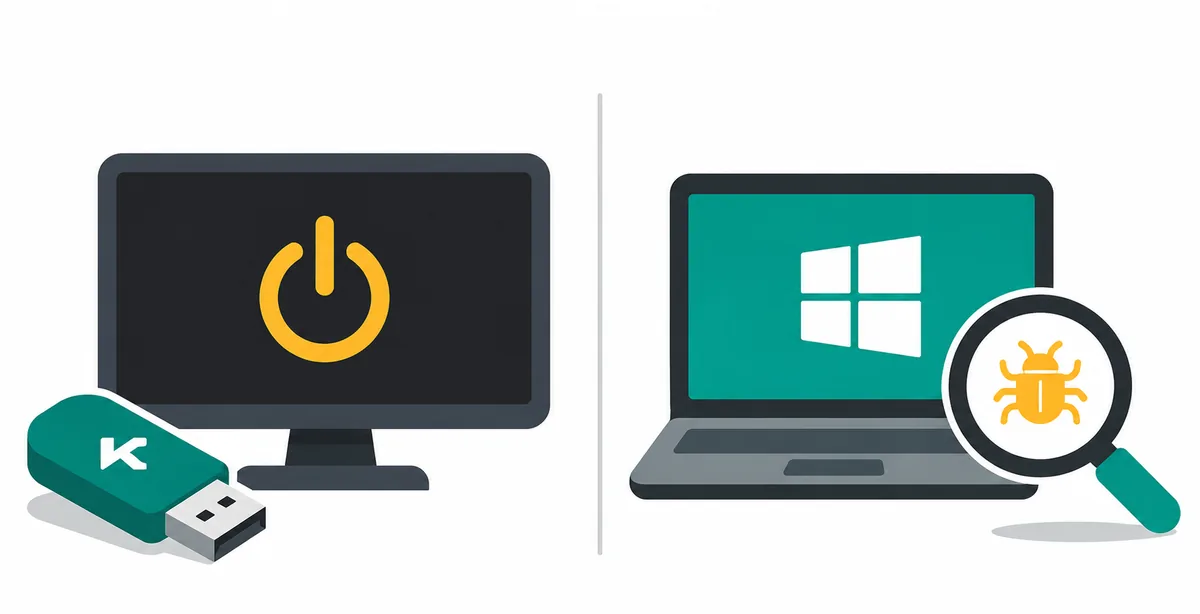
Kaspersky ツールと Virus Removal Tool が想定する役割
KVRT は、まだ操作できる Windows セッションで実行するプログラムです。新しいコピーを公式経路から取得し、起動後に検査対象を選び、脅威が見つかったときの処理を確認します。Kaspersky のサポートでは一回限りの検査ツールと説明されており、データベースを更新せず、リアルタイム保護の代わりにもなりません。後日もう一度検査する場合は新しいコピーを入手します。
Rescue Disk は Windows 用の別インストーラーではなく、起動可能な環境です。イメージを外部媒体に書き込み、再起動してその媒体から起動します。Kaspersky は、ポータブル環境がインストール済み OS やソフトウェアとは独立してデータへアクセスできると説明しています。そのため、悪意のあるプロセスが起動やディスク上のセキュリティ製品を妨げる状況に向いています。
どちらもマルウェアの検出と駆除に使えますが、解決するアクセス問題が違います。KVRT は開始が早く、通常は中断が少ない方法です。Rescue Disk はブートメニューと USB または DVD が必要で、感染したパソコンが安全にダウンロードできない場合は別の信頼できるパソコンも必要になります。
どちらも長期的な保護プランではありません。駆除後は対応するセキュリティ製品を戻し、更新を適用し、露出したパスワードをクリーンな端末から変更し、大切なファイルをバックアップします。検査が成功しても、検査した場所についての結果であり、すべてのアカウントやファイルが安全だという証明ではありません。
Kaspersky Rescue Disk と Virus Removal Tool は症状で選ぶ
Windows が通常どおりログインまで進み、インストール済みの保護機能が応答するかを確認します。両方とも問題なければ KVRT から始め、検査範囲を絞ります。不審なファイルの確認と別の検査結果との照合、通常利用を止めない警告への対応に適しています。
起動が安定しないことと、インストール済みのセキュリティ製品が開かない、ランサムウェアのようにデスクトップが使えない、または Windows より前にディスクを確認したい場合は Rescue Disk を選びます。Windows 内の検査が何度も失敗する場合も候補ですが、先に失敗内容を記録してください。
Rescue Disk を強力そうだからという理由だけで選ばないでください。起動媒体の作成や起動デバイスの変更には復旧作業が伴い、選択を誤ると USB が上書きされます。
安全に判断して駆除する手順
症状が必要とする場合だけ、負担の少ない確認から復旧環境へ進みます。
1. 証拠と重要ファイルを守る
不要なネットワーク共有を切り、システムが安定しているときだけ作業を保存します。症状、最後に正常だった時刻、セキュリティ製品の警告を記録してください。
2. 通常の Windows 経路を試す
Windows が起動するなら、信頼できる接続から公式の KVRT 経路を開き、発行元を確認して検査します。改変版を入手したり保護機能を無効にしたりしないでください。
3. 起動が止まったら Rescue Disk へ
Windows が起動しない、または内部の検査が動かない場合は、Kaspersky から Rescue Disk イメージを取得し、確認済みの媒体へ書き込みます。上書きされる USB を必ず確認し、別のパソコンが必要になることもあります。
4. 起動して定義を更新する
メーカーが示すブートメニューを開き、USB または DVD を選びます。通常は Graphic mode を使い、画面が起動しない場合だけ Limited graphic mode を使います。可能なら定義データを更新します。
5. 検査結果を保存して復旧する
対象ディスクを検査し、公式の表示に従って隔離または駆除を選び、必要ならレポートを保存します。媒体を外して再起動し、Windows、ネットワーク、通常の保護が戻ったことを確認します。
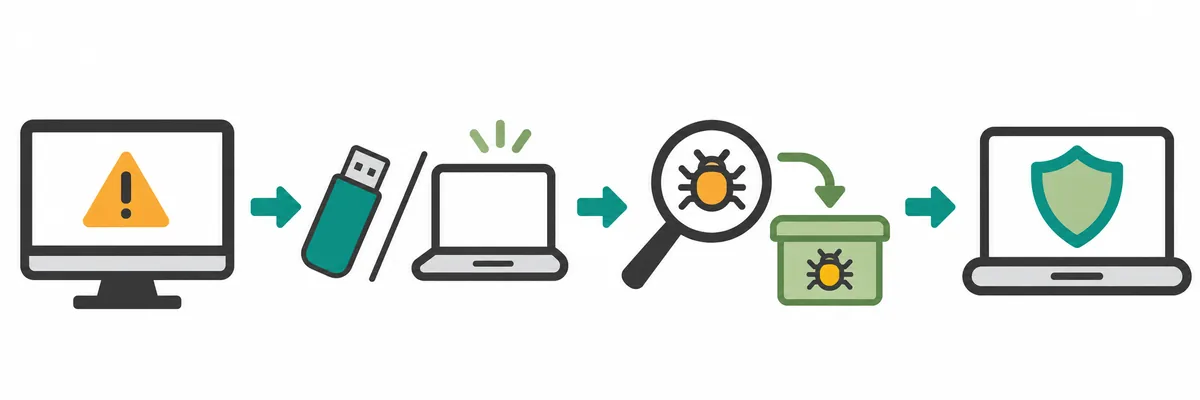
Kaspersky Rescue Disk と Virus Removal Tool の違い
Kaspersky Rescue Disk と Virus Removal Tool: 起動可能な環境は、Windows のプロセスが隠したりロックしたりするファイルにも到達できますが、ハードウェア、アカウント、データ損失の問題をすべて元に戻すものではありません。KVRT は繰り返し使いやすい一方、次の一回限りの検査には新しいコピーが必要です。公式ページとサポート記事を作業記録と一緒に保存してください。
| 状況と特性 | 最初に選ぶ経路 |
|---|---|
| Windows とデスクトップが使える | 準備が少ないオンデマンド検査の KVRT から始めます。 |
| Windows が起動しない、または再起動を繰り返す | 信頼できるパソコンで確認済みの媒体を作成し、Rescue Disk を使います。 |
| インストール済みの保護製品が開かない | Windows が安定している場合だけ KVRT、そうでなければ Rescue Disk です。 |
| 特定のフォルダーを別の方法で確認したい | 通常は範囲を絞れる KVRT が速い方法です。検査範囲とレポートを確認します。 |
| ブートセクターやロックされたシステムを確認したい | Rescue Disk の復旧環境を使い、公式の起動手順に従います。 |
| 駆除後も継続的な保護が必要 | どちらも最終解決ではありません。対応するリアルタイム保護を導入します。 |
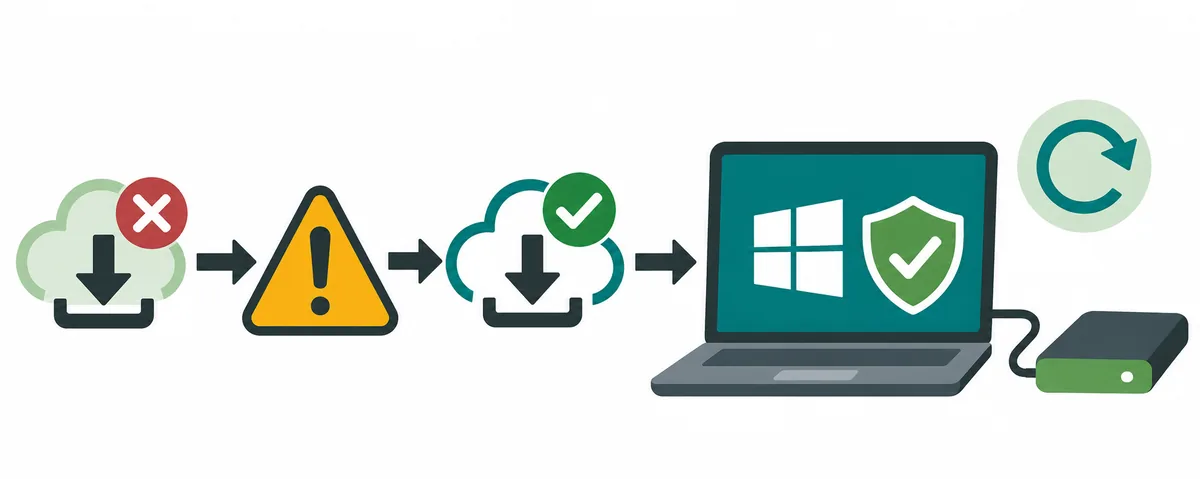
よくある失敗と確認ポイント
検査に失敗したら、ブート順を変えたりファイルを消したりする前に、表示されたエラーを記録します。
| 問題と症状 | 安全な次の確認と対応 |
|---|---|
| 脅威が見つかり処理方法が分からない | 検出名とレポートを保存し、公式の案内を読みます。迷う場合は隔離し、復旧手段なしにシステムファイルを削除しません。 |
| Rescue Disk の USB をパソコンが無視する | 確認済みのイメージから媒体を作り直し、USB を確認してメーカーのブートメニューキーを使います。BIOS は機種ごとに異なります。 |
| Rescue Disk でキーボードやマウスが動かない | Kaspersky は BIOS の USB 入力サポートを有効にする必要がある場合を説明しています。可能なら有線機器を使います。 |
| 駆除後に Windows の動作が不安定 | レポートを残し、Windows と保護製品を更新します。クリーンな端末からアカウントを確認し、疑いが残る場合は正常なバックアップを戻します。 |
| 取得したユーティリティが改変されているように見える | インストールを止めてファイルを削除し、公式経路から取り直します。状態を確認するまでパスワードやキーを入力しません。 |
公式ファイルと復旧計画が重要な理由
駆除ツールはファイルと起動処理へ深くアクセスします。匿名ミラーの ISO、改変版、選択を誤った USB は別の事故を生む可能性があります。Kaspersky の入手元と発行元を確認し、バックアップを残し、感染の可能性がある端末でパスワードを入力しないでください。このサイトはインストーラーやアクティベーションキーを配布しません。
FAQ: Kaspersky Rescue Disk と Virus Removal Tool
Kaspersky Rescue Disk は Virus Removal Tool より優れていますか?
すべての状況で優れているわけではありません。Windows が動くなら KVRT が速く、起動やデスクトップ、インストール済みの保護が妨げられるなら Rescue Disk が適しています。
Windows が起動しないとき KVRT を使えますか?
確実ではありません。KVRT は Windows 上で動くため、OS が起動しない、または信頼できる検査を実行できない場合は Rescue Disk か公式サポートを利用します。
Rescue Disk はウイルス対策ソフトの代わりになりますか?
なりません。駆除のための復旧環境です。作業後は対応するリアルタイム保護を導入し、更新を続けてください。
KVRT はウイルス定義を更新しますか?
Kaspersky の案内では、KVRT はデータベースを更新しない一回限りのツールです。後日の検査には新しいコピーを取得します。
Rescue Disk の作成に別のパソコンは必要ですか?
感染したパソコンが起動せず、イメージ取得や USB 書き込みを安全に行えない場合は必要になることがあります。信頼できる端末を使い、上書き対象を確認します。
2つのツールを同時に実行できますか?
同時には実行しません。負担の少ない方法を完了して結果を記録し、起動状態や失敗内容が必要とする場合だけ Rescue Disk に進みます。
Kaspersky Rescue Disk と Virus Removal Tool の公式情報
- Kaspersky Rescue Tool の起動起動媒体、ブートメニュー、レスキューモードの公式手順。
- Kaspersky Virus Removal Tool で検査する方法Windows の一回限りの検査と、その後の保護に関する公式説明。
- Kaspersky の無料ツール公式ユーティリティ一覧とサポート経路。