
Resposta rápida: comece pelo KVRT se o Windows ainda funciona
O Kaspersky Virus Removal Tool (KVRT) é o primeiro passo com menor esforço quando você consegue entrar no Windows, abrir a área de trabalho e iniciar uma verificação. A Kaspersky descreve a ferramenta como gratuita para verificar e desinfectar computadores Windows uma vez. Ela pode verificar locais escolhidos, remover uma ameaça ou enviá-la para a quarentena, mas não oferece proteção contínua nem atualização de base.
O Kaspersky Rescue Disk é o caminho de recuperação quando o malware impede o Windows de iniciar, bloqueia o produto de segurança instalado ou torna uma verificação dentro do sistema difícil de confiar. Você grava a imagem em um pendrive ou DVD, inicia o computador por esse meio e executa o Kaspersky Rescue Tool fora do sistema instalado. Esse preparo extra só vale quando a rota normal do Windows está indisponível ou não é confiável.
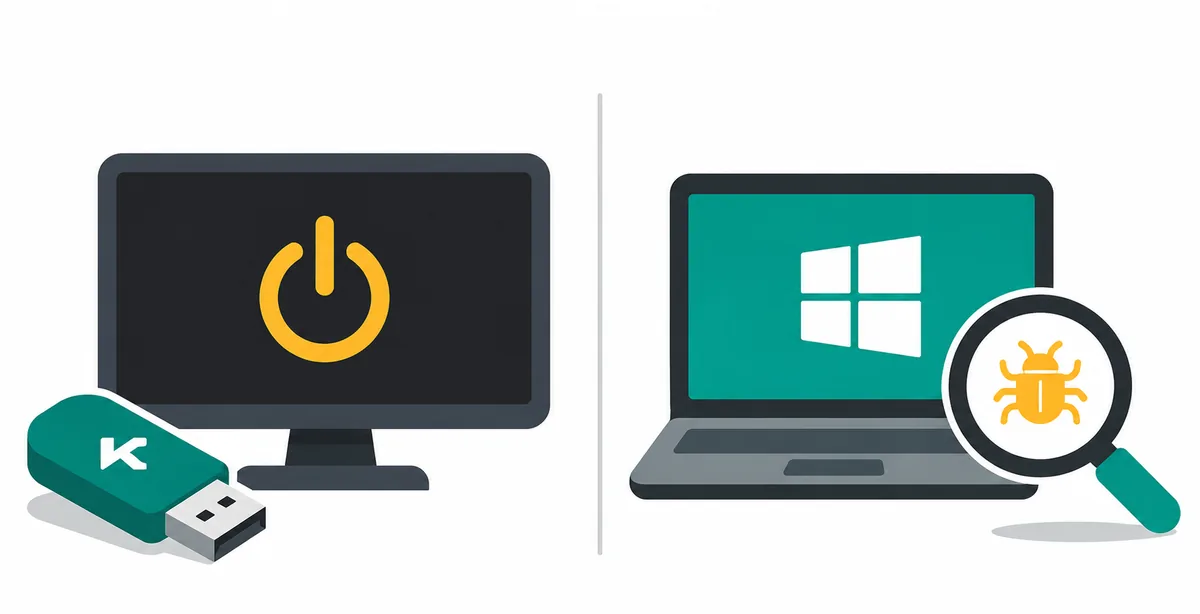
O que cada ferramenta da Kaspersky foi feita para fazer
O KVRT é um utilitário executável para uma sessão do Windows que ainda pode ser usada. Baixe uma cópia nova da fonte oficial, execute-a, escolha os objetos e revise a ação sugerida quando uma ameaça for encontrada. O suporte da Kaspersky descreve um escaneamento único: a base não é atualizada e a ferramenta não substitui um antivírus em tempo real. Para uma verificação futura, obtenha outra cópia.
O Rescue Disk é um ambiente inicializável, não outro instalador do Windows. A imagem é gravada em uma mídia removível e o computador reinicia por ela. A Kaspersky informa que o ambiente portátil acessa os dados de forma independente do sistema e dos programas instalados. Isso é útil quando um processo malicioso interfere na inicialização ou no antivírus instalado no disco.
As duas ferramentas podem encontrar e desinfectar malware, mas resolvem problemas de acesso diferentes. O KVRT começa mais rápido e costuma interromper menos. O Rescue Disk exige menu de inicialização, USB ou DVD e, às vezes, um segundo computador confiável se a máquina afetada não conseguir baixar ou gravar a imagem com segurança.
Nenhuma das opções é proteção permanente. Depois da limpeza, restaure um produto compatível, aplique atualizações, troque senhas expostas a partir de um dispositivo limpo e mantenha backup dos arquivos importantes. Um escaneamento bem-sucedido descreve apenas os locais verificados; não prova que todas as contas ou arquivos estão seguros.
Escolha pelo sintoma, não pelo nome do produto
Pergunte se o Windows conclui o login normal e se os controles de segurança respondem. Se sim, comece pelo KVRT e mantenha o escopo da verificação focado. Ele serve para um arquivo suspeito, uma segunda opinião ou um alerta que não impede o uso do computador.
Escolha o Rescue Disk quando o computador não inicia de forma confiável, o malware impede o antivírus de abrir, o desktop fica bloqueado ou você precisa verificar o disco antes do Windows carregar. Também é uma escalada razoável quando uma verificação no Windows falha repetidamente, mas registre o erro antes para preservar evidências.
Não use o Rescue Disk apenas porque ele parece mais forte. Criar a mídia e mudar o dispositivo de inicialização aumenta o trabalho de recuperação e pode sobrescrever o USB escolhido.
Fluxo seguro para decidir e limpar
Passe do teste menos invasivo para a recuperação apenas quando os sintomas exigirem.
1. Proteja evidências e arquivos importantes
Desconecte compartilhamentos de rede desnecessários, salve o trabalho somente se o sistema estiver estável e anote sintoma, último horário normal e alerta de segurança.
2. Teste o caminho normal do Windows
Se o Windows iniciar, abra a rota oficial do KVRT por uma conexão confiável, confira o editor e execute uma verificação focada. Não use arquivo modificado nem desative a proteção.
3. Passe ao Rescue Disk se a inicialização estiver bloqueada
Se o Windows não iniciar ou a verificação interna não funcionar, obtenha a imagem do Rescue Disk na Kaspersky, grave-a em uma mídia verificada e confirme qual unidade será apagada. Outro computador pode ser necessário.
4. Inicialize e atualize o ambiente de resgate
Abra o menu de inicialização do fabricante, selecione USB ou DVD e use o modo gráfico quando disponível. Use o modo gráfico limitado se a interface normal não carregar e atualize as definições quando possível.
5. Verifique, registre o resultado e recupere
Verifique os discos relevantes, escolha quarentena ou desinfecção conforme o aviso oficial e salve o relatório. Remova a mídia, reinicie, confirme Windows e rede e restaure a proteção.
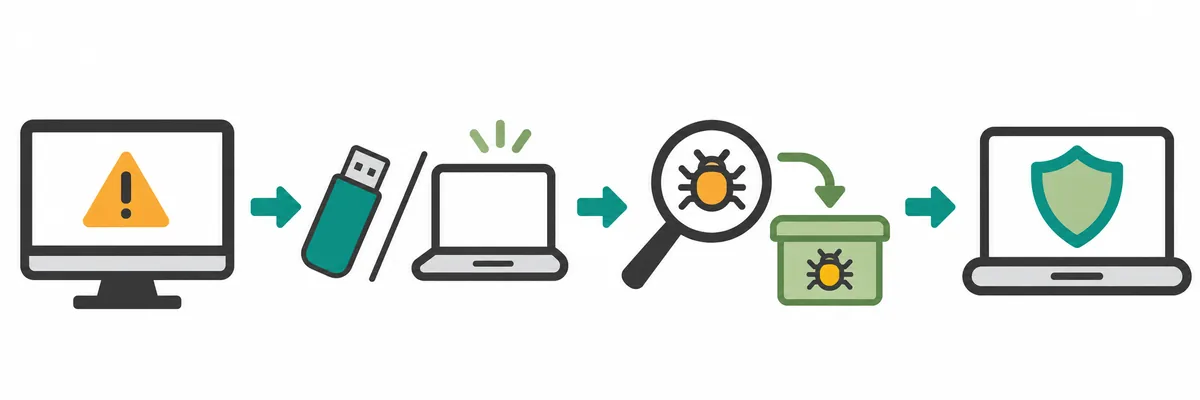
Kaspersky Rescue Disk ou Virus Removal Tool em resumo
Kaspersky Rescue Disk ou Virus Removal Tool: um ambiente inicializável pode alcançar arquivos ocultos ou bloqueados por um processo do Windows, mas não corrige todos os problemas de hardware, conta ou perda de dados. O KVRT é fácil de repetir, porém uma nova verificação única exige outra cópia. Guarde as páginas oficiais junto das anotações do incidente.
| Situação ou propriedade | Melhor ponto de partida |
|---|---|
| Windows e desktop funcionam | Comece pelo KVRT: verificação sob demanda com menos preparação. |
| Windows não inicia ou reinicia continuamente | Use o Rescue Disk depois de criar uma mídia verificada em um computador confiável. |
| O antivírus instalado não abre | Tente KVRT apenas se o Windows estiver estável; caso contrário, use Rescue Disk. |
| Você quer uma segunda opinião em pastas específicas | O KVRT costuma ser a checagem mais rápida e limitada. Revise escopo e relatório. |
| Você precisa verificar setor de inicialização ou sistema bloqueado | Use o ambiente Rescue Disk e siga a instrução oficial de inicialização. |
| Você precisa de proteção contínua depois | Nenhuma ferramenta é a resposta final. Restaure proteção em tempo real compatível. |
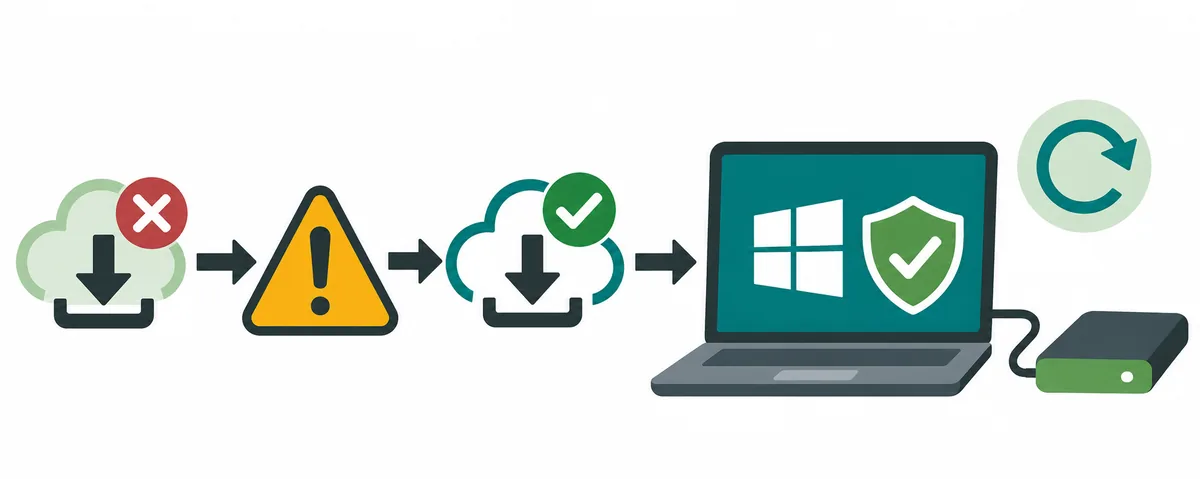
Erros comuns e o que verificar
Uma verificação que falha é um sinal para parar. Registre o erro antes de alterar a ordem de inicialização, apagar arquivos ou testar outra ferramenta.
| Problema | Próxima checagem segura |
|---|---|
| Uma ameaça é encontrada, mas a ação não está clara | Salve o nome e o relatório, leia a orientação oficial e coloque em quarentena quando houver dúvida. Não apague arquivo do sistema sem recuperação. |
| O computador ignora o USB do Rescue Disk | Recrie a mídia pela imagem verificada, confirme o pendrive e use a tecla do menu de inicialização do fabricante. A BIOS varia por modelo. |
| O Rescue Disk inicia sem teclado ou mouse | A Kaspersky informa que pode ser necessário habilitar suporte a entrada USB na BIOS. Use um dispositivo com fio quando possível. |
| O Windows continua instável após a limpeza | Guarde o relatório, atualize o Windows e a proteção, revise contas em um dispositivo limpo e restaure um backup conhecido se a dúvida continuar. |
| O utilitário baixado parece alterado | Pare a instalação, remova o arquivo e volte à fonte oficial. Não digite senhas ou chaves antes de verificar a máquina. |
Por que arquivos oficiais e um plano de recuperação importam
A ferramenta acessa arquivos e a inicialização. Um espelho anônimo, uma versão alterada ou o USB errado pode causar outro incidente. Confirme fonte e editor Kaspersky, mantenha backup e não digite senhas no equipamento comprometido. Este site não hospeda instaladores nem chaves.
Perguntas frequentes: Kaspersky Rescue Disk ou Virus Removal Tool
O Kaspersky Rescue Disk é melhor que o Virus Removal Tool?
Nenhum é melhor em todos os casos. O KVRT costuma ser mais rápido quando o Windows funciona. O Rescue Disk é indicado quando o malware bloqueia a inicialização, o desktop ou o antivírus instalado.
Posso usar KVRT quando o Windows não inicia?
Não de forma confiável. O KVRT roda no Windows; use Rescue Disk ou o suporte oficial quando o sistema não iniciar ou não conseguir executar uma verificação confiável.
O Rescue Disk substitui um antivírus?
Não. É um ambiente de recuperação para verificação e desinfecção. Depois restaure uma proteção em tempo real compatível e mantenha-a atualizada.
O KVRT atualiza a base de vírus?
A orientação da Kaspersky descreve o KVRT como uma ferramenta única sem atualização de base. Obtenha uma cópia nova para uma verificação posterior.
Preciso de outro computador para criar o Rescue Disk?
Pode ser necessário se a máquina afetada não iniciar, não conseguir baixar a imagem ou não puder gravar o USB com segurança. Use um computador confiável e confirme a unidade que será sobrescrita.
Devo executar as duas ferramentas ao mesmo tempo?
Não. Termine o caminho menos invasivo e registre o resultado. Passe ao Rescue Disk apenas quando o estado de inicialização ou uma falha do Windows justificar.
Fontes oficiais verificadas
- Iniciar o Kaspersky Rescue ToolPassos oficiais para mídia de inicialização, menu de boot e modos de resgate.
- Executar uma verificação com o Kaspersky Virus Removal ToolDescrição oficial da verificação única no Windows e da proteção posterior.
- Ferramentas gratuitas da KasperskyÍndice oficial de utilitários e caminhos de suporte.