
Kurzantwort: Beginnen Sie mit KVRT, wenn Windows noch läuft
Kaspersky Virus Removal Tool (KVRT) ist der einfachere erste Schritt, wenn Sie sich bei Windows anmelden, den Desktop öffnen und einen Scan starten können. Kaspersky beschreibt es als kostenloses Werkzeug für einen einmaligen Scan und die Desinfektion von Windows-Computern. Es kann ausgewählte Orte prüfen, Bedrohungen löschen oder in Quarantäne verschieben, bietet aber weder laufenden Schutz noch Datenbankaktualisierungen.
Kaspersky Rescue Disk ist der Wiederherstellungsweg, wenn Schadsoftware Windows am Start hindert, das installierte Schutzprogramm blockiert oder ein Scan innerhalb des Systems nicht zuverlässig ist. Sie schreiben das Image auf einen USB-Stick oder eine DVD, starten den Computer von diesem Medium und führen Kaspersky Rescue Tool außerhalb des installierten Systems aus. Der zusätzliche Aufwand lohnt sich nur, wenn der normale Windows-Weg nicht verfügbar oder nicht vertrauenswürdig ist.
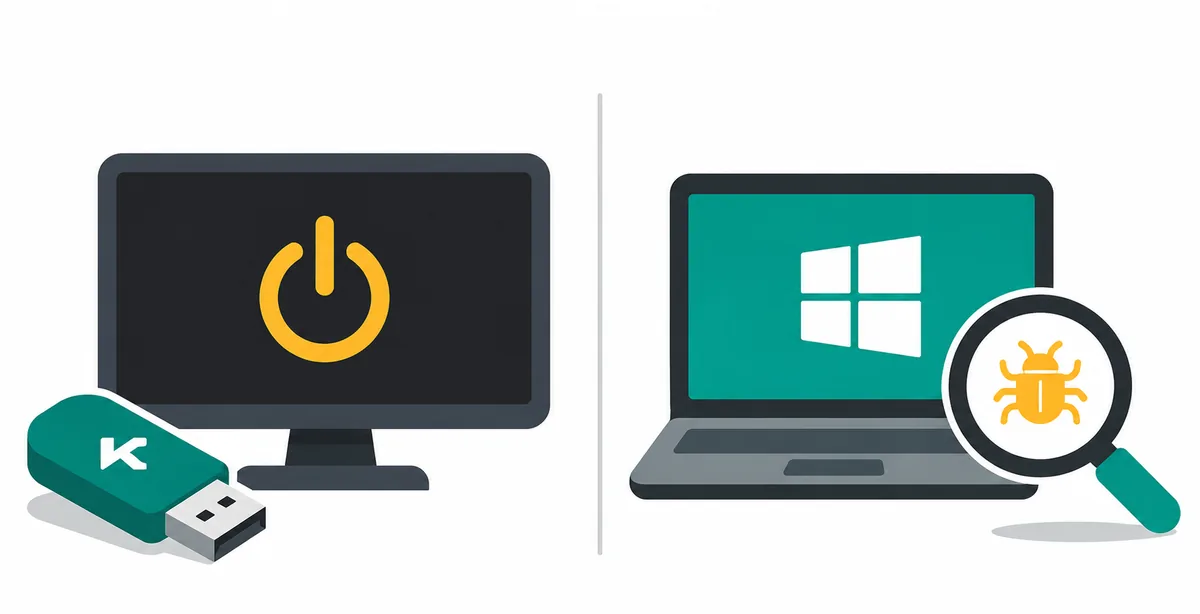
Wofür die beiden Kaspersky-Werkzeuge gedacht sind
KVRT ist ein ausführbares Werkzeug für eine noch nutzbare Windows-Sitzung. Laden Sie eine frische Kopie aus der offiziellen Quelle, starten Sie sie, wählen Sie die zu prüfenden Objekte und prüfen Sie die vorgeschlagene Aktion bei einem Fund. Kaspersky beschreibt es als einmaligen Scan: Die Datenbanken werden nicht aktualisiert und das Werkzeug ersetzt keinen Echtzeitschutz. Für einen späteren Scan benötigen Sie eine neue Kopie.
Rescue Disk ist eine bootfähige Umgebung und kein weiterer Windows-Installer. Das Image wird auf ein Wechselmedium geschrieben, danach startet der Computer von diesem Medium. Laut Kaspersky kann die portable Umgebung unabhängig vom installierten Betriebssystem und den installierten Programmen auf Daten zugreifen. Das ist hilfreich, wenn ein schädlicher Prozess den Start oder das Schutzprogramm auf der Festplatte stört.
Beide Produkte können Malware finden und entfernen, lösen aber unterschiedliche Zugriffsprobleme. KVRT ist schneller bereit und meist weniger störend. Rescue Disk benötigt Boot-Menü, USB-Stick oder DVD und möglicherweise einen zweiten vertrauenswürdigen Computer, wenn das betroffene Gerät das Image nicht sicher laden oder schreiben kann.
Keine der beiden Möglichkeiten ist ein dauerhafter Schutzplan. Stellen Sie nach der Bereinigung ein unterstütztes Sicherheitsprodukt wieder her, installieren Sie Updates, ändern Sie gefährdete Passwörter von einem sauberen Gerät und sichern Sie wichtige Dateien. Ein erfolgreicher Scan beschreibt nur die geprüften Orte und beweist nicht, dass jedes Konto oder jede Datei sicher ist.
Nach dem Symptom wählen, nicht nach dem Produktnamen
Prüfen Sie, ob Windows die normale Anmeldung abschließt und die installierten Schutzfunktionen reagieren. Wenn ja, beginnen Sie mit KVRT und halten Sie den Scanbereich gezielt. Das passt zu einer verdächtigen Datei, einer zweiten Meinung oder einer Warnung, die den normalen Betrieb nicht stoppt.
Wählen Sie Rescue Disk, wenn der Computer nicht zuverlässig startet, Malware das installierte Schutzprogramm blockiert, der Desktop wie bei Ransomware gesperrt ist oder Sie die Festplatte vor dem Laden von Windows prüfen müssen. Nach wiederholten Fehlern eines Windows-Scans ist es ebenfalls eine mögliche Eskalation; notieren Sie den Fehler vorher.
Verwenden Sie Rescue Disk nicht nur, weil es stärker klingt. Das Erstellen des Mediums und die Änderung des Startgeräts erhöhen den Wiederherstellungsaufwand und können den ausgewählten USB-Stick überschreiben.
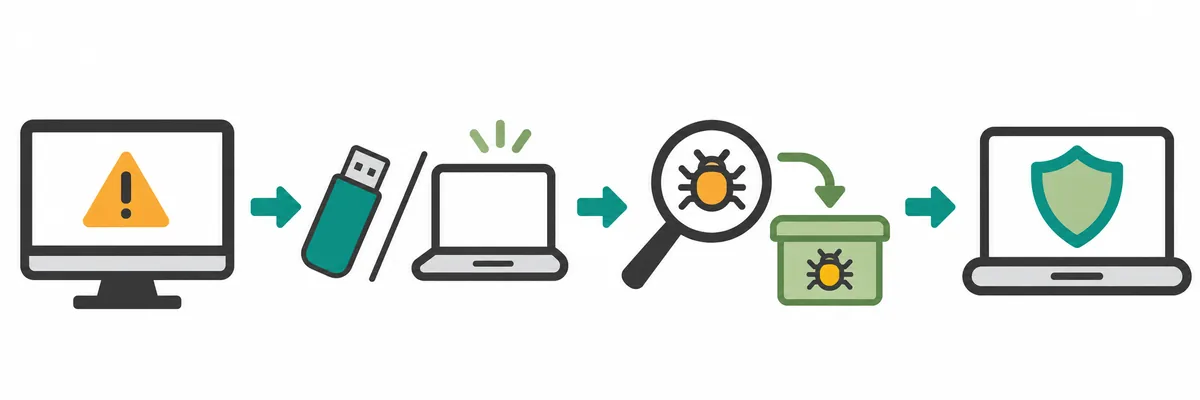
Sicherer Ablauf für Entscheidung und Bereinigung
Gehen Sie vom wenig störenden Test zur Wiederherstellung erst dann über, wenn die Symptome es erfordern.
1. Beweise und wichtige Dateien schützen
Trennen Sie unnötige Netzwerkfreigaben, speichern Sie nur bei stabilem System und notieren Sie Symptom, letzte normale Uhrzeit und die Warnung des Schutzprogramms.
2. Den normalen Windows-Weg testen
Wenn Windows startet, öffnen Sie den offiziellen KVRT-Weg über eine vertrauenswürdige Verbindung, prüfen Sie den Herausgeber und starten Sie einen gezielten Scan. Verwenden Sie keine modifizierte Datei.
3. Bei blockiertem Start zu Rescue Disk wechseln
Wenn Windows nicht startet oder der interne Scan nicht läuft, beziehen Sie das Rescue-Disk-Image von Kaspersky, schreiben Sie es auf ein geprüftes Medium und bestätigen Sie, welcher USB-Stick überschrieben wird. Ein zweiter Computer kann nötig sein.
4. Rettungsumgebung starten und aktualisieren
Öffnen Sie das Boot-Menü des Herstellers, wählen Sie USB oder DVD und verwenden Sie den Grafikmodus, wenn er verfügbar ist. Den eingeschränkten Grafikmodus verwenden Sie nur bei Problemen mit der normalen Oberfläche; aktualisieren Sie die Definitionen, wenn möglich.
5. Scannen, Ergebnis sichern und zurückkehren
Scannen Sie die relevanten Laufwerke, wählen Sie Quarantäne oder Desinfektion nach der offiziellen Anzeige und speichern Sie den Bericht. Entfernen Sie das Medium, starten Sie neu, prüfen Sie Windows und Netzwerk und stellen Sie den Schutz wieder her.
Kaspersky Rescue Disk oder Virus Removal Tool im Überblick
Kaspersky Rescue Disk oder Virus Removal Tool: Eine bootfähige Umgebung kann Dateien erreichen, die ein Windows-Prozess versteckt oder sperrt, löst aber nicht jedes Hardware-, Konto- oder Datenverlustproblem. KVRT lässt sich leichter wiederholen, für einen späteren einmaligen Scan brauchen Sie jedoch eine neue Kopie. Bewahren Sie offizielle Download- und Supportseiten bei den Notizen zum Vorfall auf.
| Situation oder Eigenschaft | Bester Ausgangspunkt |
|---|---|
| Windows und Desktop funktionieren | Mit KVRT beginnen: On-Demand-Scan mit weniger Vorbereitung. |
| Windows startet nicht oder startet ständig neu | Nach dem Erstellen eines geprüften Mediums auf einem vertrauenswürdigen Computer Rescue Disk nutzen. |
| Das installierte Schutzprogramm öffnet sich nicht | KVRT nur bei stabilem Windows versuchen, sonst Rescue Disk wählen. |
| Zweite Meinung für bestimmte Ordner benötigt | KVRT ist meist der gezieltere, schnellere Check. Scanbereich und Bericht prüfen. |
| Bootsektoren oder gesperrtes System prüfen | Die Rescue-Disk-Umgebung und ihre offizielle Boot-Anleitung verwenden. |
| Dauerhafter Schutz nach der Bereinigung erforderlich | Keines der Tools genügt. Einen unterstützten Echtzeitschutz wiederherstellen. |
Häufige Fehler und passende Prüfungen
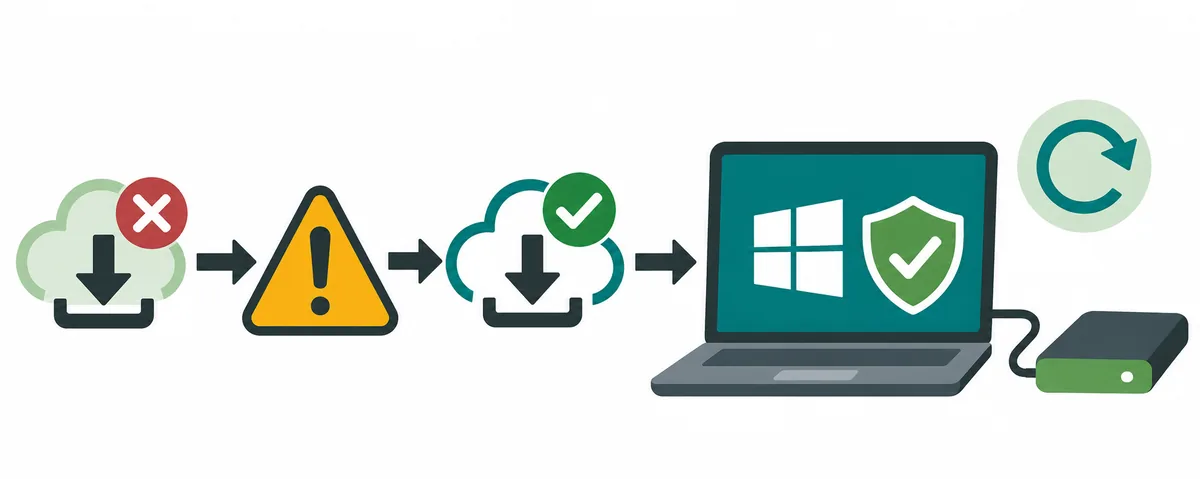
Ein fehlgeschlagener Scan ist ein Grund, langsamer vorzugehen. Notieren Sie den Fehler, bevor Sie Boot-Reihenfolge, Dateien oder ein anderes Tool ändern.
| Problem | Sicherer nächster Check |
|---|---|
| Eine Bedrohung wird gefunden, die Aktion ist unklar | Erkennungsname und Bericht sichern, die offizielle Anleitung lesen und im Zweifel quarantänisieren. Systemdateien nicht ohne Rückweg löschen. |
| Der Computer ignoriert den Rescue-Disk-USB | Medium aus dem geprüften Image neu erstellen, USB-Stick prüfen und die Boot-Menü-Taste des Herstellers verwenden. BIOS-Einstellungen unterscheiden sich. |
| Rescue Disk startet ohne Tastatur oder Maus | Kaspersky weist darauf hin, dass USB-Eingabeunterstützung im BIOS aktiviert werden muss. Wenn möglich, ein kabelgebundenes Gerät verwenden. |
| Windows bleibt nach der Bereinigung instabil | Bericht behalten, Windows und Schutzprogramm aktualisieren, Konten von einem sauberen Gerät prüfen und bei anhaltendem Zweifel eine bekannte Sicherung wiederherstellen. |
| Das geladene Werkzeug wirkt verändert | Installation stoppen, Datei löschen und zur offiziellen Quelle zurückkehren. Vor der Prüfung des Systems keine Passwörter oder Schlüssel eingeben. |
Warum offizielle Dateien und ein Wiederherstellungsplan zählen
Ein Entfernungstool hat weitreichenden Zugriff auf Dateien und Startvorgänge. Ein ISO- oder EXE-Download aus einem anonymen Spiegel, eine geknackte Version oder der falsche USB-Stick kann einen zweiten Vorfall verursachen. Kaspersky-Quelle und Herausgeber prüfen, Sicherung behalten und auf einem möglicherweise kompromittierten Gerät keine Passwörter eingeben. Diese Seite hostet keine Installer und keine Aktivierungsschlüssel.
FAQ: Kaspersky Rescue Disk oder Virus Removal Tool
Ist Kaspersky Rescue Disk besser als Virus Removal Tool?
Nicht grundsätzlich. KVRT ist meist schneller, wenn Windows läuft. Rescue Disk passt, wenn Malware Start, Desktop oder das installierte Schutzprogramm blockiert.
Kann ich KVRT verwenden, wenn Windows nicht startet?
Nicht zuverlässig. KVRT läuft als Windows-Werkzeug. Bei einem nicht startenden System verwenden Sie Rescue Disk oder den offiziellen Support.
Ersetzt Rescue Disk ein Antivirenprogramm?
Nein. Es ist eine Wiederherstellungsumgebung für Scan und Desinfektion. Danach einen unterstützten Echtzeitschutz installieren oder wiederherstellen und aktuell halten.
Aktualisiert KVRT seine Virendatenbank?
Die Kaspersky-Anleitung beschreibt KVRT als einmaliges Tool ohne Datenbankaktualisierung. Für einen späteren Scan eine neue Kopie beziehen.
Brauche ich einen zweiten Computer für Rescue Disk?
Das kann nötig sein, wenn der betroffene Computer nicht startet oder Image und USB nicht sicher erstellen kann. Einen vertrauenswürdigen Computer nutzen und das überschreibbare Medium prüfen.
Soll ich beide Tools gleichzeitig ausführen?
Nein. Zuerst den weniger störenden Weg beenden und das Ergebnis sichern. Nur bei passendem Startzustand oder fehlgeschlagenem Windows-Scan zu Rescue Disk wechseln.
Geprüfte offizielle Quellen
- Kaspersky Rescue Tool startenOffizielle Schritte für Boot-Medium, Boot-Menü und Rettungsmodi.
- Scan mit Kaspersky Virus Removal Tool ausführenOffizielle Beschreibung des einmaligen Windows-Scans und der anschließenden Schutzmaßnahme.
- Kostenlose Kaspersky-ToolsOffizielles Verzeichnis und Supportwege.