
Réponse courte : commencez par KVRT si Windows fonctionne
Kaspersky Virus Removal Tool (KVRT) est la première étape la moins contraignante lorsque vous pouvez ouvrir une session Windows, accéder au bureau et lancer un contrôle. Kaspersky le décrit comme un outil gratuit qui analyse et désinfecte une machine Windows une seule fois. Il peut contrôler des emplacements choisis, supprimer une menace ou la placer en quarantaine, mais il n’assure ni protection continue ni mise à jour de sa base.
Kaspersky Rescue Disk est le parcours de récupération lorsque le logiciel malveillant empêche Windows de démarrer, bloque la protection installée ou rend un contrôle dans le système difficile à vérifier. Vous écrivez son image sur une clé USB ou un DVD, démarrez l’ordinateur sur ce support, puis lancez Kaspersky Rescue Tool en dehors du système installé. Cette préparation supplémentaire se justifie seulement lorsque la voie Windows est indisponible ou peu fiable.
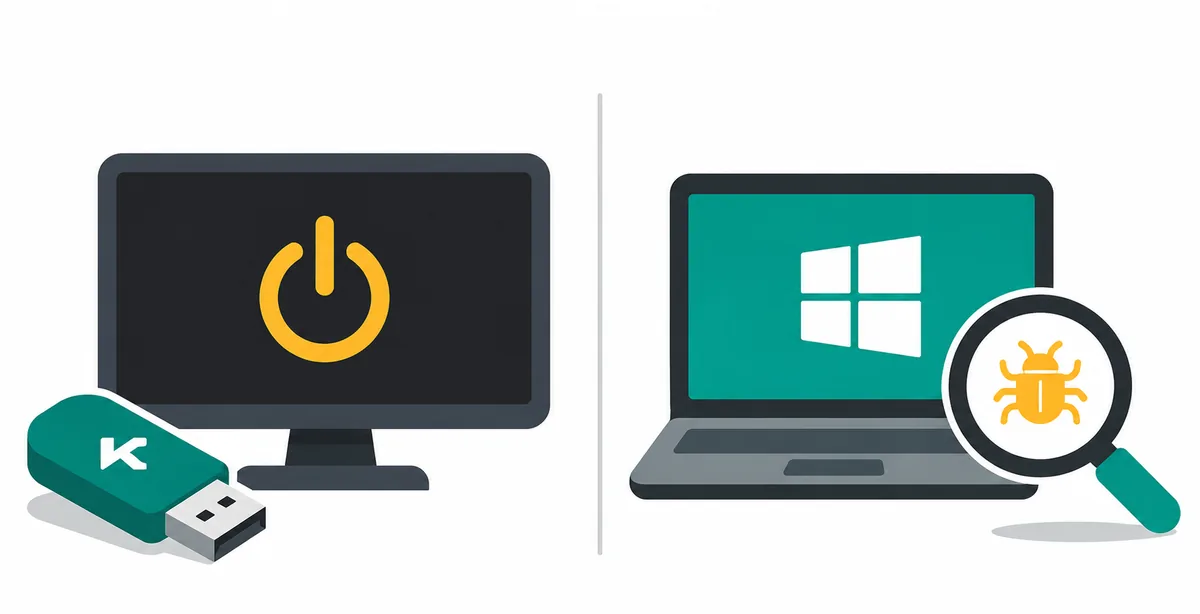
Le rôle prévu pour chaque outil Kaspersky
KVRT est un programme exécutable pour une session Windows encore utilisable. Téléchargez une copie récente depuis la source officielle, lancez-la, sélectionnez les objets à contrôler et examinez l’action proposée lorsqu’une menace est détectée. L’assistance Kaspersky le présente comme un contrôle unique : ses bases ne sont pas mises à jour et il ne remplace pas un antivirus en temps réel. Pour un contrôle ultérieur, procurez-vous une nouvelle copie.
Rescue Disk est un environnement amorçable, pas un autre installateur Windows. Son image est écrite sur un support amovible, puis l’ordinateur redémarre sur ce support. Kaspersky indique que cet environnement portable accède aux données indépendamment du système et des logiciels installés. Il convient donc quand un processus malveillant gêne le démarrage ou l’antivirus présent sur le disque.
Les deux outils peuvent détecter et désinfecter des logiciels malveillants, mais ils répondent à des problèmes d’accès différents. KVRT est plus rapide à lancer et généralement moins perturbant. Rescue Disk demande le menu de démarrage, une clé USB ou un DVD et parfois un second ordinateur si la machine touchée ne peut pas télécharger ou écrire l’image correctement.
Aucun des deux ne fournit une protection durable. Après le nettoyage, réinstallez ou réactivez une solution compatible, appliquez les mises à jour, changez les mots de passe exposés depuis un appareil propre et conservez une sauvegarde. Un contrôle réussi décrit seulement les emplacements examinés ; il ne prouve pas que chaque compte ou fichier est sûr.
Choisir selon le symptôme, pas selon le nom
Demandez-vous si Windows termine normalement la connexion et si les protections installées répondent. Si oui, commencez par KVRT et gardez une portée de contrôle précise. Il convient à un fichier suspect, à une seconde vérification ou à une alerte qui ne bloque pas l’usage du PC.
Choisissez Rescue Disk si l’ordinateur ne démarre pas correctement, si le logiciel malveillant empêche l’antivirus de s’ouvrir, si le bureau est bloqué ou si vous devez examiner le disque avant Windows. C’est aussi une escalade raisonnable après plusieurs échecs d’un contrôle dans Windows, mais notez d’abord l’erreur pour préserver les éléments utiles.
N’utilisez pas Rescue Disk parce qu’il semble simplement plus puissant : créer le support et changer le périphérique de démarrage ajoute du travail de récupération et peut effacer la clé USB sélectionnée.
Procédure sûre pour décider et nettoyer
Passez du contrôle le moins intrusif à la récupération seulement lorsque les symptômes le demandent.
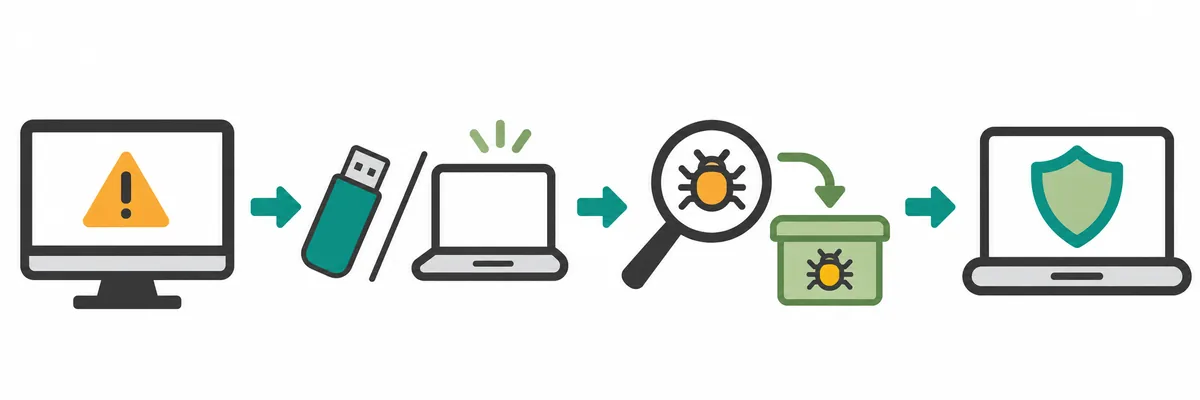
1. Protéger les preuves et les fichiers
Déconnectez les partages réseau inutiles, enregistrez seulement si le système est stable et notez le symptôme, la dernière heure normale et l’avertissement de sécurité.
2. Tester la voie Windows
Si Windows démarre, ouvrez le parcours KVRT officiel depuis une connexion fiable, vérifiez l’éditeur et lancez un contrôle ciblé. N’installez pas une version modifiée et ne désactivez pas les protections.
3. Passer à Rescue Disk si le démarrage est bloqué
Si Windows ne démarre pas ou si le contrôle interne échoue, obtenez l’image Rescue Disk chez Kaspersky, écrivez-la sur un support vérifié et confirmez la clé qui sera écrasée. Un autre ordinateur peut être nécessaire.
4. Démarrer et mettre à jour l’environnement
Ouvrez le menu de démarrage du fabricant, sélectionnez l’USB ou le DVD et utilisez le mode graphique s’il est disponible. Utilisez le mode graphique limité seulement si l’interface normale ne se charge pas, puis mettez les définitions à jour si possible.
5. Contrôler, documenter et récupérer
Analysez les disques concernés, choisissez la quarantaine ou la désinfection selon l’invite officielle et gardez le rapport. Retirez le support, redémarrez, vérifiez Windows et le réseau, puis restaurez la protection et les correctifs.
Kaspersky Rescue Disk ou Virus Removal Tool : comparaison rapide
Kaspersky Rescue Disk ou Virus Removal Tool : un environnement amorçable peut atteindre des fichiers masqués ou verrouillés par Windows, mais il ne répare pas tous les problèmes matériels, de compte ou de perte de données. KVRT est plus facile à répéter, mais un contrôle ultérieur nécessite une nouvelle copie. Conservez les pages officielles avec les notes de l’incident.
| Situation ou propriété | Meilleur point de départ |
|---|---|
| Windows et le bureau fonctionnent | Commencez par KVRT : c’est un contrôle à la demande avec moins de préparation. |
| Windows ne démarre pas ou redémarre | Utilisez Rescue Disk après avoir créé un support vérifié sur un ordinateur fiable. |
| L’antivirus installé ne s’ouvre pas | Essayez KVRT seulement si Windows est stable ; sinon passez à Rescue Disk. |
| Vous voulez une seconde opinion sur quelques dossiers | KVRT est généralement le contrôle le plus ciblé. Vérifiez sa portée et son rapport. |
| Vous devez examiner le secteur de démarrage ou un système bloqué | Rescue Disk est l’environnement approprié ; suivez sa procédure de démarrage officielle. |
| Vous avez besoin d’une protection continue ensuite | Aucun des deux ne suffit. Installez ou réactivez une protection en temps réel compatible. |
Erreurs courantes et vérifications utiles
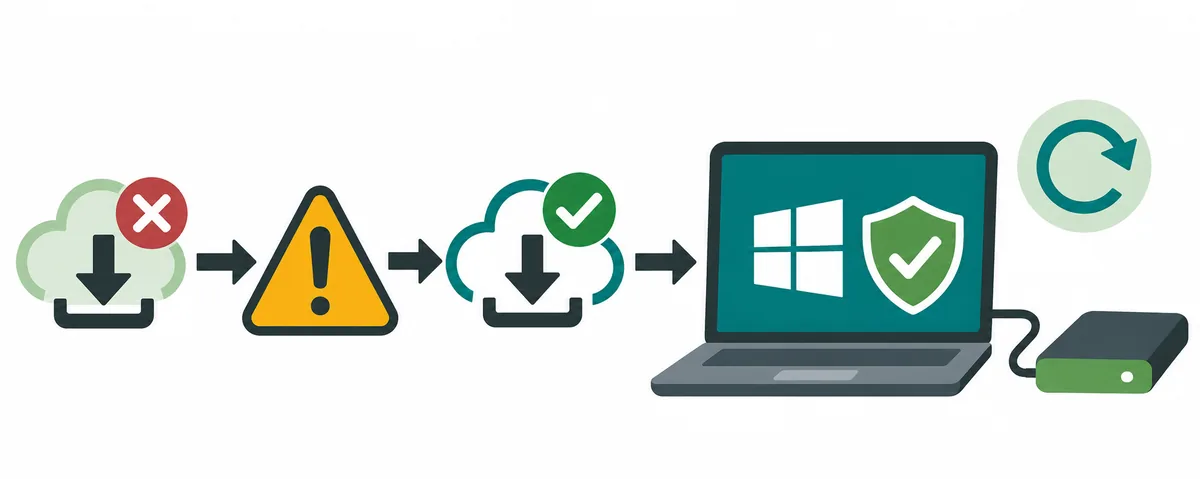
Un contrôle qui échoue est un signal pour ralentir. Notez l’erreur avant de modifier l’ordre de démarrage, de supprimer un fichier ou d’essayer un autre outil.
| Problème | Vérification prudente |
|---|---|
| Une menace est trouvée mais l’action n’est pas claire | Enregistrez le nom et le rapport, lisez l’aide officielle et choisissez la quarantaine en cas de doute. Ne supprimez pas un fichier système sans solution de retour. |
| Le PC ignore la clé Rescue Disk | Recréez le support depuis l’image vérifiée, confirmez la clé et utilisez la touche du menu de démarrage du fabricant. Le BIOS dépend du modèle. |
| Rescue Disk démarre sans clavier ni souris | Kaspersky indique qu’il peut être nécessaire d’activer la prise en charge USB dans le BIOS. Utilisez un périphérique filaire si possible. |
| Windows reste instable après le nettoyage | Gardez le rapport, mettez Windows et la protection à jour, vérifiez les comptes depuis un appareil propre et restaurez une sauvegarde connue si le doute persiste. |
| L’utilitaire téléchargé semble modifié | Arrêtez l’installation, supprimez le fichier et revenez à la source officielle. N’entrez pas de mot de passe ou de clé avant d’avoir vérifié la machine. |
Pourquoi les fichiers officiels et un plan de récupération comptent
Un outil de suppression accède profondément aux fichiers et au démarrage. Une ISO ou un exécutable pris sur un miroir anonyme, une version piratée ou une mauvaise clé USB peut créer un second incident. Vérifiez la source Kaspersky et l’éditeur, conservez une sauvegarde et n’entrez pas de mot de passe sur une machine encore compromise. Ce site n’héberge ni installateur ni clé d’activation.
FAQ : Kaspersky Rescue Disk ou Virus Removal Tool
Kaspersky Rescue Disk est-il meilleur que Virus Removal Tool ?
Aucun n’est meilleur dans tous les cas. KVRT est généralement plus rapide quand Windows fonctionne. Rescue Disk convient lorsque le démarrage, le bureau ou l’antivirus installé est bloqué.
Puis-je utiliser KVRT si Windows ne démarre pas ?
Pas de manière fiable. KVRT s’exécute dans Windows ; utilisez Rescue Disk ou l’assistance officielle quand le système ne démarre pas ou ne peut pas lancer un contrôle fiable.
Rescue Disk remplace-t-il un antivirus ?
Non. C’est un environnement de récupération pour contrôler et désinfecter. Après le nettoyage, installez ou réactivez une protection en temps réel compatible et à jour.
KVRT met-il à jour sa base virale ?
Les consignes Kaspersky décrivent KVRT comme un outil ponctuel sans mise à jour de base. Procurez-vous une copie récente pour un contrôle ultérieur.
Faut-il un autre ordinateur pour créer Rescue Disk ?
C’est possible si la machine touchée ne démarre pas, ne peut pas télécharger l’image ou ne peut pas écrire la clé en sécurité. Utilisez un appareil fiable et vérifiez le support écrasé.
Sources officielles vérifiées
- Démarrer Kaspersky Rescue ToolÉtapes officielles pour le support de démarrage, le menu de boot et les modes de secours.
- Lancer un contrôle avec Kaspersky Virus Removal ToolDescription officielle du contrôle Windows ponctuel et de la protection à restaurer ensuite.
- Outils gratuits KasperskyIndex officiel des utilitaires et des parcours d’assistance.