
Risposta rapida: inizia da KVRT se Windows funziona ancora
Kaspersky Virus Removal Tool (KVRT) è il primo passo con meno preparazione quando puoi accedere a Windows, aprire il desktop e avviare una scansione. Kaspersky lo descrive come uno strumento gratuito per una singola scansione e disinfezione di computer Windows. Può controllare posizioni selezionate, rimuovere le minacce trovate o inviarle in quarantena, ma non offre protezione continua né aggiornamenti del database.
Kaspersky Rescue Disk è il percorso di recupero quando il malware impedisce l'avvio di Windows, blocca il prodotto di sicurezza installato o rende difficile fidarsi di una scansione eseguita nel sistema. Scrivi l'immagine su un'unità USB o un DVD, avvia il computer da quel supporto ed esegui Kaspersky Rescue Tool fuori dal sistema installato. Questa preparazione aggiuntiva è utile solo quando il percorso normale di Windows non è disponibile o non è affidabile.
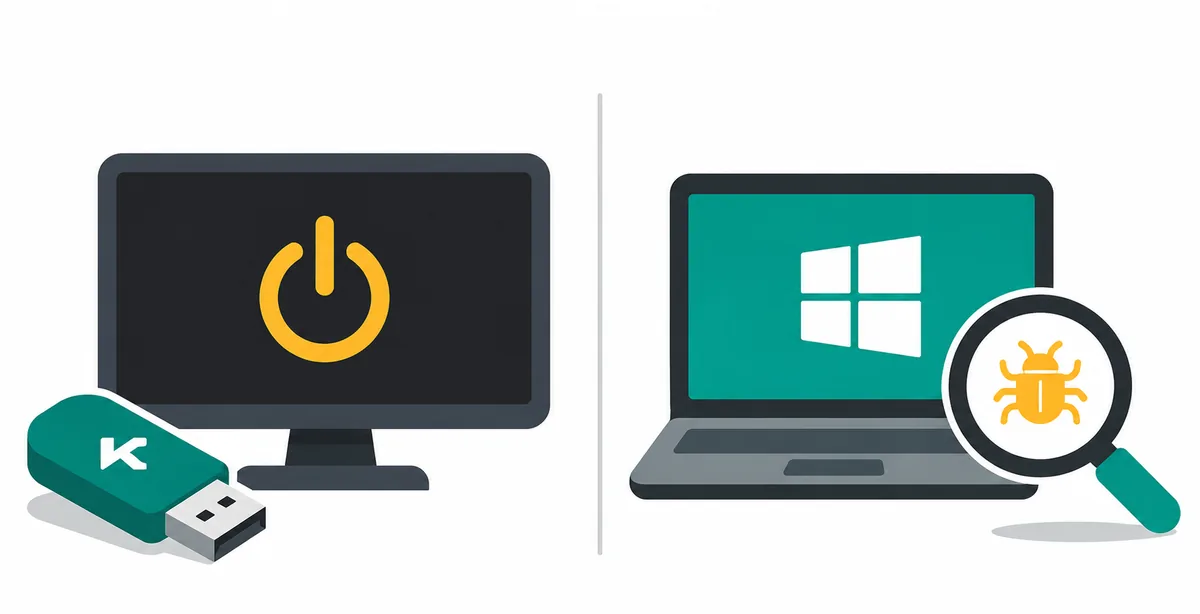
A cosa serve ciascuno strumento Kaspersky
KVRT è un'utilità eseguibile per una sessione di Windows ancora utilizzabile. Scarica una copia nuova dalla fonte ufficiale, avviala, scegli gli oggetti da controllare e rivedi l'azione proposta quando viene trovata una minaccia. Le istruzioni di supporto Kaspersky la descrivono come una scansione una tantum: il database non viene aggiornato e lo strumento non sostituisce un antivirus in tempo reale. Per una scansione successiva serve una nuova copia.
Rescue Disk è un ambiente avviabile, non un altro programma di installazione di Windows. L'immagine viene scritta su un supporto rimovibile e il computer viene riavviato da quel supporto. Kaspersky spiega che l'ambiente portatile può accedere ai dati del computer indipendentemente dal sistema operativo installato. Questo è utile quando un processo dannoso interferisce con l'avvio o con il prodotto di sicurezza presente sul disco.
I due strumenti possono trovare e disinfettare malware, ma risolvono problemi di accesso diversi. KVRT parte più velocemente e di solito interrompe meno il lavoro. Rescue Disk richiede il menu di avvio, una USB o un DVD e, se il computer colpito non riesce a scaricare o scrivere l'immagine in modo sicuro, può richiedere un secondo computer affidabile.
Nessuna delle due offre protezione permanente. Dopo la pulizia ripristina una protezione compatibile, aggiorna il sistema, cambia le password da un dispositivo pulito e conserva un backup. Una scansione copre solo le posizioni controllate.
Scegli in base al sintomo, non al nome del prodotto
Chiediti se Windows completa il login normale e se i controlli di sicurezza rispondono. Se sì, inizia da KVRT e mantieni lo scopo della scansione concentrato. È adatto a un file sospetto, a un controllo aggiuntivo o a un avviso che non impedisce l'uso normale del computer.
Scegli Rescue Disk quando il computer non si avvia in modo affidabile, il malware impedisce l'apertura dell'antivirus installato, il desktop è bloccato oppure devi controllare il disco prima del caricamento di Windows. È anche una buona escalation quando una scansione dentro Windows fallisce più volte, ma registra prima l'errore per non perdere prove utili.
Usa Rescue Disk solo quando serve: creare il supporto e cambiare l'avvio richiede più recupero e può sovrascrivere la USB.
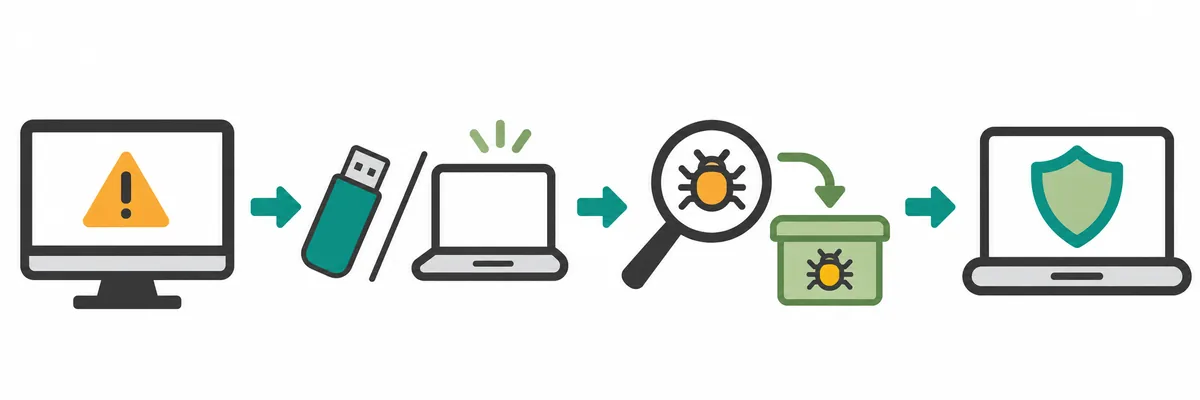
Procedura sicura per scegliere e pulire
Passa dal controllo meno invasivo al percorso di recupero solo quando i sintomi lo richiedono.
1. Proteggi prove e file importanti
Disconnetti le condivisioni di rete non necessarie, salva il lavoro solo se il sistema è stabile e annota il sintomo, l'ultima ora di funzionamento normale e l'avviso di sicurezza.
2. Prova il percorso normale di Windows
Se Windows si avvia, apri il percorso ufficiale di KVRT da una connessione pulita o affidabile, controlla l'editore ed esegui una scansione mirata. Non scaricare una versione modificata, disattivare i controlli di sicurezza o eseguire più strumenti di rimozione insieme.
3. Passa a Rescue Disk se l'avvio è bloccato
Se Windows non parte o la scansione nel sistema non può essere eseguita, ottieni l'immagine Rescue Disk da Kaspersky e scrivila su un supporto verificato. Identifica con attenzione l'unità rimovibile prima della scrittura; potrebbe servire un secondo computer.
4. Avvia e aggiorna l'ambiente di soccorso
Apri il menu di avvio del produttore, seleziona USB o DVD e avvia la modalità grafica quando disponibile. Usa la modalità grafica limitata solo se l'interfaccia normale non carica e aggiorna le definizioni quando l'ambiente lo consente.
5. Scansiona, registra il risultato e ripristina
Controlla i dischi pertinenti, scegli quarantena o disinfezione secondo il messaggio ufficiale e salva il rapporto se potrebbe servire al supporto. Rimuovi il supporto, riavvia, verifica Windows e la rete, poi ripristina la protezione normale e applica le patch.
Kaspersky Rescue Disk o KVRT a colpo d'occhio
L'ambiente avviabile può raggiungere file nascosti da Windows, ma non risolve ogni problema di hardware, account o dati. KVRT è ripetibile, ma una nuova scansione richiede una nuova copia. Conserva le pagine ufficiali con le note.
| Situazione o proprietà | Punto di partenza migliore |
|---|---|
| Windows e desktop funzionano | Inizia da KVRT: è una scansione su richiesta con meno preparazione. |
| Windows non si avvia o continua a riavviarsi | Usa Rescue Disk dopo aver creato un supporto verificato su un computer affidabile. |
| L'antivirus installato non si apre | Prova KVRT solo se Windows è stabile; altrimenti passa a Rescue Disk. |
| Serve un secondo parere su cartelle selezionate | KVRT è in genere il controllo più rapido e circoscritto. Rivedi ambito e rapporto. |
| Devi controllare settori di avvio o un sistema bloccato | Usa l'ambiente Rescue Disk e segui le istruzioni ufficiali per l'avvio. |
| Serve protezione continua dopo la pulizia | Nessuno dei due strumenti è la risposta finale. Installa o ripristina un prodotto di sicurezza in tempo reale supportato. |
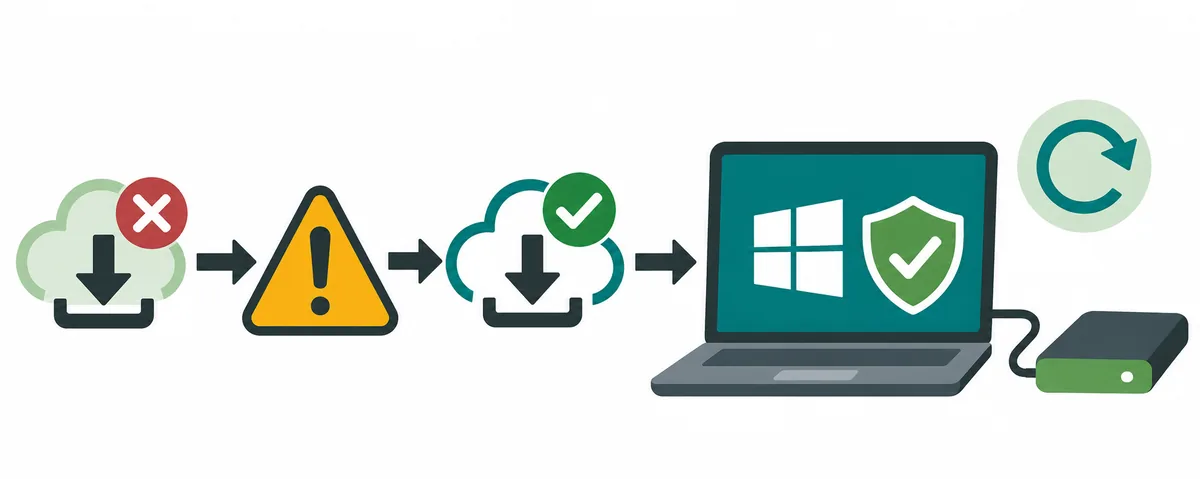
Errori comuni e controlli utili
Una scansione che fallisce è un segnale per rallentare. Registra l'errore prima di cambiare l'ordine di avvio, eliminare file o provare un altro strumento.
| Problema | Controllo successivo più sicuro |
|---|---|
| La scansione trova una minaccia ma chiede un'azione poco chiara | Salva il nome del rilevamento e il rapporto, leggi le indicazioni ufficiali e scegli la quarantena quando non sei sicuro. Evita di eliminare un file di sistema senza una possibilità di recupero. |
| Il computer ignora la USB di Rescue Disk | Ricrea il supporto dall'immagine verificata, controlla il dispositivo USB e usa il tasto del menu di avvio del produttore. Le impostazioni BIOS cambiano in base al modello. |
| Rescue Disk parte senza tastiera o mouse | Kaspersky segnala che potrebbe essere necessario abilitare il supporto per l'input USB nel BIOS. Quando possibile usa un dispositivo cablato e segui le istruzioni hardware. |
| Dopo la pulizia Windows parte ma si comporta in modo strano | Conserva il rapporto, aggiorna Windows e il prodotto di sicurezza, controlla gli account da un dispositivo pulito e ripristina un backup noto come integro se l'integrità resta incerta. |
Perché servono file ufficiali e un piano di recupero
Un'utilità di rimozione accede ai file e all'avvio. Un'ISO da un mirror anonimo, una versione contraffatta o la USB sbagliata possono creare un secondo incidente. Verifica fonte ed editore Kaspersky, conserva un backup e non inserire password su una macchina compromessa. Questa guida non ospita installatori né chiavi.
Domande frequenti su Rescue Disk e Virus Removal Tool
Kaspersky Rescue Disk è migliore di Virus Removal Tool?
Nessuno è migliore in ogni situazione. KVRT è di solito più rapido quando Windows funziona. Rescue Disk è più adatto quando il malware blocca l'avvio, il desktop o l'antivirus installato, perché esegue la scansione da un ambiente avviabile separato.
Posso usare KVRT quando Windows non si avvia?
Non in modo affidabile. KVRT è un'utilità Windows, quindi usa Rescue Disk o il supporto ufficiale quando il sistema operativo non può avviarsi o non riesce a eseguire una scansione attendibile.
Kaspersky Rescue Disk sostituisce un antivirus?
No. È un ambiente di recupero per scansione e disinfezione. Dopo la pulizia installa o ripristina un prodotto di sicurezza in tempo reale supportato e mantienilo aggiornato.
KVRT aggiorna il database dei virus?
Le indicazioni di supporto Kaspersky descrivono KVRT come uno strumento una tantum senza aggiornamenti del database. Procurati una copia nuova per una scansione successiva e non considerarlo una protezione continua.
Serve un altro computer per creare il supporto Rescue Disk?
Può servire se il computer colpito non parte, non riesce a scaricare l'immagine o non può scrivere la USB in sicurezza. Usa un computer affidabile e verifica quale dispositivo rimovibile verrà sovrascritto.
Fonti ufficiali verificate
- Avviare Kaspersky Rescue ToolPassaggi ufficiali per supporti di avvio, menu Boot e modalità di soccorso.
- Eseguire una scansione con Kaspersky Virus Removal ToolScansione Windows una tantum e indicazioni successive ufficiali.
- Strumenti gratuiti KasperskyIndice ufficiale delle utilità e percorsi di supporto.